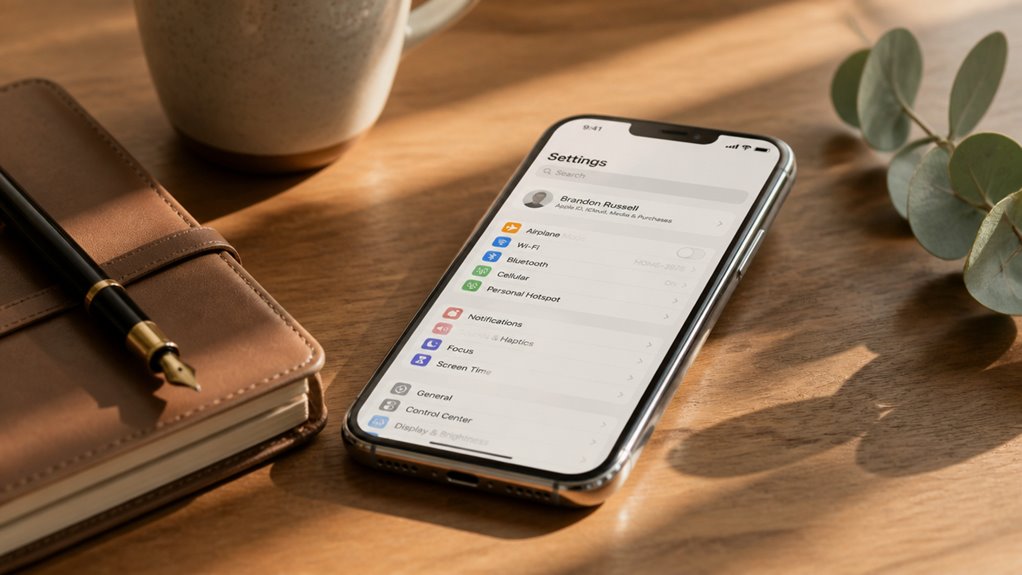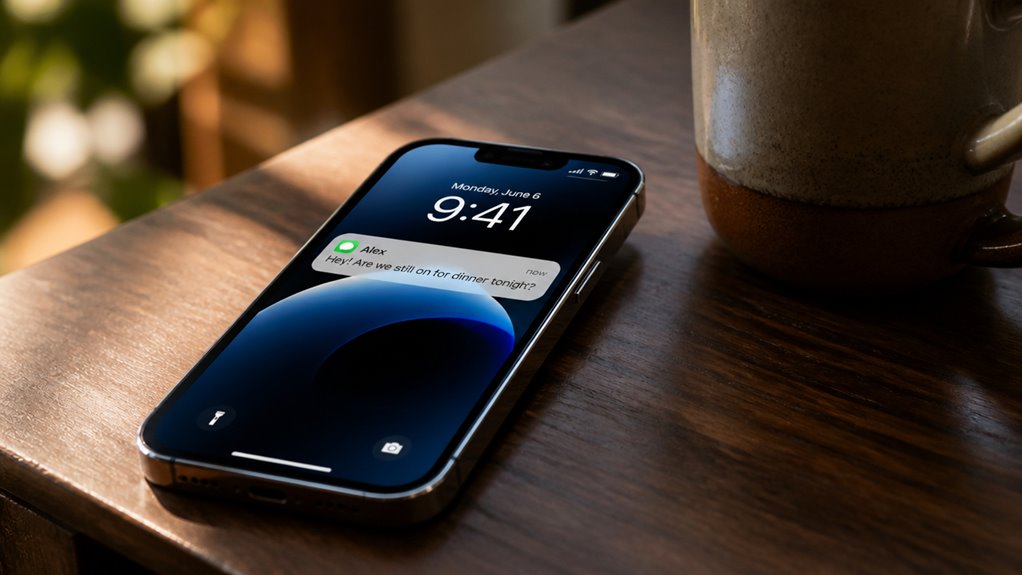
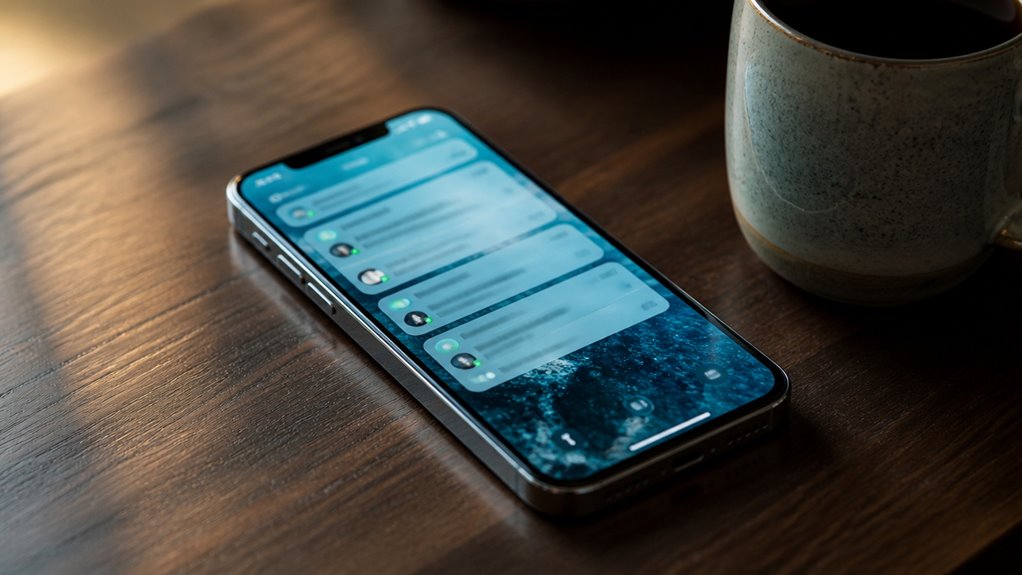
Aby zmienić sposób, w jaki iPhone wyświetla podglądy wiadomości na ekranie blokady, otwórz Ustawienia i stuknij Powiadomienia, a następnie wybierz Wiadomości. W sekcji Pokaż podglądy wybierz Gdy odblokowany lub Nigdy, aby ukryć treść przed osobami, które wezmą urządzenie do ręki. Zmiany wchodzą w życie natychmiast, a ustawienie dla konkretnej aplikacji ma pierwszeństwo przed domyślnym ustawieniem systemu. Zabezpieczenia biometryczne, takie jak Face ID, zapewniają dodatkową warstwę ochrony. Osoby, które chcą mieć większą kontrolę, mogą przejść dalej, aby poznać pozostałe kroki.
Spis treści
Otwórz Ustawienia, aby zmienić podglądy wiadomości na iPhonie
Miejscem, w którym użytkownicy kontrolują podglądy wiadomości, jest aplikacja Ustawienia. Apple umieszcza opcje powiadomień w tym menu, dzięki czemu właściciele mogą decydować, ile tekstu pojawia się po nadejściu wiadomości na zablokowanym urządzeniu. Po stuknięciu Ustawienia, następnie Powiadomienia i wybraniu Wiadomości pojawia się opcja Pokaż podglądy, która oferuje ustawienia: Zawsze, Gdy odblokowany oraz Nigdy.
Wybór opcji Gdy odblokowany lub Nigdy rozwiązuje problemy z prywatnością, ponieważ osoby postronne nie mogą odczytać rozmów, zerkając na ekran blokady. Użytkownicy, którzy przedkładają wygodę, mogą zachować włączone podglądy, wiedząc, że Face ID lub Touch ID już chroni dostęp do telefonu. Uwierzytelnianie biometryczne stanowi drugą warstwę zabezpieczeń, ponieważ tylko uwierzytelniony właściciel może odblokować urządzenie i zobaczyć pełną treść. Zmiany wchodzą w życie natychmiast i nigdy nie jest wymagane ponowne uruchomienie urządzenia, aby nowe ustawienie zaczęło obowiązywać.
Wybierz opcję Zawsze, Gdy odblokowano lub Nigdy dla podglądów
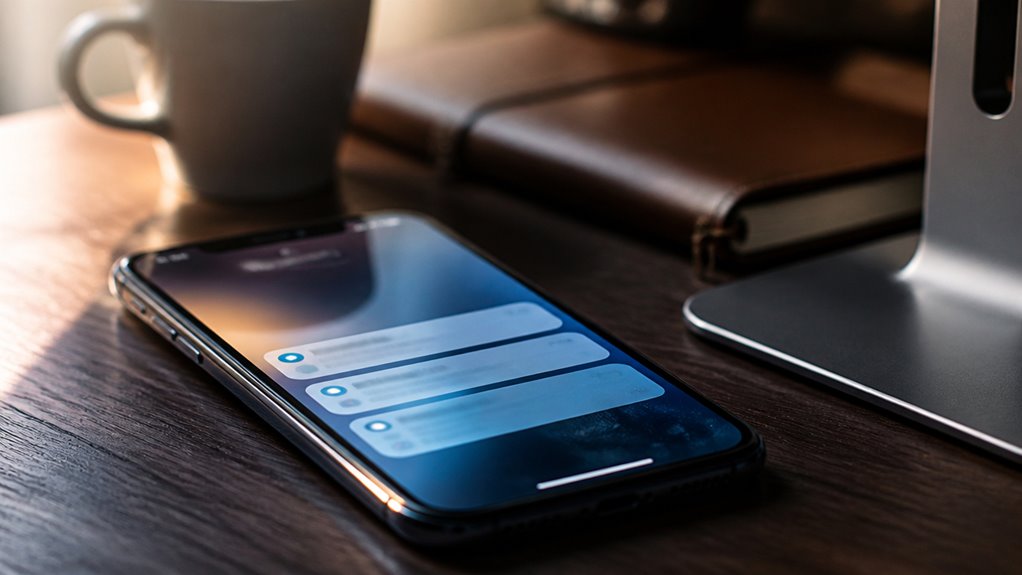
Który podgląd wybrać, zależy od tego, na ile użytkownik ceni szybki dostęp do wiadomości, a na ile ich prywatność. Opcja Zawsze włącza stały podgląd, wyświetlając treść wiadomości na ekranie blokady przez cały czas, dzięki czemu osoby znajdujące się w pobliżu mogą przeczytać przychodzące wiadomości. Opcja Po odblokowaniu ukrywa treść do momentu uwierzytelnienia za pomocą Face ID lub Touch ID, łącząc wygodę z prywatnością. Opcja Nigdy ukrywa cały tekst, więc iPhone nigdy nie pokazuje treści wiadomości nikomu, kto spojrzy na ekran.
Użytkownicy, którzy stawiają na szybkość i częste odpowiedzi, prawdopodobnie wybiorą opcję Zawsze, a osoby prowadzące wrażliwe rozmowy powinny rozważyć opcję Nigdy. Opcja Po odblokowaniu odpowiada większości użytkowników, zapewniając inteligentną równowagę bez rezygnacji z płynnego, innowacyjnego doświadczenia, jakiego oczekuje się od nowoczesnych urządzeń. Zmiany wchodzą w życie natychmiast, więc eksperymentowanie z ustawieniami nic użytkownikowi nie kosztuje.
Zastąp podglądy wiadomości tylko w aplikacji Wiadomości
Ustawienie podglądu na poziomie systemu dotyczy każdej aplikacji wysyłającej powiadomienia, ale iOS pozwala też użytkownikom nadpisać je dla pojedynczej aplikacji. Wiadomości to częsty przykład, ponieważ SMS-y często zawierają wrażliwe dane osobowe.
Aby nadpisać ustawienia prywatności dla Wiadomości, otwórz Ustawienia, wybierz Powiadomienia, następnie wybierz Wiadomości i ustaw opcję Pokaż podglądy. Dostępne opcje to Zawsze, Gdy odblokowany lub Nigdy. Wybór konkretnej opcji tutaj ma pierwszeństwo przed ustawieniem globalnym, więc Twój wybór pozostaje aktywny nawet wtedy, gdy domyślne ustawienie systemowe ulegnie zmianie.
Ten szczegółowy sposób zarządzania powiadomieniami na iPhonie wzmacnia ogólną prywatność bez całkowitego wyłączania alertów. Wrażliwe rozmowy pozostają ukryte na ekranie blokady, a pozostałe aplikacje zachowują preferowany podgląd. Użytkownicy zyskują precyzyjną kontrolę, co dowodzi, że silna prywatność i codzienna wygoda mogą współistnieć na nowoczesnych urządzeniach.
Pokaż tylko nazwy nadawców w podglądach wiadomości
Jak użytkownicy mogą zachować widoczność nazw nadawców na ekranie blokady, jednocześnie ukrywając treść wiadomości? Odpowiedź tkwi w ustawieniach powiadomień dla poszczególnych aplikacji, w przypadku Wiadomości. Zamiast całkowicie wyłączać alerty, użytkownicy mogą ograniczyć to, co pojawia się w każdym banerze, znajdując równowagę między świadomością a prywatnością.
Przejdź do Ustawień, dotknij opcji Powiadomienia, wybierz Wiadomości, a następnie otwórz Pokaż podglądy. Wybór opcji Nigdy ukrywa treść wiadomości, natomiast nazwa nadawcy zazwyczaj pozostaje widoczna w nagłówku powiadomienia. Wybór opcji Gdy odblokowany ukrywa pełne podglądy do momentu pomyślnego uwierzytelnienia.
Nazwy etykiet i działanie mogą różnić się w zależności od wersji iOS, więc dokładne oznaczenia mogą wyglądać inaczej na niektórych urządzeniach. Przetestowanie konfiguracji z zaufanym kontaktem przed codziennym jej używaniem pozwala potwierdzić, że powiadomienia docierają zgodnie z oczekiwaniami, chroniąc prywatność osobistą i jednocześnie zapewniając, że ważne wiadomości są widoczne na pierwszy rzut oka.
Wyłącz powiadomienia o wiadomościach na ekranie blokady
Niektórzy użytkownicy wolą, aby alerty o wiadomościach nie pojawiały się na ekranie blokady w ogóle, co ukrywa zarówno nazwę nadawcy, jak i treść. Wyłączenie tej opcji zajmuje kilka sekund: otwórz Ustawienia, dotknij Powiadomienia, wybierz Wiadomości i wyłącz opcję Pokaż na ekranie blokady.
Powiadomienia nadal będą docierać do Centrum powiadomień, więc nic nie zostanie przegapione. Ukrywanie treści zmniejsza też zagrożenia dla bezpieczeństwa i zapobiega temu, że żarty prima aprilis ujawnią prywatne rozmowy.
| Ustawienie | Lokalizacja | Efekt |
|---|---|---|
| Pokaż na ekranie blokady | Ustawienia, Powiadomienia, Wiadomości | Alerty ukryte |
| Pokaż podglądy: Nigdy | Ustawienia Wiadomości | Treść ukryta |
| Gdy odblokowany | Pokaż podglądy | Treść widoczna po Face ID |
| Pokaż podglądy: Zawsze | Ustawienia Wiadomości | Treść na ekranie blokady |
Wybierz to ustawienie, jeśli chcesz postawić prywatność ponad natychmiastową widoczność, szczególnie na urządzeniach rodzinnych, z których korzysta więcej osób.
Automatycznie wyciszaj powiadomienia za pomocą trybów skupienia
Dlaczego wyciszać powiadomienia ręcznie, skoro tryb Skupienia może zrobić to automatycznie? Tryby Skupienia pozwalają iPhone’owi decydować, które alerty zasługują na twoją uwagę, a które mogą poczekać. Po skonfigurowaniu system stosuje twoje reguły bez ręcznego dotykania ekranu, dzięki czemu nie jesteś rozpraszany podczas pracy, snu czy ćwiczeń.
Każdy tryb Skupienia można precyzyjnie dostosować do swojej codziennej rutyny:
- Zezwalaj na połączenia i wiadomości tylko od wybranych osób
- Planuj każdy tryb według godziny, lokalizacji lub użycia aplikacji
- Ukrywaj powiadomienia z wybranych aplikacji, zachowując aktywność pozostałych
- Wyświetlaj ciche alerty w Centrum powiadomień, aby przejrzeć je później
Włącz tryb Skupienia z Centrum sterowania lub pozwól, by harmonogram zrobił to za ciebie. Twój iPhone wycisza wszystkie rozproszenia, a pilne kontakty nadal będą mogły się z tobą połączyć, dzięki czemu twoja uwaga pozostaje skupiona na tym, co naprawdę ważne.
Napraw podglądy wiadomości, które nadal się wyświetlają po wprowadzeniu zmian
Gdy podglądy wiadomości nadal się pojawiają mimo zmiany ustawienia, zwykle winne jest nadpisanie. Sprawdź, czy aktywny jest tryb skupienia, ponieważ może on stosować własne reguły dotyczące podglądów. Otwórz Ustawienia, wybierz Powiadomienia, a następnie Pokazuj podglądy i upewnij się, że odzwierciedla twój wybór. Następnie sprawdź Wiadomości osobno, ponieważ opcja podglądu na poziomie aplikacji może nadpisać domyślne ustawienie systemu. Alerty dla poszczególnych kontaktów również mogą ujawniać treść dla konkretnych nadawców, więc je przejrzyj. Ponowne uruchomienie iPhone’a czyści buforowane stany powiadomień, które utrzymują się po edycji. Aktualizacja iOS naprawia znane błędy związane z podglądami. Użytkownicy zgłaszający uporczywe podglądy często odwołują się do nieaktywnych wątków dotyczących funkcji w internecie, gdzie nierozwiązane dyskusje nadal krążą. Takie utrzymujące się ujawnianie treści budzi obawy o prywatność, dlatego przetestuj zmianę, wysyłając wiadomość z innego telefonu, gdy urządzenie jest zablokowane.
Najczęściej zadawane pytania
Czy zmiana podglądów wiadomości wpływa także na WhatsAppa i inne aplikacje zewnętrzne?
Tak, ale tylko częściowo. Globalne ustawienie Pokazuj podgląd dotyczy większości aplikacji zewnętrznych, w tym WhatsAppa, i ukrywa treść wiadomości na ekranie blokady. Każda aplikacja może jednak nadpisać tę wartość za pomocą własnych ustawień powiadomień specyficznych dla aplikacji, które mają pierwszeństwo przed domyślnym ustawieniem systemu. WhatsApp oferuje także osobny przełącznik podglądu w swoich ustawieniach. Użytkownicy zainteresowani nowinkami powinni sprawdzić obie warstwy, aby upewnić się, że ukryte podglądy działają spójnie na każdej platformie do przesyłania wiadomości.
Czy podglądy ukrytych wiadomości nadal będą pojawiać się na moim Apple Watch?
Ukryte podglądy nie przenoszą się automatycznie na Apple Watch. Zegarek ma własne ustawienia podglądu, znajdujące się w aplikacji Watch w sekcji Powiadomienia, gdzie każda aplikacja może wyświetlać treść zawsze, tylko po odblokowaniu lub wcale. Użytkownicy szukający nowatorskich wskazówek dotyczących prywatności powinni sprawdzić te ustawienia powiadomień osobno, ponieważ zablokowany iPhone może przekazywać wiadomości na nadgarstek, na który ktoś może rzucić okiem. Przejrzenie obu urządzeń zapewnia spójną ochronę w całym ekosystemie.
Czy mogę ukryć podglądy wiadomości dla wybranych kontaktów zamiast dla wszystkich wiadomości?
Nie bezpośrednio. Ustawienia iPhone’a stosują widoczność podglądu w całym systemie, więc podglądy wiadomości nie mogą być natywnie ukrywane dla poszczególnych kontaktów. Innowatorzy mogą to przybliżyć, tworząc tryb Skupienie, który pozwala przebijać się tylko wybranym kontaktom, dzięki czemu powiadomienia od wszystkich pozostałych są ukryte, a zaufane osoby nadal mogą się dostać. Alternatywnie możesz włączyć opcję Ukryj alerty w obrębie konkretnej rozmowy, aby całkowicie wyciszyć wybrane wątki. Udoskonalenie pozostaje w pełni możliwe, zapewniając prawdziwą prywatność bez rezygnowania z szybkiej reakcji na priorytetowe rozmowy.
Czy ustawienia podglądu wiadomości synchronizują się z moim iPadem lub Mac?
Ustawienia podglądu wiadomości nie synchronizują się między urządzeniami. Każdy iPhone, iPad i Mac przechowuje własną konfigurację powiadomień, więc Synchronizacja wiadomości dotyczy wyłącznie konwersacji, natomiast Prywatność podglądu wymaga osobnej zmiany na każdym urządzeniu. Otwórz Ustawienia, następnie Powiadomienia, potem Wiadomości, i wybierz Pokazuj podglądy na każdym urządzeniu. Konfigurowanie prywatności podglądu osobno dla każdego urządzenia zapewnia, że zablokowany iPad lub Mac nie ujawnia niczego poufnego, dzięki czemu można realizować innowacyjne przepływy pracy bez narażania prywatnych rozmów na widok osób znajdujących się w pobliżu.
Czy ukrywanie podglądu wiadomości zapobiega odczytywaniu moich wiadomości na głos przez Siri?
Ukrywanie podglądów nie wycisza automatycznie Siri. Zachowanie Siri podczas ogłaszania wiadomości jest regulowane osobno, w ustawieniach Ogłaszaj powiadomienia w sekcji Siri i Wyszukiwanie, dlatego użytkownik musi całkowicie wyłączyć tę opcję lub dostosować uprawnienia Siri do ogłaszania dla każdej aplikacji, aby zapobiec odczytywaniu powiadomień na głos. Ukrywanie podglądów zmienia wyłącznie to, co pojawia się na ekranie blokady, a zachowanie Siri na AirPods, CarPlay i HomePod działa niezależnie, chyba że te ustawienia zostaną zmienione.