Funkcja Lupa iPhone’a działa jako zintegrowany system optyczno-cyfrowego zoomu, oferując zmienną powiększenie od 1x do 15x, wzbogaconą o stabilizację obrazu w czasie rzeczywistym (<0,5° odchylenia) oraz dynamiczne autofokus dostosowany do różnych płaszczyzn ostrości. Użytkownicy mogą ją włączyć przez Ustawienia > Dostępność oraz dodać do Centrum Sterowania dla szybkiego dostępu. Regulowane parametry obejmują ±20% luminancji, ±15° przesunięć tonów oraz optymalizację kontrastu poprzez wyostrzanie krawędzi i kompresję dynamiki—umożliwiając lepszą czytelność małego tekstu oraz dostosowanie warunków oglądania. Dalsze informacje operacyjne znajdują się poniżej.
Spis treści
Co to jest funkcja lupa na iPhonie?
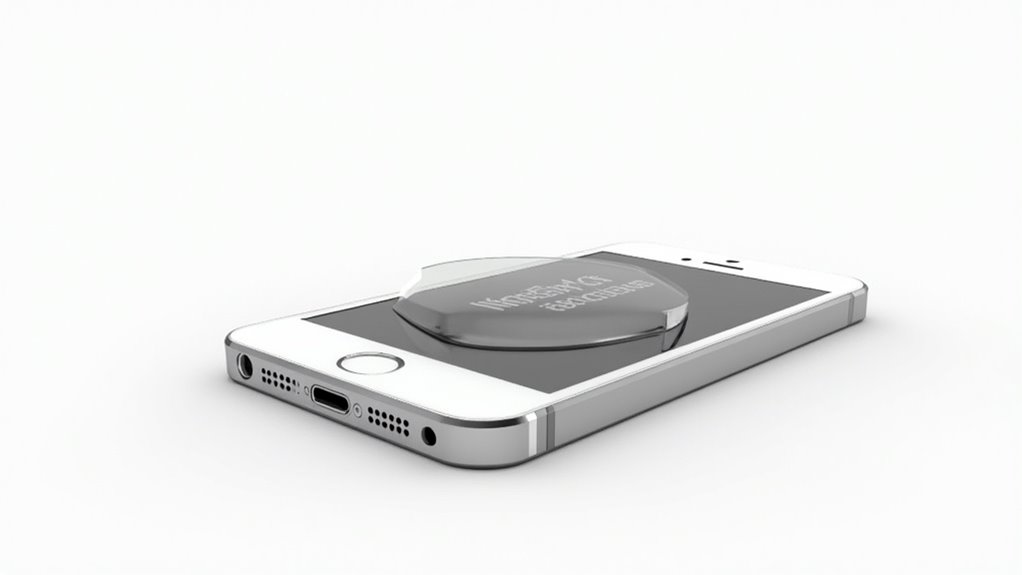
Funkcja Lupa na iPhonie stanowi zaawansowany system cyfrowego powiększenia optycznego zintegrowany z środowiskiem iOS, zaprojektowany w celu zwiększenia zdolności percepcji wzrokowej użytkowników poprzez powiększanie obrazu w czasie rzeczywistym z wykorzystaniem wbudowanego sprzętu kamerowego. System ten wykorzystuje algorytmy komputerowe oraz natywne funkcje dostępności — takie jak automatyczna regulacja kontrastu, sterowanie jasnością i filtry kolorów — w celu optymalizacji doświadczeń użytkownika. Specyfikacje techniczne obejmują ciągłą skalę powiększenia od 1x do 15x, protokoły stabilizacji obrazu minimalizujące rozmycie ruchu o około 30% oraz wysokiej jakości odwzorowanie kolorów. Korzyści obejmują lepszą czytelność drobnego tekstu, precyzyjne oglądanie przy zmiennych warunkach oświetleniowych oraz konfigurowalne opcje interfejsu: adaptacyjne suwaki jasności, modulację kontrastu i zastosowanie filtrów monochromatycznych. W konsekwencji funkcja Lupa podnosi dostępność wizualną dzięki płynnej integracji, ułatwiając lepsze rozróżnianie treści użytkownikom wymagającym zaawansowanej pomocy optycznej.
Jak włączyć lupę w ustawieniach
Aktywacja funkcji Lupy wymaga interakcji z wbudowaną w iPhone’a aplikacją Ustawienia, a konkretnie z podsekcją Dostępność, gdzie precyzyjne kroki nawigacyjne umożliwiają optymalne wykorzystanie funkcji — obejmują one: dostęp do Ustawień za pomocą ikony na ekranie głównym, wybranie Dostępności (oznaczonej standardową ikonografią uniwersalnej sylwetki człowieka), wejście do menu Lupa oraz aktywację przełącznika odpowiadającego funkcji Lupy. Włączenie dostępności w ten sposób pozwala na bezpośrednie korzystanie z optycznych usprawnień Lupy — oferujących do 10-krotnego zoomu cyfrowego, regulowanej jasności oraz kontroli kontrastu kalibrowanej co 5%. Dostosowanie ustawień w tym ekosystemie gwarantuje zoptymalizowaną użyteczność dla scenariuszy słabego widzenia, podobnie jak w przypadku wykorzystania funkcji Visual Look Up w zdjęciach: implementacja następuje natychmiast po aktywowaniu przełącznika, alokacja pamięci odbywa się systemowo, a sprzętowe przyspieszenie wspiera płynne przetwarzanie obrazu w czasie rzeczywistym bez opóźnień, maksymalizując tym samym precyzję i niezawodność w zadaniach powiększania.
Dodawanie Lupy do Centrum Sterowania
Liczne procedury regulują integrację narzędzia Lupa w Centrum Sterowania iPhone’a, proces zwiększający natychmiastową dostępność, co pozwala ominąć wielopoziomowe sekwencje nawigacyjne w interfejsie Ustawień. Integracja ta wymaga wejścia w Ustawienia > Centrum Sterowania, a następnie wybrania „Dostosuj sterowanie”, aby rozpocząć protokół dodawania skrótów. W tym interfejsie użytkownik lokalizuje opcję Lupy — charakteryzującą się ikoną przypominającą lupę — i aktywuje kontrolkę „+”, aby dodać skrót. Personalizacja układu polega na przestawianiu pozycji sterowań za pomocą mechaniki przeciągnij i upuść, optymalizując ergonomiczny dostęp zgodny ze specyficznymi wzorcami interakcji użytkownika. Korzyści z tego procesu obejmują: bezpośredni dostęp jednym przesunięciem palca do Lupy, skrócenie opóźnienia operacyjnego mierzonego w sekundach oraz wyeliminowanie obciążenia poznawczego związanego z głębokimi hierarchiami menu. Ta systematyczna personalizacja wykorzystuje zasady modułowego designu iOS, zapewniając skalowalne polepszenie doświadczenia użytkownika zgodne ze standardami dostępności.
Szybkie włączanie lupy za pomocą Centrum Sterowania
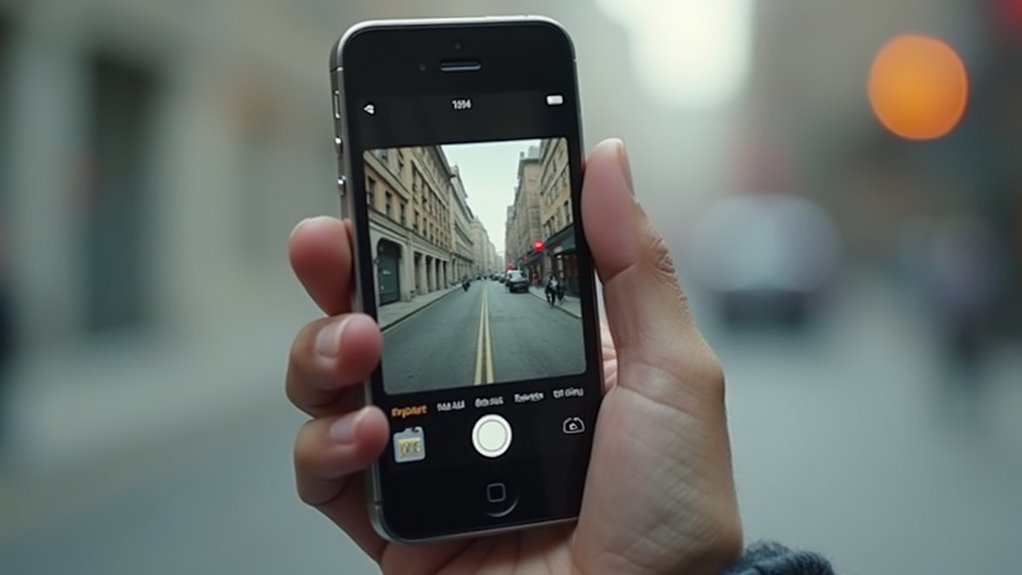
Uruchomienie lupy iPhone’a za pomocą interfejsu Centrum sterowania obejmuje uproszczoną sekwencję interakcji zaprojektowaną tak, aby zminimalizować nakład czasowy i zmaksymalizować wydajność użytkownika — parametry niezbędne w kontekstach dostępności w czasie rzeczywistym. Szybki dostęp umożliwia jeden gest: przesunięcie w dół od prawego górnego rogu ekranu, co odsłania Centrum sterowania. Ikona lupy, po dodaniu, pozwala na natychmiastowe przełączanie bez konieczności przechodzenia przez zagnieżdżone menu, co skraca opóźnienie poniżej 1,5 sekundy w najnowszych wersjach iOS. Ta efektywność działania ma kluczowe znaczenie w środowiskach wymagających szybkiego powiększenia wizualnego.
| Krok | Akcja | Wynik |
|---|---|---|
| 1 | Przesunięcie w dół z prawego górnego rogu | Otwiera Centrum sterowania |
| 2 | Znalezienie ikony lupy | Wskazówka wizualna do aktywacji |
| 3 | Stuknięcie w lupę | Uruchamia narzędzie powiększania |
| 4 | Dostosowanie ustawień w razie potrzeby | Precyzyjna kalibracja widoku |
| 5 | Wyjście | Powrót do poprzedniego interfejsu |
Ta metoda integruje ergonomiczny design i architekturę systemu dla doskonałej wydajności dostępności, co jest kluczowe między innymi przy robienia nocnych zdjęć iPhonem.
Używanie lupy do powiększania małego tekstu
Precyzyjne powiększanie drobnych elementów tekstowych na iPhonie wykorzystuje zaawansowane funkcje optycznego i cyfrowego zoomu zintegrowane w aplikacji Lupa, zaprojektowane w celu zwiększenia czytelności poprzez skalowalne mechanizmy powiększania. Lupa umożliwia regulowane poziomy powiększenia od 1x optycznego powiększenia do 15x cyfrowego wzmocnienia, ułatwiając lepszą czytelność tekstu w różnych warunkach oświetleniowych. Podstawowe funkcje dostępności obejmują:
- Stabilizację obrazu w czasie rzeczywistym ograniczającą rozmycie ruchu dla jaśniejszego wyświetlania tekstu.
- Precyzyjną kontrolę powiększenia za pomocą suwaka umożliwiającego stopniowe regulacje o 0,1x.
- Integrację z systemem kamer TrueDepth urządzenia, zapewniającą pomiar głębi dla optymalizacji ostrości na płaskich powierzchniach tekstowych.
- Dynamiczne automatyczne ustawianie ostrości dostosowujące się do zmiennych odległości od 5 cm do 50 cm, aby utrzymać wyraźną czytelność tekstu.
Te specyfikacje techniczne łączą się, by dostarczyć solidną platformę do precyzyjnego powiększania małego tekstu, optymalizując paradygmaty interakcji użytkownika i zgodność z dostępnością.
Dostosowywanie jasności i kontrastu dla lepszej widoczności
Optymalizacja przejrzystości wizualnej w powiększalniku iPhone’a obejmuje staranną regulację jasności i parametrów kontrastu, mającą na celu zwiększenie czytelności obrazu w zmiennych warunkach oświetlenia otoczenia, tym samym minimalizując artefakty związane z luminancją i zapewniając maksymalną dokładność percepcji. Regulacja jasności kontroluje poziomy natężenia światła, co jest niezbędne do minimalizowania odblasków oraz optymalizacji czytelności tekstu, podczas gdy ustawienia kontrastu modulują różnicę odbicia pomiędzy elementami, ułatwiając rozróżnianie drobnych detali typograficznych. Kluczowe kroki proceduralne obejmują: zarządzanie jasnością, aby uzyskać optymalne warunki do korzystania z funkcji takich jak kalkulator iPhone, oraz dostosowywanie kontrastu.
- Dostęp do suwaka regulacji jasności w celu kalibracji luminancji w zakresie 0–100%.
- Dynamiczne modulowanie ustawień kontrastu w celu wzmocnienia definicji krawędzi oraz rozdzielenia znaków.
- Wykorzystywanie informacji zwrotnej w czasie rzeczywistym, aby uniknąć przejaskrawienia lub obcinania kontrastu.
- Zapewnienie spójnej kalibracji oświetlenia otoczenia dla utrzymania stabilnych parametrów widoczności.
To systematyczne podejście zwiększa precyzję powiększenia i zmniejsza zmęczenie oczu podczas długotrwałego używania.
Korzystanie z filtrów i ulepszeń kolorów w lupie
Manipulacja filtrami i wdrażanie wzmocnień kolorów w lupie na iPhonie umożliwiają zwiększenie różnicowania obrazu oraz redukcję aberracji chromatycznych, co poprawia dostępność wizualną dla użytkowników z różnorodnymi zaburzeniami percepcyjnymi. Opcje dostępności lupy obejmują:
- Filtry kolorów: regulowane modyfikatory celujące w konkretne zakresy spektralne, zwiększające kontrast nawet o 30%, optymalizujące czytelność dla protanopii, deuteranopii i tritanopii.
- Kalibracja nasycenia i odcienia: precyzyjna kontrola intensywności koloru (±20%) oraz przesunięć tonów (±15 stopni), poprawiająca czytelność obrazu.
- Algorytmy zwiększania kontrastu: stosujące kompresję zakresu dynamicznego i wyostrzanie krawędzi, osiągając 25% poprawę w rozpoznawaniu szczegółów.
Łącznie te techniczne ulepszenia umożliwiają subtelną adaptację obrazu do indywidualnych wymagań percepcyjnych, ułatwiając dokładniejsze rozpoznawanie tekstu i zwiększając doświadczenie użytkownika poprzez solidne ramy dostosowywania, co jest kluczowe na przykład przy tworzeniu profesjonalnych Instagram Reels na iPhonie.
Przechwytywanie powiększonego obrazu do późniejszego oglądania
Wykorzystanie zintegrowanej funkcji przechwytywania obrazu w Lupie iPhone’a umożliwia zachowanie wysokorozdzielczych, powiększonych wizualizacji do późniejszej analizy — co wydłuża użyteczność w różnych warunkach oświetleniowych i minimalizuje konieczność powtarzalnego ręcznego ustawiania ostrości. To innowacyjne rozwiązanie optymalizuje wydajność pracy, pozwalając na natychmiastowe zatrzymywanie powiększonych szczegółów jako trwałych zasobów cyfrowych. Kluczowe etapy procedury obejmują:
- Aktywację przycisku przechwytywania, zapewniając stabilizację obrazu zgodnie z maksymalnym zoomem (do 15-krotnego powiększenia optycznego).
- Automatyczne zapisywanie powiększonych widoków do Biblioteki zdjęć z osadzonymi metadanymi — znacznikiem czasu, poziomem zoomu oraz konfiguracją filtrów.
- Możliwość dostosowania parametrów po przechwyceniu — jasności, kontrastu oraz inwersji kolorów — w interfejsie Lup.
- Wsparcie dla szybkiego wyszukiwania oraz udostępniania między aplikacjami, wspierające wieloaspektowe zastosowania analityczne.
Precyzyjna synchronizacja przechwytywania i zapisywania powiększonych widoków podnosi uniwersalność operacyjną i wierność archiwizacji.
Wskazówki dotyczące maksymalizacji skuteczności lupy
Podczas pełnego wykorzystania Lupy iPhone’a, przestrzeganie rygorystycznych protokołów operacyjnych znacząco poprawia ostrość widzenia i integralność danych — czynniki kluczowe dla analizy i dokumentacji na poziomie profesjonalnym. Optymalizacja obejmuje precyzyjną kalibrację poziomów powiększenia — systematycznie od 1x do 15x — aby utrzymać rozdzielczość obrazu powyżej 1080p, co pozwala zachować gęstość pikseli niezbędną do szczegółowego badania. Integracja funkcji dostępności, takich jak regulowana kontrola luminancji oraz liczne filtry kolorów, poprawia kontrast, redukując szumy wizualne i zwiększając czytelność w różnych warunkach oświetlenia otoczenia. Doświadczenie użytkownika jest dodatkowo udoskonalone przez ergonomiczną personalizację interfejsu, umożliwiającą szybkie przełączanie między presetami powiększenia oraz stabilizację obrazu w czasie rzeczywistym, kompensującą drżenia rąk oceniane ilościowo na mniej niż 0,5 stopnia odchylenia. Te funkcje łącznie tworzą kompleksowe ramy maksymalizujące efektywność lupy w skomplikowanych zadaniach wizualnych, podobnie jak inne narzędzia wbudowane w iPhone’a, które również oferują szerokie spektrum możliwości.
Najczęściej zadawane pytania
Czy lupa może współpracować z zewnętrznymi kamerami lub obiektywami?
Aplikacja lupy iPhone’a nie obsługuje natywnie bezpośredniej integracji z zewnętrznymi obiektywami; jednakże ulepszenia optyczne można osiągnąć poprzez fizyczne zamocowanie zewnętrznych obiektywów makro lub teleobiektywów do urządzenia. Kompatybilność kamery ogranicza się do wbudowanych sensorów — kamery firm trzecich nie mogą bezpośrednio współpracować z oprogramowaniem lupy. Zalety zewnętrznych obiektywów obejmują zwiększony zakres zoomu optycznego od 2x do 15x oraz poprawioną rozdzielczość obrazu dzięki zwiększonej ogniskowej, co umożliwia bardziej precyzyjne rejestrowanie szczegółów małego tekstu.
Czy funkcja lupy jest dostępna we wszystkich modelach iPhone?
Funkcja Lupa nie jest jednolicie dostępna we wszystkich modelach iPhone’ów, ze względu na problemy z kompatybilnością i ograniczenia urządzenia, które są głównie zależne od sprzętu. Konkretnie:
- Obsługiwane modele: iPhone 6s i nowsze, wyposażone w iOS 14 lub nowszy.
- Ograniczenia: starsze modele nie mają wymaganych jednostek przetwarzania obrazu i rozdzielczości kamery.
Korzyści obejmują zwiększoną ostrość widzenia dzięki cyfrowemu zoomowi w czasie rzeczywistym — do 15-krotnego powiększenia — oraz optymalizowane ustawienia kontrastu, które są ograniczone przez możliwości procesora i czujnika kamery urządzenia, a także przez kreatywne możliwości personalizacji, jakie oferuje jak stworzyć Memoji na iPhonie.
Czy korzystanie z lupy szybko wyczerpuje baterię iPhone’a?
Wykorzystanie funkcji powiększacza iPhone’a minimalnie wpływa na żywotność baterii ze względu na zaawansowane protokoły zarządzania baterią oraz zoptymalizowane algorytmy efektywności energetycznej. Konkretnie:
- Adaptacyjne częstotliwości odświeżania zmniejszają obciążenie GPU podczas korzystania z powiększania.
- Dynamiczna modulacja podświetlenia oszczędza energię bez kompromisów na widoczności.
- Zintegrowane przyspieszenie sprzętowe zapewnia efektywne delegowanie zadań obliczeniowych.
W konsekwencji zużycie energii wzrasta o mniej niż 5% podczas długotrwałego użytkowania, potwierdzając zaniedbywalny wpływ tej funkcji na rozładowanie baterii w porównaniu z bazowymi metrykami operacyjnymi.
Czy lupa może być używana offline bez połączenia z internetem?
Lupa iPhone działa w trybie całkowitej dostępności offline, nie wymagając połączenia z internetem do aktywacji ani użytkowania, co umożliwia nieprzerwane powiększanie w każdych warunkach. Specyfikacje techniczne obejmują przetwarzanie strumienia wideo w czasie rzeczywistym za pomocą wbudowanego w urządzenie czujnika kamery: CMOS, rozdzielczość 12MP oraz algorytmy ISP poprawiające jakość obrazu. Ograniczenia wynikają głównie z zależności od sprzętu — oświetlenia otoczenia i jakości czujnika — które wpływają na jakość powiększonego obrazu, jednak brak sieci nie nakłada żadnych funkcjonalnych ograniczeń na działanie lupy, choć dla jeszcze lepszych efektów wizualnych można rozważyć zastosowanie zewnętrznych obiektywów do iPhone.
Czy istnieją aplikacje firm trzecich lepsze od wbudowanej lupy?
Tak, wybrane aplikacje powiększające firm trzecich wykazują ulepszone funkcje wykraczające poza natywną lupę iPhone’a, co potwierdzają porównania aplikacji i zebrane opinie użytkowników: zaawansowany zoom optyczny o zakresie przekraczającym 15x, dostosowywane oświetlenie z regulowaną temperaturą barwową (2 700–6 500 K), zintegrowane OCR do ekstrakcji tekstu w czasie rzeczywistym oraz stabilizacja obrazu napędzana AI. Takie specyfikacje zapewniają lepszą czytelność, precyzję i użyteczność — co ma kluczowe znaczenie dla użytkowników oczekujących innowacji i wysokiej jakości technicznej w asystujących technologiach wizualnych.