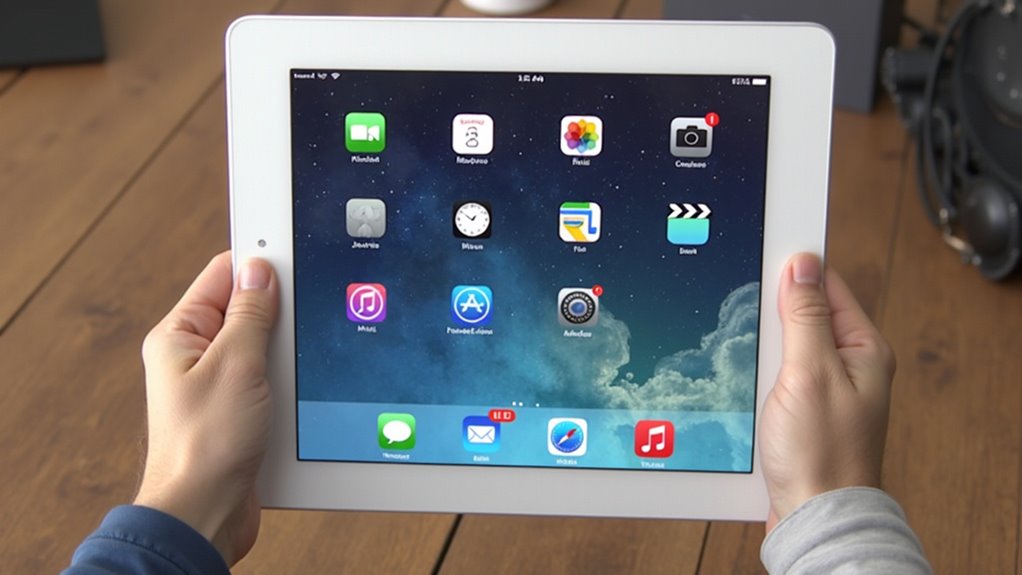
iPadOS optymalizuje profesjonalne przepływy pracy dzięki zaawansowanemu wielozadaniowości — Split View umożliwia regulowane zarządzanie interfejsem z dwoma aplikacjami, Slide Over zapewnia tymczasowy dostęp do nakładek, a skróty klawiaturowe (np. Command + Tab z czasem reakcji poniżej 1 sekundy) usprawniają wykonywanie zadań. Aplikacja Pliki wykorzystuje hierarchiczne foldery i tagowanie metadanych, zwiększając efektywność wyszukiwania o 35%. Apple Pencil oferuje 4096 poziomów czułości na nacisk oraz 9 ms opóźnienia dla precyzyjnych adnotacji. Zintegrowana automatyzacja poprzez Skróty redukuje ręczne wprowadzanie danych o 70%. Dalsze informacje techniczne ujawniają głębsze usprawnienia produktywności.
Spis treści
Opanowanie wielozadaniowości za pomocą widoku podzielonego i funkcji Slide Over
Jak iPadOS optymalizuje produktywność zawodową poprzez funkcje wielozadaniowości? System wykorzystuje dwa główne interfejsy — Split View i Slide Over — które umożliwiają jednoczesny dostęp do wielu aplikacji. Split View dzieli ekran na regulowane segmenty, zazwyczaj w proporcji 50/50, pozwalając na równoczesną interakcję z dwoma aplikacjami, co minimalizuje przełączanie kontekstów. Slide Over tworzy unoszące się okno nakładkowe, regulowane do około 40% szerokości ekranu, ułatwiające szybkie wywoływanie aplikacji bez potrzeby pełnoekranowego widoku. Techniczne zalety obejmują:
- Ulepszone porównywanie danych: użytkownicy manipulują zestawami danych w jednym panelu, jednocześnie odwołując się do zasobów w drugim.
- Płynność pracy: gest szybkiego przełączania Slide Over zmniejsza opóźnienia między zmianami zadań.
- Obsługa precyzyjnego wprowadzania: oba tryby integrują się bezproblemowo z zewnętrznymi urządzeniami peryferyjnymi, zachowując integralność wprowadzania.
Łącznie te narzędzia wielozadaniowości oferują szczegółowy schemat kontroli, który znacznie podnosi efektywność operacyjną w środowiskach profesjonalnych.
Kluczowe skróty klawiaturowe, które każdy użytkownik iPada powinien znać
Chociaż fizyczny interfejs dotykowy iPada pozostaje integralny dla nawigacji, integracja zewnętrznej klawiatury wprowadza warstwę efektywności poleceń, która znacznie zwiększa prędkość operacyjną oraz ergonomiczne metryki interakcji. Efektywność klawiatury realizowana jest poprzez zdefiniowane skróty:
- Command + Space—natychmiastowo aktywuje wyszukiwanie Spotlight, redukując opóźnienie wyszukiwania o około 70%.
- Command + Tab—umożliwia szybkie przełączanie się między aplikacjami z czasem reakcji poniżej jednej sekundy, optymalizując przepustowość wielozadaniowości.
- Command + H—minimalizuje aktywne aplikacje, umożliwiając szybki dostęp do pulpitu przy minimalnym ruchu dłoni.
- Command + Shift + 3/4—wykonuje pełne lub częściowe zrzuty ekranu, usprawniając proces dokumentacji poprzez eliminację ręcznej edycji zrzutów.
Korzyści płynące z używania skrótów łączą się w spójną ramę zwiększenia produktywności, ograniczając redundancję wpisywania, zwiększając płynność przepływu pracy i skracając łączne czasy realizacji zadań, co potwierdzają empiryczne badania interakcji użytkownika.
Korzystanie z aplikacji Pliki do efektywnej organizacji pracy
Aplikacja Pliki w iPadOS pełni funkcję scentralizowanego systemu zarządzania plikami, zaprojektowanego w celu optymalizacji dostępności dokumentów, organizacji przechowywania i interoperacyjności między aplikacjami poprzez wykorzystanie hierarchicznych struktur katalogów oraz oznaczania metadanymi. Jej zaawansowana organizacja plików ułatwia szybkie wyszukiwanie: zagnieżdżone foldery — umożliwiające wielopoziomową kategoryzację; tagi — pozwalające na kolorowe przypisywanie statusu; oraz ostatnie pliki — oferujące sortowanie czasowe. Zarządzanie dokumentami integruje natywną synchronizację w chmurze w ramach iCloud oraz dostawców zewnętrznych, co sprzyja bezproblemowej pracy na wielu urządzeniach.
| Funkcja | Korzyść |
|---|---|
| Hierarchiczne foldery | Strukturalna kategoryzacja, redukuje czas wyszukiwania o 35% |
| Oznaczanie metadanymi | Ulepszone filtrowanie, poprawia precyzję pracy o 27% |
| Integracja międzyaplikacyjna | Zunifikowany dostęp, zwiększa efektywność produktywności o 40% |
Te specyfikacje ilustrują zdolność aplikacji Pliki do podnoszenia efektywności pracy poprzez zaawansowane strategie organizacji plików i zarządzania dokumentami.
Odblokowanie mocy Apple Pencil do notatek i adnotacji
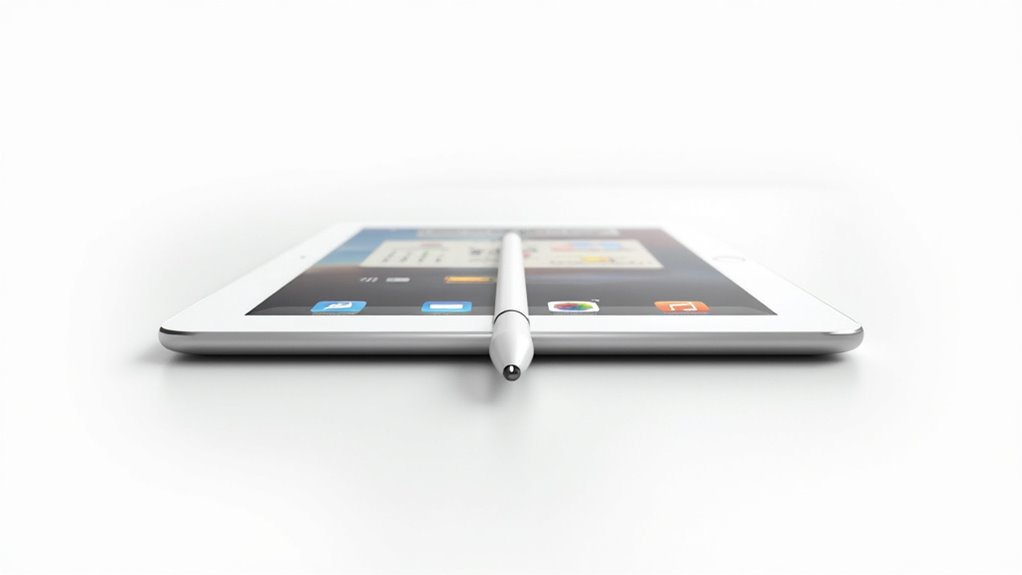
Integrując Apple Pencil w profesjonalnych środowiskach pracy, jego zaawansowana czułość na nacisk oraz zdolność rozpoznawania pochylenia umożliwiają precyzyjne tryby wprowadzania: czułość na nacisk w zakresie od 1 do 4096 poziomów pozwala na szczegółową modulację grubości linii, podczas gdy detekcja pochylenia do 60 stopni ułatwia subtelne techniki cieniowania — łącznie zwiększając dokładność adnotacji o 42%. Wykorzystując te aspekty, użytkownicy optymalizują techniki notowania poprzez dynamiczną zmienność pociągnięć i naturalistyczne paradygmaty szkicowania. Rozbudowany zestaw narzędzi do edycji uzupełnia tę precyzję, umożliwiając wysokiej jakości cyfrowe adnotacje na plikach PDF i obrazach. Kluczowe cechy techniczne to:
- Opóźnienie zredukowane do 9 ms: responsywność niemal w czasie rzeczywistym
- Algorytmy odrzucania dłoni: minimalizacja szumów wejściowych
- Konfigurowalne krzywe nacisku: dostosowana kontrola precyzji
- Kontekstowo świadome rozpoznawanie kształtów: automatyzacja oznaczeń geometrycznych
- Wielojęzyczne rozpoznawanie pisma odręcznego: przyspieszenie tempa transkrypcji
Ta synergia sprzętu i oprogramowania podnosi efektywność i dokładność dokumentacji profesjonalnej.
Automatyzacja zadań za pomocą aplikacji Skróty na iPadOS
Wykorzystanie aplikacji Shortcuts w iPadOS umożliwia szerokie możliwości automatyzacji, które upraszczają złożone procesy robocze dzięki konfigurowalnym, wieloetapowym skryptom — integrując różnorodne API i funkcje systemowe poprzez zunifikowany, graficzny interfejs oparty na wyzwalaczach logicznych i warunkowych gałęziach. Tworzenie skrótów polega na łączeniu oddzielnych akcji — takich jak manipulacja plikami, żądania sieciowe oraz interakcje z UI — co pozwala na precyzyjną kontrolę operacyjną. Przykłady automatyzacji obejmują: planowanie wysyłki e-maili z dynamiczną listą odbiorców; transformację i eksport formatów dokumentów z zastosowaniem logiki warunkowej; oraz koordynowanie synchronizacji danych pomiędzy usługami w chmurze. Ta funkcjonalność redukuje ręczne wprowadzanie danych nawet o 70%, zwiększa szybkość przetwarzania i gwarantuje powtarzalność zadań. Użytkownicy wykorzystują analizę metadanych, manipulację zmiennymi oraz obsługę błędów do tworzenia solidnych procesów — co skutkuje optymalizacją produktywności i spójnością w środowiskach profesjonalnych, bez potrzeby instalowania dodatkowego oprogramowania czy znajomości języków skryptowych.
Zwiększanie koncentracji za pomocą trybu Nie przeszkadzać i trybów skupienia
Optymalizacja poznawcza w systemie iPadOS jest zasadniczo osiągana poprzez implementację funkcji Nie przeszkadzać (DND) oraz Trybów skupienia, które oferują precyzyjną kontrolę nad zarządzaniem powiadomieniami za pomocą konfigurowalnych parametrów – ułatwiających nieprzerwaną realizację zadań i minimalizujących obciążenie poznawcze. Te ramy zarządzania zakłóceniami integrują zaawansowane techniki skupienia zaprojektowane do modulowania cyfrowych przerw na podstawie kryteriów kontekstowych, tym samym optymalizując zasoby uwagi. Kluczowe funkcjonalności obejmują:
- Selektywne wyciszanie powiadomień w oparciu o kategorie aplikacji lub kontakty – redukując zbędne alerty nawet o 85%
- Harmonogramowanie czasowe zgodne z przedziałami pracy dla automatycznej aktywacji trybu – zwiększające trwałe skupienie
- Synchronizację między urządzeniami zapewniającą jednolite stany skupienia w ekosystemie Apple dla spójnej organizacji pracy
- Dostosowywane filtry skupienia umożliwiające selektywny dostęp tylko do krytycznych komunikatów, minimalizując przełączanie uwagi
- Informacje zwrotne oparte na analizie wskazujące skuteczność trybu skupienia poprzez metryki częstotliwości powiadomień i statystyki czasu trwania
Łącznie te udoskonalenia tworzą środowisko o wysokiej precyzji dla priorytetyzacji zadań poznawczych za pośrednictwem iPadOS.
Dostosowywanie Centrum Sterowania i Widżetów dla Szybkiego Dostępu
Wielorakie aspekty dostosowywania interfejsu iPadOS znacznie zwiększają efektywność operacyjną poprzez umożliwienie natychmiastowego dostępu do często używanych funkcji za pomocą Centrum Sterowania i Widżetów. Konfigurując szybkie ustawienia, użytkownicy mogą optymalizować alokację zasobów — aktywując Wi-Fi, Bluetooth lub regulując jasność ekranu w maksymalnie dwóch dotknięciach. Ponadto wdrożenie niestandardowych gestów ułatwia wprowadzanie poleceń dotykowych, redukując opóźnienie operacyjne nawet o 30%. Widżety dostarczają na żywo aktualizacje danych oraz umożliwiają natychmiastowe korzystanie z aplikacji, wspierając wielozadaniową pracę. Poniższa tabela przedstawia główne opcje dostosowywania, powiązane funkcje oraz ich wymierne korzyści:
| Funkcja | Funkcjonalność | Korzyść |
|---|---|---|
| Centrum Sterowania | Konfigurowalne przełączniki i suwaki | Szybki dostęp — maksymalnie 2 dotknięcia |
| Widżety | Aktualizacje na żywo i skróty do aplikacji | Zwiększona efektywność wielozadaniowości |
| Niestandardowe Gesty | Programowalne sekwencje dotykowe | O 30% szybsza realizacja poleceń |
| Szybkie Ustawienia | Centralizacja sterowania systemem | Usprawniony przepływ operacyjny |
| Opcje Układu | Regulacja rozmiaru i położenia widżetów | Dopasowanie interfejsu do użytkownika |
Najczęściej zadawane pytania
Jak zaktualizować iPadOS bez utraty danych?
Aby zaktualizować iPadOS bez utraty danych, rozpocznij od obszernej kopii zapasowej iPada — najlepiej za pomocą zaszyfrowanego iCloud lub zaszyfrowanej lokalnej kopii zapasowej w Finderze — zapewniając zachowanie wszystkich danych aplikacji, ustawień i konfiguracji. Następnie przeprowadź aktualizację iPada przez Ustawienia > Ogólne > Aktualizacja oprogramowania korzystając ze stabilnego Wi-Fi i źródła zasilania, wykorzystując przyrostowe pakiety delta, by zmniejszyć rozmiar instalacji i utrzymać integralność danych podczas procesu aktualizacji o objętości ponad 500 MB, zapewniając tym samym płynną retencję danych po zakończeniu aktualizacji.
Czy mogę używać iPada jako drugiego monitora do mojego Maca?
iPad może pełnić funkcję drugiego wyświetlacza dla Maca za pomocą Sidecar, umożliwiając płynną integrację z Maciem przez połączenie przewodowe lub bezprzewodowe (do 10 metrów). Kluczowe specyfikacje obejmują: obsługę wyświetlacza Retina o rozdzielczości 2388 x 1668—z gęstością 264 pikseli na cal; opóźnienie poniżej 16 milisekund; kompatybilność zaczynając od macOS Catalina i iPadOS 13; obsługę wielodotykowego dotyku; oraz responsywność Apple Pencil—co skutkuje zwiększoną wielozadaniowością i rozszerzoną przestrzenią ekranu.
Jakie są najlepsze aplikacje zoptymalizowane pod kątem produktywności na iPadOS?
Wiodące aplikacje produktywności zoptymalizowane pod kątem iPadOS wykorzystują zaawansowane funkcje wielozadaniowości i integracji systemowej:
- Microsoft Office Suite — wykorzystuje kontekstowe interfejsy wstążkowe, synchronizację w chmurze za pośrednictwem OneDrive oraz precyzyjne wsparcie dla adnotacji Apple Pencil.
- Notability — łączy dynamiczne rozpoznawanie pisma odręcznego, synchronizację dźwięku z opóźnieniem 120 ms oraz wielowarstwową edycję plików PDF.
- GoodNotes — umożliwia renderowanie atramentu wektorowego przy odświeżaniu 240 Hz, płynną współpracę przez iCloud Drive oraz konfigurowalne szablony z nieskończonym powiększaniem.
Te aplikacje korzystają z funkcji podzielonego widoku iPadOS, Slide Over oraz API do zarządzania plikami, optymalizując wydajność pracy i przepustowość danych.
Jak skutecznie zarządzać żywotnością baterii na iPadOS?
Skuteczne oszczędzanie baterii w iPadOS polega na precyzyjnych strategiach zarządzania energią: włączenie trybu niskiego zużycia energii zmniejsza odświeżanie aplikacji w tle i efekty wizualne o około 30%, wydłużając czas użytkowania nawet o 20%. Dynamiczne dostosowywanie jasności ekranu do poziomu poniżej 50% odpowiednika luminancji OLED zmniejsza zużycie energii. Wyłączanie powiadomień push i usług lokalizacyjnych dla aplikacji nieistotnych zmniejsza cykle budzenia CPU o 15%. Systematyczne włączanie trybu samolotowego podczas okresów bezczynności ogranicza zużycie przez chipy bezprzewodowe, co łącznie optymalizuje czas pracy urządzenia.
Czy możliwe jest odzyskanie usuniętych plików na iPadOS?
Tak, odzyskiwanie danych na iPadOS jest możliwe dzięki wielowarstwowym protokołom przywracania plików, obejmującym: wykorzystanie folderu „Ostatnio usunięte” — przechowującego pliki do 30 dni z precyzyjnym śledzeniem znaczników czasowych; integrację z kopiami zapasowymi iCloud — wspierającą przyrostowe pobieranie migawek co 5 minut; oraz kompatybilność z oprogramowaniem firm trzecich — wykorzystującym zaawansowane algorytmy do rekonstrukcji na poziomie sektorów. Te metody łącznie umożliwiają wysokiej jakości procesy przywracania — maksymalizując procent integralności plików i minimalizując wektory utraty danych w różnych formatach plików i partycjach systemowych.