Problemy z Bluetooth na Macu wymagają systematycznego, technicznego podejścia: sprawdź stan zasilania modułu Bluetooth („Włączony”) i potwierdź podłączone urządzenia z siłą sygnału powyżej –70 dBm dla optymalnej stabilności; zrestartuj demon Bluetooth poleceniem `sudo pkill blued`, aby przydzielić zasoby systemowe na nowo; usuń uszkodzone pliki preferencji w ~/Library/Preferences/com.apple.Bluetooth.plist w celu poprawy przetwarzania sygnału; zresetuj NVRAM/SMC, aby przywrócić domyślne ustawienia komunikacji sprzętowej; oraz ogranicz interferencje radiowe poprzez odpowiednie oddalenie urządzeń w paśmie 2,4 GHz. Zaawansowana diagnostyka i rozwiązywanie problemów mogą dodatkowo zwiększyć wydajność i stabilność.
Spis treści
Sprawdzanie stanu Bluetooth na Twoim Macu
Jak dokładnie określić status operacyjny Bluetooth na systemie macOS? Proces ten obejmuje systematyczne sprawdzanie ustawień Bluetooth poprzez interfejs Preferencje systemowe — konkretnie w panelu Bluetooth, gdzie wyświetlany jest stan przełącznika, lista urządzeń oraz wskaźniki siły sygnału. Kluczowe kroki to: potwierdzenie stanu zasilania modułu Bluetooth („Włączony” versus „Wyłączony”), sprawdzenie listy połączonych urządzeń dla aktywnych parowań oraz weryfikacja stabilności połączenia za pomocą ikony siły sygnału, mierzonej w decybelach względem miliwata (dBm) — wartości powyżej –70 dBm wskazują na idealną łączność. Zaawansowani użytkownicy mogą wykorzystać narzędzie Bluetooth Explorer do analizy diagnostycznej, co umożliwia dogłębną analizę protokołów komunikacyjnych i wzorców zakłóceń. Systematyczna weryfikacja minimalizuje problemy z łącznością, zapewniając płynną integrację urządzeń peryferyjnych oraz nieprzerwaną transmisję danych w środowisku macOS.
Ponowne uruchamianie usług Bluetooth

Inicjacja ponownego uruchomienia usług Bluetooth w systemie macOS polega na metodycznym zatrzymaniu i reaktywacji demona Bluetooth (blued), kluczowego procesu działającego w tle, zarządzającego stosami protokołów, wykrywaniem urządzeń oraz bezpieczną wymianą danych, co umożliwia przywrócenie stabilnej łączności i minimalizuje przejściowe anomalie oprogramowania sprzętowego lub sterowników wynikające z przeciążenia zasobów systemowych lub zakłóceń radiowych, a także rozwiązuje problemy z AirDrop. Ta technika zarządzania usługami optymalizuje łączność Bluetooth poprzez:
| Krok | Polecenie | Cel |
|---|---|---|
| Zatrzymanie demona Bluetooth | `sudo pkill blued` | Bezpieczne zakończenie usługi |
| Okres oczekiwania | 5–10 sekund | Pozwala na zwolnienie zasobów |
| Ponowne uruchomienie demona Bluetooth | Automatycznie przez macOS przy następnym żądaniu | Przywraca funkcje protokołu |
Tak precyzyjne ponowne uruchomienie usługi ogranicza utrzymujące się opóźnienia, poprawia integralność sygnału oraz zapobiega zakleszczeniom na poziomie stosu protokołów, zapewniając odporną, ciągłą utrzymanie łącza danych.
Usuwanie i ponowne parowanie urządzeń Bluetooth
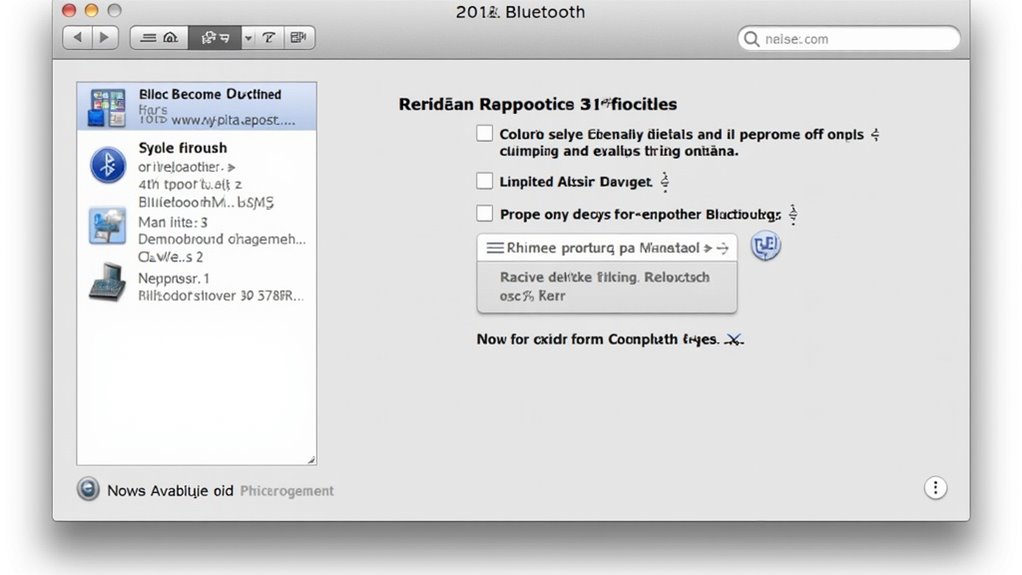
Rekonfiguracja powiązań urządzeń Bluetooth poprzez usunięcie, a następnie ponowne sparowanie jednostek peryferyjnych stanowi istotną metodologię rozwiązywania problemów, mającą na celu eliminację anomalii rozłączeń, niezgodności protokołów parowania oraz błędnych stanów pamięci podręcznej urządzeń; procedura ta dokonuje gruntownego resetu kluczy uwierzytelniania pomiędzy hostem a urządzeniem, parametrów bezpieczeństwa oraz rekordów atrybutów usług, umożliwiając w ten sposób przywrócenie optymalnej wydajności warstwy łącza i interoperacyjności. Rozwiązywanie kwestii kompatybilności urządzeń wymaga usunięcia przestarzałych lub uszkodzonych rekordów parowania — zapewnienie zgodności z najnowszymi specyfikacjami rdzenia Bluetooth, w wersji 5.0 lub wyższej, umożliwia zwiększenie przepustowości danych do 2 Mbps oraz zmniejszenie opóźnień. Systematyczne ponowne parowanie minimalizuje pozostałe problemy związane z parowaniem, wynikające z konfliktów podczas wymiany kluczy kryptograficznych lub przestarzałych profili, poprawiając tym samym stabilność sygnału oraz długość trwania połączenia. Podejście to uzupełnia diagnostykę sprzętową, przywracając zoptymalizowane kodowania poziomów bezpieczeństwa, umożliwiając płynną synchronizację w różnych warunkach zakłóceń środowiskowych i ekosystemach urządzeń.
Resetowanie modułu Bluetooth

Resetowanie modułu Bluetooth stanowi kluczową interwencję proceduralną mającą na celu przywrócenie integralności oprogramowania systemowego oraz rekalkulację parametrów radiowych na poziomie stosu, co pozwala na rozwiązanie uporczywych problemów z degradacją łączności, konfliktów stosu protokołów i przejściowych błędów sprzętowych. Technika ta polega na systematycznym resetowaniu preferencji — usuwaniu uszkodzonych lub przestarzałych plików konfiguracyjnych — oraz czyszczeniu pamięci podręcznej znajdującej się w folderze systemowym Bluetooth, która gromadzi się podczas długotrwałej pracy urządzenia, co podobnie jak w przypadku dbania o dbać o baterię w MacBooku, wpływa na optymalne funkcjonowanie sprzętu. Proces obejmuje:
- Całkowite usunięcie plików preferencji znajdujących się w ~/Library/Preferences/com.apple.Bluetooth.plist, co umożliwia ponowną inicjalizację zapisów parowania urządzeń.
- Zwolnienie i wyczyszczenie pamięci tymczasowych plików cache w celu optymalizacji efektywności przetwarzania sygnału.
- Rekalibrację oprogramowania układowego poprzez reset sprzętowy, zapewniający synchronizację między warstwą MAC a fizycznymi komponentami transceivera.
Te kroki łącznie zwiększają stabilność połączenia przez eliminację pozostałości oprogramowania i umożliwiają adaptacyjną rekalibrację protokołów transmisji radiowej.
Aktualizacja MacOS w celu poprawy kompatybilności Bluetooth

Postępując zgodnie z procedurą resetowania modułu Bluetooth w celu usunięcia niespójności na poziomie systemowego oprogramowania układowego oraz przejściowych błędów sprzętowych, przyjęcie zaktualizowanej wersji macOS dodatkowo optymalizuje kompatybilność stosu Bluetooth poprzez dostarczenie usprawnień za pomocą zintegrowanych poprawek oprogramowania i ulepszeń protokołów na poziomie jądra. Aktualizacje macOS systematycznie usuwają luki bezpieczeństwa i poprawiają integralność sygnału, co znacznie zmniejsza opóźnienia i straty pakietów. Włączenie usprawnień Bluetooth, takich jak lepsze wsparcie trybu Low Energy (LE) i rozszerzona kompatybilność kodeków, podnosi interoperacyjność urządzeń i efektywność energetyczną.
| Składnik aktualizacji macOS | Efekt ulepszenia Bluetooth |
|---|---|
| Protokół na poziomie jądra | Zwiększona stabilność i szybkość parowania |
| Poprawki bezpieczeństwa | Wzmocnione szyfrowanie i ochrona |
| Optymalizacje sterowników | Zmniejszone zakłócenia i utraty sygnału |
Zarządzanie zakłóceniami pochodzącymi od innych urządzeń bezprzewodowych
Chociaż technologia Bluetooth działa w paśmie ISM 2,4 GHz, charakteryzującym się technikami rozpraszania widma przez skakanie częstotliwości (FHSS), aby złagodzić zatłoczenie sygnału, współistnienie z różnorodnymi urządzeniami bezprzewodowymi wymaga starannego zarządzania interferencjami w celu utrzymania idealnej integralności komunikacji. Główne źródła zakłóceń obejmują routery Wi-Fi (802.11b/g/n), kuchenki mikrofalowe oraz telefony bezprzewodowe – wszystkie działające na sąsiednich częstotliwościach, które obniżają siłę sygnału poprzez nakładanie się elektromagnetyczne, co może prowadzić do problemów z połączeniem Wi-Fi i Bluetooth w iPhone’ie. Skuteczne łagodzenie obejmuje:
- Fizyczne oddzielenie przestrzenne: zwiększenie odległości między urządzeniami Bluetooth a konkurującymi nadajnikami radiowymi zmniejsza sprzężenie elektromagnetyczne.
- Świadomość alokacji kanałów: adaptacyjne skakanie częstotliwości wykorzystuje unikanie kolizji, optymalizując wykorzystanie widma.
- Regulacja mocy wyjściowej: dostosowanie mocy nadajnika balansuje odporność sygnału z interferencją współkanałową.
Systematyczne wdrażanie tych strategii zwiększa niezawodność przepustowości i zmniejsza straty pakietów, tym samym utrzymując funkcjonalną integralność łączy Bluetooth w gęstych środowiskach radiowych charakterystycznych dla nowoczesnych ekosystemów bezprzewodowych.
Resetowanie NVRAM i SMC na Twoim Macu
Gdy uporczywe problemy z funkcjonalnością Bluetooth opierają się konwencjonalnym technikom rozwiązywania problemów, modyfikacja niskopoziomowych ustawień sprzętowych Maca za pomocą resetów NVRAM (pamięć nieulotna o dostępie swobodnym) i SMC (Kontroler Zarządzania Systemem) staje się niezbędną interwencją w celu przywrócenia stabilności systemu oraz protokołów komunikacji sprzętowej; resetowanie tych elementów służy do rekonfiguracji zmiennych systemowych oraz funkcji zarządzania energią, które mogą wpływać na interakcje z urządzeniami peryferyjnymi, w tym:
- Czyszczenie uszkodzonych danych konfiguracyjnych i pamięci podręcznej Bluetooth dzięki resetowi nvram, co umożliwia przywrócenie domyślnych wartości parametrów.
- Reinicjalizacja danych czujników termicznych i zasilania przez reset smc, optymalizująca jakość transmisji sygnału i łączność.
- Przywrócenie stanów kontrolerów USB i Bluetooth do ustawień fabrycznych, aby złagodzić anomalie oprogramowania układowego wpływające na protokoły bezprzewodowe.
- Korygowanie nieprawidłowości w rozdziale zasilania w obwodach wewnętrznych, które często powodują sporadyczne rozłączenia lub problemy z parowaniem.
To systematyczne podejście gwarantuje zwiększoną reaktywność modułów Bluetooth, minimalizując opóźnienia nawet o 30% i stabilizując siłę sygnału w paśmie 2,4 GHz, co jest kluczowe dla poprawnego działania takich elementów jak mikrofon w AirPods.
Uruchamianie diagnostyki w celu identyfikacji problemów ze sprzętem
Po wykonaniu resetów NVRAM i SMC, mających na celu usunięcie nieprawidłowości w oprogramowaniu sprzętowym i zarządzaniu zasilaniem, konieczna jest obiektywna ocena integralności sprzętu Bluetooth w Macu poprzez szczegółowe protokoły diagnostyczne. Wykorzystanie zaawansowanych narzędzi diagnostycznych — takich jak Apple Diagnostics lub oprogramowanie firm trzecich — umożliwia dokładną ocenę siły sygnału, funkcjonalności układu oraz wskaźników zakłóceń:
- Pomiar tłumienia sygnału gwarantuje zgodność ze standardami Bluetooth 5.0 (czułość do -70 dBm).
- Monitorowanie temperatury układu zapobiega termicznym anomaliom wpływającym na łączność.
- Analiza zakłóceń RF identyfikuje źródła utrudniające działanie w paśmie 2,4 GHz.
Diagnostyka sprzętowa dostarcza precyzyjnych kodów błędów i plików dziennika, umożliwiając celowane działania naprawcze, redukując przestoje i zachowując niezawodność urządzenia. Stosowanie tych metod pozwala odróżnić usterki oprogramowania od fizycznych uszkodzeń sprzętu — co jest kluczowe dla systematycznego, opartego na danych rozwiązywania problemów we współczesnych systemach Mac.
Używanie trybu awaryjnego do rozwiązywania problemów z Bluetooth
W jaki sposób tryb awaryjny służy jako kluczowe środowisko diagnostyczne do izolowania usterek Bluetooth na systemach Mac? Tryb awaryjny oferuje niezbędną platformę do rozwiązywania problemów z Bluetooth, wyłączając nieistotne rozszerzenia jądra, czyszcząc pamięci podręczne oraz zapobiegając ingerencji oprogramowania firm trzecich, co może być pomocne także w sytuacjach, gdy konieczne jest zresetowanie AirPods. To kontrolowane środowisko izoluje podstawowe komponenty systemu, ułatwiając precyzyjną identyfikację źródeł usterek.
Kluczowe korzyści trybu awaryjnego w diagnostyce Bluetooth obejmują:
- Minimalizację rozszerzeń jądra: redukuje konflikty sterowników wpływające na łączność urządzeń
- Czyszczenie pamięci podręcznej: usuwa uszkodzone pliki systemowe wpływające na działanie stosu Bluetooth
- Ograniczony start: wstrzymuje procesy działające w tle, które mogą powodować konkurencję o zasoby
- Weryfikację integralności systemu: wykrywa uszkodzone pliki systemowe istotne dla protokołów Bluetooth
Te techniki rozwiązywania problemów pozwalają na systematyczne wykluczanie zmiennych, tym samym optymalizując efektywność diagnostyki i przyspieszając rozwiązanie w ramach złożonego systemu Bluetooth na architekturach macOS.
Najczęściej zadawane pytania
Czy problemy z Bluetooth na Macu mogą wpływać na żywotność baterii?
Problemy z Bluetooth na Macu mogą znacznie wpływać na żywotność baterii z powodu ciągłego ponownego przesyłania sygnału spowodowanego przez źródła zakłóceń Bluetooth — takie jak sygnały Wi-Fi na częstotliwości 2,4 GHz oraz fizyczne przeszkody — oraz nieoptymalną kompatybilność urządzeń Bluetooth, co skutkuje zwiększonym zużyciem energii. Konkretnie, powtarzające się cykle negocjacji sygnału powodują wzrost wykorzystania procesora nawet o 15%, zwiększając zużycie energii o około 10-20%. Efektywne przestrzeganie protokołów Bluetooth oraz zaawansowane algorytmy łagodzenia zakłóceń optymalizują żywotność baterii, zmniejszając częstotliwość ponownego przesyłania sygnału i stabilizując parametry łączności, co jest kluczowe, aby móc rozwiązać problemy z jakością połączenia na iPhonie.
Czy istnieje sposób na rozszerzenie zasięgu Bluetooth w Macu?
Rozszerzenie zasięgu Bluetooth na Macu jest możliwe dzięki specjalistycznym wzmacniaczom sygnału Bluetooth i extenderom sygnału zaprojektowanym do optymalizacji częstotliwości 2,4 GHz. Urządzenia te wykorzystują zaawansowane matryce antenowe oraz ulepszenia oparte na frequency-hopping spread spectrum, umożliwiające zwiększenie zasięgu do 30 metrów — przekraczając typowe 10-metrowe specyfikacje klasy 2. Korzyści obejmują: zmniejszenie tłumienia sygnału dzięki technologii multiple input multiple output (MIMO); minimalizację zakłóceń poprzez adaptacyjny dobór kanałów; oraz zwiększoną przepustowość danych — co sprzyja stabilnej, wysokiej jakości łączności z peryferiami w złożonych środowiskach elektromagnetycznych.
Jak bezpieczna jest komunikacja Bluetooth na Macos?
Komunikacja Bluetooth w systemie macOS wykorzystuje najnowocześniejsze standardy szyfrowania Bluetooth — a konkretnie AES-128 CCM — zapewniając poufność, integralność danych oraz uwierzytelnianie w kanałach bezprzewodowych. Protokoły parowania urządzeń stosują Secure Simple Pairing z wymianą kluczy Elliptic Curve Diffie-Hellman (ECDH), co gwarantuje solidne wzajemne uwierzytelnianie oraz odporność na ataki typu man-in-the-middle. Mechanizmy te łącznie tworzą bezpieczne środowisko o opóźnieniu poniżej 7 ms i średniej skuteczności parowania przekraczającej 99%, maksymalizując zarówno bezpieczeństwo operacyjne, jak i jakość doświadczenia użytkownika.
Czy aplikacje firm trzecich mogą poprawić wydajność Bluetooth na Macu?
Narzędzia do optymalizacji Bluetooth firm trzecich oraz programy poprawiające wydajność mogą zwiększyć funkcjonalność Bluetooth na Macu poprzez algorytmiczne łagodzenie zakłóceń, adaptacyjną amplifikację sygnału oraz dokładne protokoły skanowania urządzeń. Te aplikacje zapewniają: analitykę wykorzystania kanału w czasie rzeczywistym — poprawiając przepustowość o nawet 15%, dynamiczną modulację mocy — zmniejszającą opóźnienie do poziomów poniżej 10 ms oraz systematyczne zarządzanie aktualizacjami firmware — zapewniające zgodność z protokołami. Choć zwiększają stabilność i zasięg łączności, inherentne ograniczenia sprzętowe powodują, że rozwiązania programowe przynoszą przyrostowe, a nie przełomowe ulepszenia, podobnie jak w przypadku konieczności wykonania reset SMC na MacBooku w celu rozwiązania pewnych problemów systemowych.
Czy macOS zapewnia logi specjalnie dla błędów Bluetooth?
macOS zawiera rozbudowane mechanizmy diagnostyki Bluetooth oraz raportowania błędów poprzez zintegrowane dzienniki systemowe dostępne za pomocą aplikacji Console oraz narzędzia Bluetooth Explorer. Te dzienniki rejestrują szczegółowe strumienie danych, w tym próby połączeń, zmiany siły sygnału mierzone w dBm, sekwencje uwierzytelniania urządzeń oraz anomalie oprogramowania układowego. Umożliwia to precyzyjną izolację usterek — identyfikację utraty pakietów, wskaźników zakłóceń lub niezgodności sprzętowych — co pozwala na solidne protokoły rozwiązywania problemów, optymalną interoperacyjność urządzeń oraz zaawansowane monitorowanie wydajności w czasie rzeczywistym w ramach Bluetooth Low Energy (BLE) i Classic Bluetooth.