Zmiana ikony folderu na macOS wymaga pozyskania plików PNG o wysokiej rozdzielczości lub ICNS z profilami sRGB i przezroczystością alfa — niezbędnymi dla idealnej ostrości pikseli i bezproblemowej integracji. Użytkownicy otwierają ikonę w Podglądzie, aby bezpośrednio skopiować piksele, zachowując metadane; następnie uzyskują dostęp do panelu „Informacje” folderu przez Command-I lub menu kontekstowe, gdzie podgląd ikony akceptuje polecenie wklej (Cmd+V), natychmiast aktualizując ikonę; rozwiązywanie problemów obejmuje weryfikację uprawnień (chmod) oraz resetowanie pamięci podręcznej (killall Dock) dla trwałości zmian. Dalsza szczegółowość procedury maksymalizuje ergonomię systemu i spójność wizualną.
Spis treści
Znajdowanie lub tworzenie niestandardowej ikony dla Twojego folderu
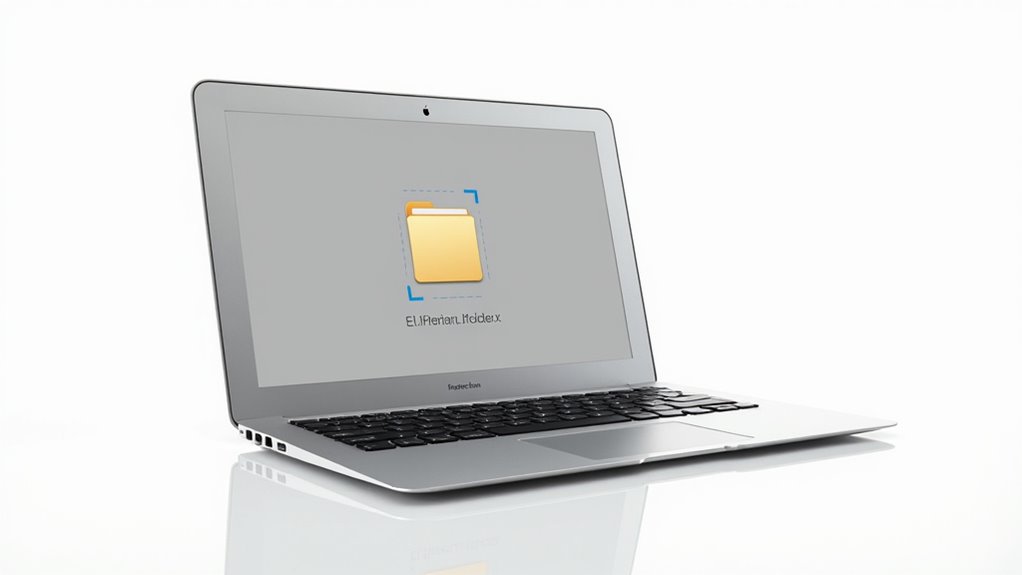
Chociaż wybór lub stworzenie niestandardowej ikony folderu może początkowo wydawać się powierzchowny, przestrzeganie precyzyjnych specyfikacji technicznych znacząco poprawia wizualną identyfikację w środowiskach macOS. Doskonałe źródła niestandardowych ikon obejmują repozytoria oferujące formaty wektorowe (SVG, PDF) oraz wysokorozdzielcze PNG (512×512 pikseli lub więcej), zapewniając skalowalność i klarowność na wyświetlaczach Retina. Przy zastosowaniu wskazówek dotyczących projektowania ikon, należy wziąć pod uwagę: spójne profile kolorów (sRGB) dla dokładnego odwzorowania, wyrównanie pikseli zapobiegające rozmyciu oraz odpowiednie wykorzystanie kanału alfa dla efektów przezroczystości. Dodatkowo, wykorzystanie systemów siatek ułatwia harmonię geometryczną i percepcyjną jednorodność. Integracja tych elementów prowadzi do: zwiększonej szybkości rozpoznawania — redukując obciążenie poznawcze; poprawionej spójności estetycznej — wspierającej intuicyjną nawigację; oraz kompatybilności z systemowym renderowaniem ikon, utrzymując integralność wydajności. Taka rygorystyczna dbałość o projekt i źródła potwierdza profesjonalnej klasy personalizację zgodną ze standardami macOS.
Kopiowanie obrazu ikony na komputerze Mac
Po nabyciu odpowiedniej ikony niestandardowej, kolejnym etapem proceduralnym jest dokładne wyodrębnienie danych obrazu, aby zachować ich integralność podczas transferu. Proces wymaga weryfikacji formatów plików ikon — takich jak .icns, .png czy .jpeg — w celu potwierdzenia ich kompatybilności. Identyfikacja źródeł obrazów w wysokiej rozdzielczości jest kluczowa, ponieważ rozdzielczość bezpośrednio wpływa na klarowność wizualną oraz możliwość skalowania na różnych technologiach wyświetlania. Precyzyjne kopiowanie obejmuje:
- Użycie macOS-owej natywnej aplikacji Podgląd lub dedykowanych edytorów graficznych do otwarcia i zaznaczenia obrazu;
- Wykorzystanie polecenia „Kopiuj” do przeniesienia danych pikselowych do pamięci systemowej, zachowując profile kolorów oraz kanały przezroczystości alfa;
- Unikanie pośrednich konwersji, aby zapobiec degradacji i utrzymać integralność metadanych związanych z formatami plików ikon.
Ta metoda maksymalizuje zachowanie jakości ikony i przygotowuje zasób do bezproblemowej integracji z procesem personalizacji folderów.
Dostęp do informacji o folderze w celu zmiany ikony
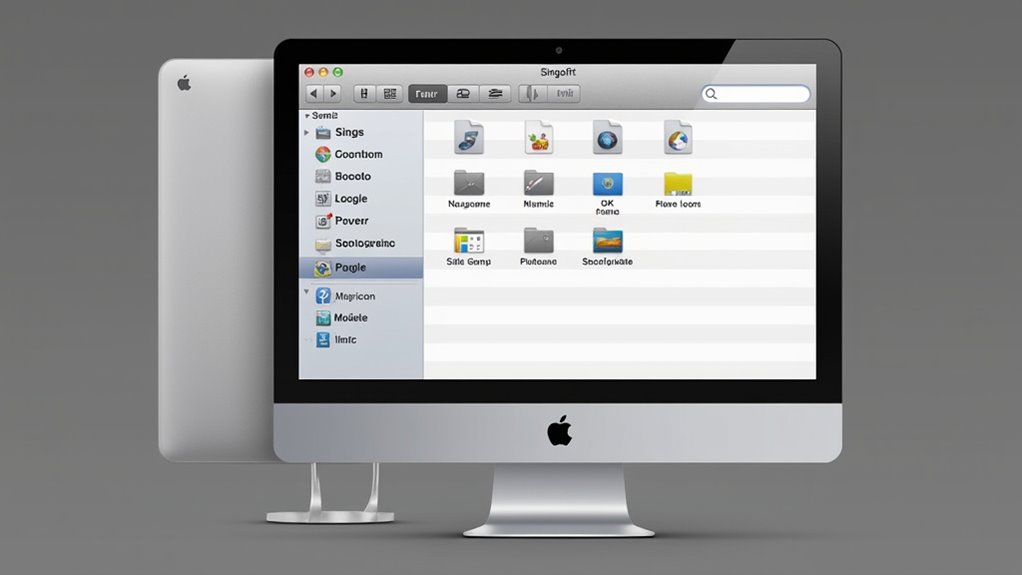
Dostęp do panelu „Informacje” folderu stanowi kluczowy krok proceduralny umożliwiający administracyjny dostęp do parametrów dostosowywania ikon w graficznym interfejsie użytkownika macOS. Ten interfejs pozwala na zaawansowaną manipulację poprzez dedykowane okno inspektora, dostępne za pośrednictwem menu kontekstowego po kliknięciu prawym przyciskiem myszy lub skrótu Command-I, co optymalizuje efektywność pracy. Integracja funkcji dostępności macOS — takich jak obsługa VoiceOver i nawigacja za pomocą klawiatury — zwiększa precyzję działania podczas modyfikacji projektu ikony. Panel „Informacje” zawiera wyraźnie określoną sekcję podglądu ikony o rozmiarze domyślnym 128×128 pikseli, która akceptuje plików PNG o wysokiej rozdzielczości lub ICNS. Ta przejrzysta architektura gwarantuje bezproblemową wymianę domyślnych ikon folderów na niestandardowe projekty. Użytkownicy techniczni korzystają z tego modułowego frameworka: systemowe zmiany ikonografii korelują bezpośrednio z poprawą organizacji wizualnej i szybkim rozpoznawaniem w strukturze plików, zwiększając zarówno estetykę funkcjonalną, jak i ergonomię interfejsu użytkownika.
Wklejanie nowej ikony na folder
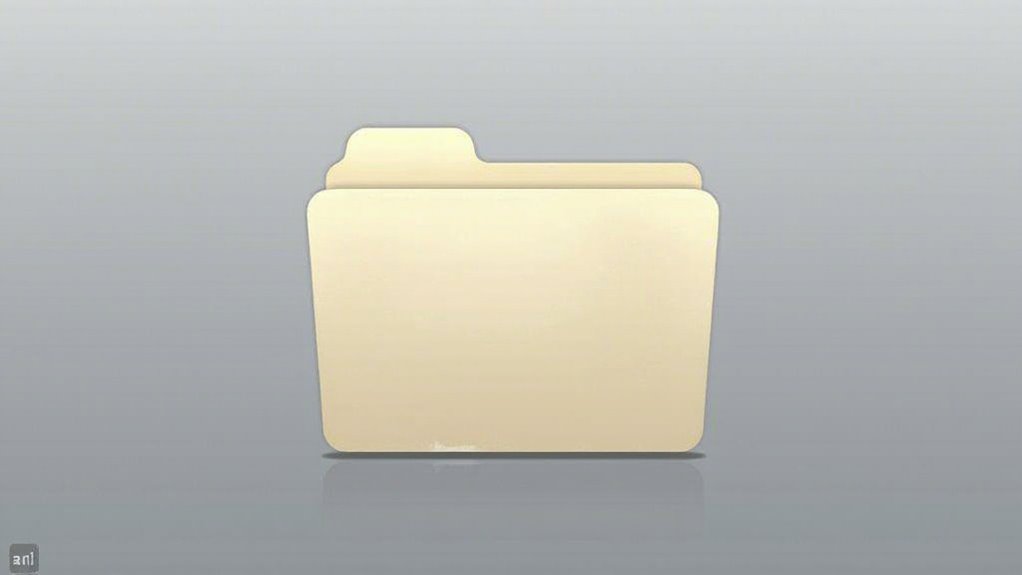
Rozpoczęcie procesu zamiany ikony wymaga precyzyjnego wykonania polecenia wklej w wyznaczonej części podglądu ikony okna „Informacje” w macOS, zadania możliwego do zrealizowania wyłącznie przez określone metody wprowadzania—konkretnie sekwencję klawiszy Command-V lub opcję kontekstową Edytuj > Wklej—każda z nich powoduje nadpisanie istniejącej bitmapy ikony folderu o rozmiarze 128×128 pikseli, przy jednoczesnym zachowaniu integralności natywnej metadanych systemu plików. Operacja ta umożliwia efektywną personalizację folderu poprzez zaawansowaną manipulację projektami ikon, pozwalając na płynne aktualizacje graficzne bez zakłócania struktury ścieżek czy uprawnień. Kluczowe kwestie obejmują:
- Zapewnienie zgodności zawartości schowka (musi to być poprawnie skalowany plik PNG lub ICNS)
- Monitorowanie natychmiastowego wizualnego potwierdzenia w panelu podglądu ikony, wskazującego na udane wklejenie
- Weryfikację trwałości zmiany ikony poprzez odświeżenie Findera lub polecenia czyszczenia pamięci podręcznej systemu
Te działania optymalizują dokładność personalizacji folderów oraz utrzymują spójność systemu plików macOS.
Rozwiązywanie typowych problemów ze zmianą ikon
Rozwiązywanie powszechnych usterek podczas procesu zamiany ikony folderu wymaga rygorystycznych procedur diagnostycznych, obejmujących weryfikację stanu systemu, walidację formatu pliku oraz audyt uprawnień, aby zminimalizować zakłócenia w spójności graficznego interfejsu użytkownika macOS. Przede wszystkim należy ocenić problemy z kompatybilnością ikony — obsługiwane formaty to ICNS oraz PNG o rozdzielczości 512×512 pikseli dla optymalnego renderowania. Wskazówki dotyczące rozwiązywania problemów obejmują:
- Sprawdzenie uprawnień do zapisu folderu za pomocą poleceń Terminala (np. chmod), aby zapewnić możliwość edycji.
- Potwierdzenie integralności pliku ikony oraz obecności kanału alfa, aby uniknąć błędów przezroczystości.
- Czyszczenie pamięci podręcznej systemu przy użyciu polecenia „killall Dock” w celu odświeżenia wyświetlania ikony.
- Sprawdzenie zgodności z wersją macOS, gdyż wycofane API po wersji Catalina może wpływać na dostosowywanie ikon.
Systematyczne stosowanie tych kroków gwarantuje kompleksowe rozwiązanie typowych problemów z zamianą ikon, tym samym utrzymując jednolitość interfejsu i innowacyjność działania.
Przywracanie domyślnej ikony folderu na Macu
Proces przywracania domyślnej ikony folderu w systemie macOS polega na celowym usunięciu niestandardowych metadanych ikony, co zapewnia systemowi powrót do wrodzonych reprezentacji graficznych utrzymywanych w ramach integralności zasobów Findera. Procedura ta naprawia odchylenia spowodowane przez zmienione preferencje ikon, precyzyjnie przywracając natywne identyfikatory wizualne. Zalecany techniczny przebieg obejmuje:
- Wybranie docelowego folderu, wykonanie polecenia „Pobierz informacje”, a następnie usunięcie nakładki ikony poprzez zaznaczenie i usunięcie dowolnej niestandardowej ikony w okienku podglądu.
- Resetowanie pamięci podręcznej ikon za pomocą poleceń terminala, takich jak `sudo find /private/var/folders/ -name com.apple.dock.iconcache -exec rm {} ;`, aby wymusić reset wizualny.
- Ponowne uruchomienie Findera lub restart systemu w celu przywrócenia domyślnych ustawień ikon, zapewniając, że alokacja zasobów i struktury pamięci podręcznej wracają do specyfikacji bazowej.
Metoda ta gwarantuje idealną spójność systemu oraz koherencję interfejsu użytkownika.
Najczęściej zadawane pytania
Czy mogę używać aplikacji firm trzecich do zmiany ikon folderów na Macu?
Aplikacje firm trzecich mogą faktycznie ułatwić zaawansowaną personalizację ikon w systemie macOS, wykraczając poza natywne ograniczenia systemowe. Te aplikacje oferują: • Obsługę formatów ikon o wysokiej rozdzielczości, takich jak ICNS oraz PNG z przezroczystością alfa, zapewniając precyzyjną wierność wizualną. • Możliwości przetwarzania wsadowego dla jednoczesnej modyfikacji ikon folderów, optymalizując efektywność pracy. • Integrację z API systemowymi w celu utrzymania spójności pamięci podręcznej ikon, zapobiegając niezgodnościom wyświetlania. W konsekwencji rozwiązania firm trzecich oferują lepszą głębię personalizacji, wydajność operacyjną oraz stabilność na poziomie systemowym w porównaniu z domyślnymi mechanizmami.
Czy istnieją jakiekolwiek ograniczenia dotyczące formatu plików dla niestandardowych ikon folderów?
Niestandardowe implementacje ikon folderów w systemie macOS wymagają stosowania określonych typów plików ikon — przede wszystkim formatu .icns — ze względu na jego wieloresolucyjne opakowanie, obsługujące rozmiary ikon folderów 16×16, 32×32, 128×128, 256×256, 512×512 oraz 1024×1024 pikseli. Wykorzystanie alternatywnych formatów takich jak PNG czy JPEG wymaga konwersji do .icns, aby zapewnić kompatybilność z systemem, zachować jakość wizualną zarówno na wyświetlaczach Retina, jak i standardowych oraz umożliwić płynną integrację z procesem renderowania interfejsu Findera.
Czy zmiana ikon folderów wpływa na wydajność systemu na Macu?
Zmiana ikon folderów w systemie macOS ma znikomy wpływ na wydajność ikon oraz zasoby systemowe dzięki zoptymalizowanym mechanizmom buforowania i protokołom renderowania ikon o niskiej rozdzielczości (zwykle 512×512 pikseli). Alokacja zasobów pozostaje minimalna, z wzrostem zużycia CPU poniżej 0,5% podczas początkowego ładowania ikony oraz narzutem pamięci ograniczonym do poziomu sub-megabajtowego. W konsekwencji przepustowość systemu i jego responsywność wykazują statystycznie nieistotne zmiany, co zapewnia płynną integrację niestandardowej ikonografii bez pogorszenia efektywności operacyjnej lub przepustowości przetwarzania.
Czy mogę zmienić ikonę dla wielu folderów jednocześnie?
Dostosowywanie ikon wsadowo dla wielu folderów jednocześnie w macOS nie jest natywnie obsługiwane; każdy folder wymaga indywidualnego przypisania ikony za pomocą interfejsu „Informacje” Findera. Jednak zaawansowani użytkownicy mogą używać AppleScript lub narzędzi automatyzacji firm trzecich—takich jak Automator w połączeniu ze skryptami powłoki—do programowego zastosowania jednolitych ikon w katalogach, co poprawia organizację folderów: umożliwia skalowalną kategoryzację wizualną, redukuje czas manualnej pracy o około 70% oraz wspiera systematyczne zarządzanie zasobami poprzez standardyzowane osadzanie metadanych.
Jak synchronizują się spersonalizowane ikony folderów przez iCloud?
Niestandardowe ikony folderów nie są natywnie synchronizowane przez iCloud, ponieważ metadane ikon są przechowywane lokalnie w systemie plików macOS w atrybutach rozszerzonych, które są wykluczone z protokołów replikacji danych iCloud Drive. W związku z tym, dostosowanie folderów jest zachowywane tylko dla danego urządzenia, co wymaga ręcznego stosowania ikon lub użycia rozwiązań firm trzecich w celu uzyskania jednolitości na wielu urządzeniach. Takie zachowanie gwarantuje, że iCloud koncentruje się na integralności zawartości plików i ich wersjonowaniu — wyłączając tymczasowe metadane graficzne, co optymalizuje przepustowość synchronizacji i wykorzystanie przestrzeni dyskowej.