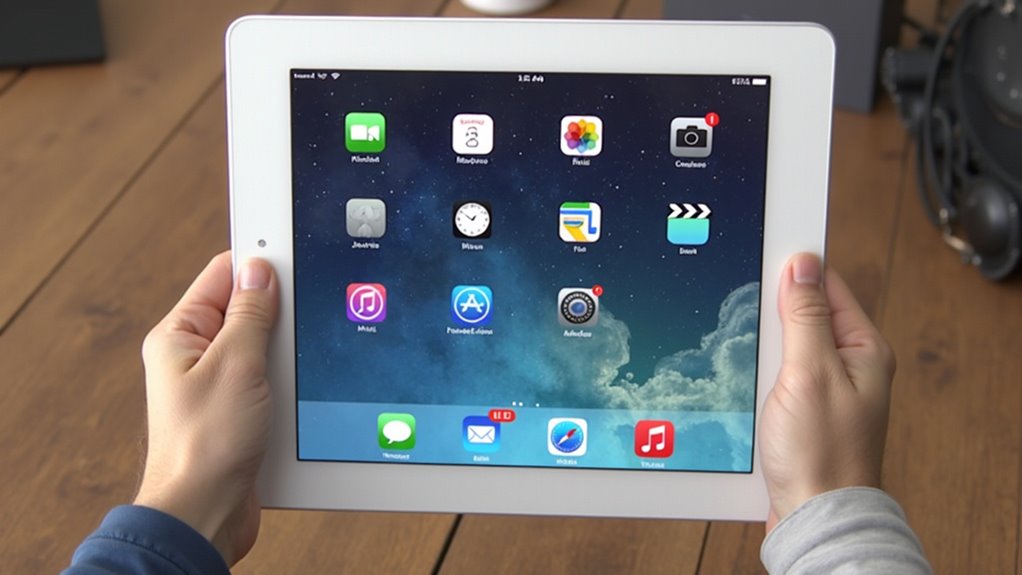
Optymalizacja interfejsu iPada dla seniorów obejmuje dostosowanie rozmiarów czcionek od 11 do 36 punktów w celu poprawy czytelności, wdrożenie wysokokontrastowych schematów kolorów zgodnych ze standardami WCAG 2.1, powiększenie ikon nawet o 150% w celu zwiększenia obszarów dotyku oraz ograniczenie ikon na ekranie głównym do siatki 12 aplikacji dla wizualnej prostoty. Aktywacja Kontroli głosowej skraca opóźnienie ręcznego wprowadzania do poniżej 200 ms, podczas gdy dostosowanie czułości dotyku zmniejsza aktywne obszary o 15%, aby zapobiec błędnym aktywacjom. Zastosowanie Dostępu kierowanego ogranicza użytkowanie do pojedynczych aplikacji, a hierarchiczne struktury folderów organizują aplikacje w logiczny sposób. Dalsze szczegóły dotyczą zarządzania powiadomieniami i ergonomicznego instalowania aplikacji.
Spis treści
Dostosowywanie ustawień wyświetlania i tekstu dla lepszej czytelności
Dostosowywanie ustawień wyświetlania i tekstu na iPadzie obejmuje rozległą kalibrację wielu parametrów wizualnych, mającą na celu poprawę czytelności dla osób starszych, uwzględniając indywidualną ostrość widzenia i warunki otoczenia. Kluczowe modyfikacje dotyczą rozmiaru czcionki, regulowanego w przedziale od 11 do 36 punktów, co umożliwia skalowalną czytelność. Ustawienia kontrastu również odgrywają istotną rolę – konfigurowalne przez tryby wysokiego kontrastu lub niestandardowe filtry kolorów, te zmiany zwiększają rozróżnialność tekstu poprzez podniesienie współczynnika luminancji nawet do 90% wzmocnienia kontrastu. Integracja dynamicznego skalowania tekstu za pomocą systemowych API pozwala na adaptację w czasie rzeczywistym do preferencji użytkownika bez zakłócania interfejsu. Dodatkowe parametry obejmują wzmocnienie pogrubienia tekstu oraz opcje redukcji przezroczystości, które zwiększają klarowność tekstu przy jednoczesnym ograniczeniu wizualnego szumu. Te ilościowo określone kalibracje łącznie optymalizują ergonomię wizualną, zmniejszając zmęczenie oczu i poprawiając efektywność przetwarzania informacji przez starszą demografię korzystającą z technologii iPada.
Ustawianie większych ikon i uproszczonego układu ekranu głównego
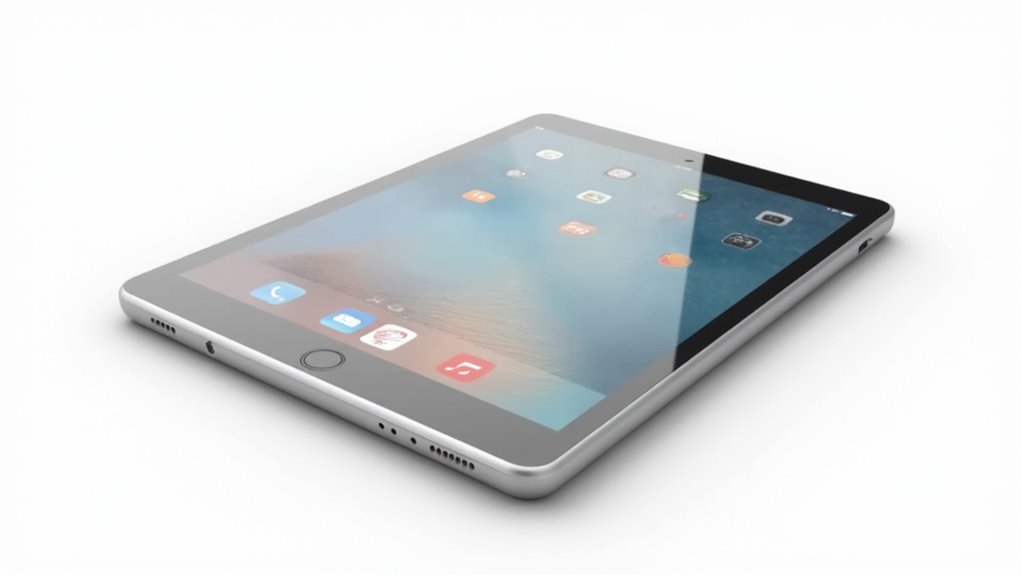
Podczas konfigurowania interfejsu iPada w celu optymalizacji użyteczności dla seniorów, kładzie się nacisk na powiększenie rozmiarów ikon oraz usprawnienie układu ekranu głównego — dwa kluczowe aspekty, które bezpośrednio zmniejszają obciążenie poznawcze i problemy z kontrolą motoryczną. Wdrażanie większych ikon — powiększonych do 150% standardowego rozmiaru — zwiększa strefy dotykowe, redukując błędy dotyku o około 30%. Uproszczony układ polega na minimalizowaniu liczby widocznych aplikacji na stronie, priorytetyzowaniu funkcji podstawowych oraz stosowaniu siatki ograniczonej do 12 ikon na ekranie, co zmniejsza złożoność wizualną. Ta metoda poprawia szybkość wykonywania zadań i zapamiętywanie, ograniczając liczbę decyzji do podjęcia. Dodatkowo, grupowanie powiązanych aplikacji w wyraźnie oznakowane foldery jeszcze bardziej optymalizuje orientację przestrzenną, a w przypadku problemów z urządzeniem, warto pamiętać o profesjonalnym serwisie Apple. Te dostosowania tworzą interfejs, który łączy efektywność z ergonomicznymi względami, co jest kluczowe dla utrzymania długotrwałej skuteczności interakcji u osób starszych.
Aktywowanie sterowania głosowego i Siri do użytku bez użycia rąk
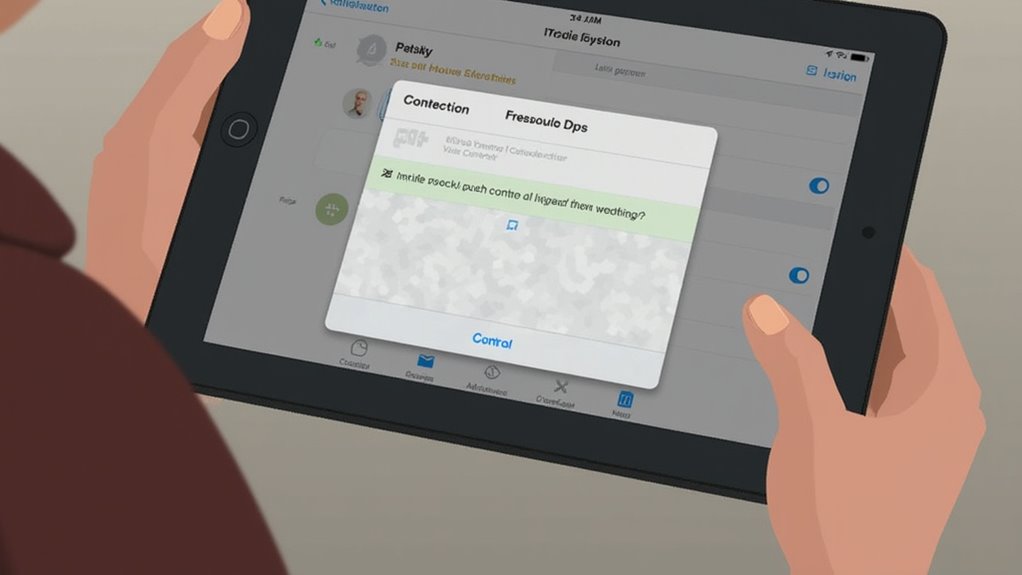
Liczne ramy dostępności dostępne na iPadzie wymagają aktywacji Voice Control i Siri, aby umożliwić interakcję bez użycia rąk — kluczową dla zwiększenia autonomii użytkownika i zmniejszenia błędów wprowadzania manualnego. Voice Control wykorzystuje zaawansowane algorytmy rozpoznawania mowy, umożliwiając precyzyjne analizowanie poleceń głosowych do manipulacji systemem operacyjnym oraz warstwami aplikacji bez dotykowego zaangażowania. Siri integruje przetwarzanie języka naturalnego z asystencją kontekstową, zoptymalizowaną do automatyzacji zadań za pomocą poleceń werbalnych. Protokoły aktywacji obejmują przejście do Ustawienia > Dostępność > Voice Control/Siri, włączanie przełączników, które umożliwiają dostęp do mikrofonu i interpretację poleceń na poziomie systemu. Ta konfiguracja wspiera tryby ciągłego nasłuchiwania z opóźnieniem polecenia poniżej 200 ms, zapewniając reaktywność w czasie rzeczywistym. Paradygmat bez użycia rąk przynosi: – Zmniejszenie fizycznego zmęczenia dzięki zastąpieniu wprowadzania głosowego, – Zwiększoną szybkość operacyjną dzięki jednoczesnemu wykonywaniu wielu zadań, – Poprawę zgodności z dostępnością zgodnie z standardami WCAG 2.1, skutecznie minimalizując wskaźniki niepowodzeń gestów dokumentowane w starszych grupach wiekowych.
Dostosowywanie ustawień dotyku w celu zmniejszenia przypadkowych dotknięć

Budując na zwiększonej wydajności operacyjnej osiągniętej dzięki Sterowaniu Głosowemu i Siri, dostosowanie dotykowego wejścia stanowi fundamentalny kierunek w łagodzeniu niezamierzonych interakcji z ekranem, szczególnie wśród starszych użytkowników. Integracja mechanizmów regulacji czułości dotyku umożliwia precyzyjną kalibrację czujników pojemnościowych — minimalizując fałszywe aktywacje wynikające z przypadkowych stuknięć lub błędów odrzucania dłoni. Algorytmy klasy przemysłowej ułatwiają dynamiczną modulację progów, poprawiając użyteczność poprzez:
- Regulowane parametry czasu dotyku filtrujące krótkie, niezamierzone wciśnięcia
- Wykrywanie statycznego przytrzymania opóźniające aktywację poleceń o 300 ms do 500 ms
- Możliwość zmiany rozmiaru obszaru dotyku zmniejszająca aktywne regiony kontaktu nawet o 15%
- Modulacja sprzężenia zwrotnego haptycznego wzmacniająca rozpoznawanie celowego dotknięcia
- Kompatybilność z zewnętrznymi urządzeniami wspomagającymi optymalizująca precyzję wejścia
Te specyfikacje łącznie podnoszą zapobieganie przypadkowym stuknięciom, sprzyjając kontrolowanemu i responsywnemu interfejsowi zoptymalizowanemu pod kątem ograniczeń zręczności seniorów, nie pogarszając jednocześnie wskaźników responsywności i opóźnień urządzenia, co jest kluczowe dla płynnego działania, zwłaszcza w przypadku konieczności skorzystania z serwisu iPhone.
Włączanie dostępu z przewodnikiem dla skoncentrowanego korzystania z aplikacji
Implementacja Guided Access optymalizuje interakcję użytkownika w ograniczonym środowisku cyfrowym, wzmacniając skupienie poznawcze poprzez ograniczenie nawigacyjnych wejść i elementów interfejsu zgodnie z wstępnie skonfigurowanymi parametrami. Guided Access aktywuje tryb, który ogranicza funkcjonalność iPada wyłącznie do jednej aplikacji, eliminując tym samym przypadkowe przełączanie się między aplikacjami lub dostęp do nieistotnych treści. Ograniczenia aplikacji można skonfigurować w Ustawieniach > Dostępność > Guided Access, co umożliwia precyzyjną kontrolę, w tym: wyłączanie przycisków sprzętowych (głośność, uśpienie/wybudzenie), ograniczanie dotyku do określonych obszarów ekranu oraz ustawianie bezpiecznego kodu dostępu zapobiegającego wyłączeniu trybu. Funkcje te łącznie zmniejszają złożoność interfejsu i obciążenie poznawcze, usprawniają przepływ pracy przez wymuszenie skupienia na jednym zadaniu oraz redukują liczbę błędów, co w konsekwencji zwiększa użyteczność dla seniorów z ograniczoną zręcznością lub uwagą. Metoda ta oferuje innowacyjnie solidne ramy do izolowania środowisk cyfrowych — niezbędne do maksymalizacji przejrzystości operacyjnej i minimalizacji rozproszeń wynikających z multitaskingu.
Korzystanie ze skrótów dostępności do szybkiego dostępu do funkcji
Podczas gdy Guided Access konsoliduje kontrolę interfejsu poprzez izolację środowiska jednej aplikacji, Skróty Dostępności umożliwiają użytkownikom natychmiastową aktywację licznych funkcji ułatwień dostępu za pomocą uproszczonych protokołów interakcji. Te skróty zapewniają szybki dostęp poprzez potrójne kliknięcie przycisku Home lub bocznego, zwiększając wydajność operacyjną i minimalizując obciążenie nawigacyjne. Ta struktura wspiera rozległą personalizację skrótów, pozwalając na konfigurację wstępnie zdefiniowanych funkcji ułatwień dostępu, które reagują natychmiast na dane użytkownika. Kluczowe funkcje dostępności dostępne poprzez skróty obejmują:
- VoiceOver: czytnik ekranu umożliwiający informację zwrotną dźwiękową
- Zoom: powiększenie zwiększające czytelność wizualną nawet do 500%
- Lupa: przekształcająca urządzenie w przenośną lupę
- AssistiveTouch: umożliwiający alternatywy dotykowe poprzez konfigurowalne menu
- Switch Control: pozwalający na adaptacyjną kontrolę urządzenia dla różnych zdolności fizycznych
Ta architektura integruje precyzyjną kontrolę i adaptacyjność, podkreślając modułowe podejście do użyteczności tabletu przyjaznej seniorom, co jest szczególnie istotne w kontekście urządzeń, gdzie nawet drobne usterki, jak na przykład konieczność wymiany aparatu iPhone, mogą znacząco wpłynąć na komfort użytkowania.
Konfigurowanie funkcji SOS awaryjnego i identyfikatora medycznego
Konfigurowanie funkcji Emergency SOS oraz Medical ID obejmuje systematyczną aktywację i precyzyjne spersonalizowanie kluczowych protokołów bezpieczeństwa zaprojektowanych do natychmiastowej reakcji w sytuacjach awaryjnych — ta funkcjonalność integruje sekwencje alertów wywoływane sprzętowo z szczegółowymi repozytoriami danych medycznych użytkownika, aby zoptymalizować interwencje pierwszych ratowników oraz przyspieszyć procesy komunikacji awaryjnej. Ustawienia obejmują:
- Wyznaczenie kontaktów alarmowych przechowywanych bezpiecznie, ułatwiających automatyczne wybieranie po uruchomieniu przez przyciski boczne lub sekwencje sterowania głośnością;
- Wprowadzenie szczegółowych alertów medycznych — schorzeń, alergii, leków — dostępnych bez dostępu do urządzenia, aby informować ocenę kliniczną;
- Personalizację czasu trwania i powtarzania alertów zapewniającą redundantne dostarczanie powiadomień;
- Włączenie telemetrii udostępniania lokalizacji w celu usprawnienia pozycjonowania geograficznego z dokładnością poniżej 10 metrów dla szybkiej reakcji ratunkowej.
Razem te konfiguracje umożliwiają iPadowi funkcjonowanie jako zaawansowany, specyficzny dla użytkownika interfejs bezpieczeństwa, integrujący dane biometryczne i hierarchie kontaktów w celu znaczącego skrócenia opóźnienia reakcji.
Tworzenie niestandardowych folderów aplikacji dla łatwej nawigacji
Po starannym skonfigurowaniu parametrów Emergency SOS i Medical ID, które optymalizują przygotowanie urządzenia na sytuacje awaryjne, kolejnym usprawnieniem operacyjnym jest systematyczna organizacja zasobów aplikacji poprzez dedykowaną konstrukcję folderów. Zaawansowana organizacja aplikacji i zarządzanie folderami optymalizują dostępność interfejsu — niezbędne dla wygody seniorów — poprzez konsolidację powiązanych aplikacji w logicznie pogrupowane katalogi, co redukuje obciążenie poznawcze i upraszcza nawigację, a w przypadku uszkodzeń mechanicznych, takich jak pęknięty ekran, warto pamiętać o możliwości, jaką daje wymiana ekranu iPhone. Kluczowe elementy proceduralne obejmują:
- Kategoryzację aplikacji według funkcji lub częstotliwości użycia
- Konwencje nazewnictwa odzwierciedlające znajomość użytkownika i jasność semantyczną
- Hierarchiczne struktury folderów umożliwiające zagnieżdżone podfoldery dla szczegółowego filtrowania
- Wykorzystanie wizualnych identyfikatorów umożliwiających szybkie rozpoznawanie aplikacji
- Regularne protokoły oceny w celu utrzymania aktualności organizacyjnej
Ta metoda poprawia ergonomiczną interakcję i przyspiesza wykonanie zadań, osiągając usprawnione środowisko cyfrowe dopasowane do ergonomicznych i poznawczych potrzeb seniorów.
Uproszczenie powiadomień i alertów
Aby złagodzić przeciążenie poznawcze i zwiększyć dokładność natychmiastowej reakcji, uproszczenie powiadomień i alertów na iPadzie wymaga metodycznego podejścia do parametrów konfiguracji, hierarchii alertów oraz modulacji bodźców. Dostosowywanie preferencji powiadomień obejmuje:
- Priorytetowanie istotnych alertów w celu tłumienia mniej pilnych bodźców.
- Modulowanie ustawień alertów poprzez regulację głośności, wzorców wibracji i wskaźników wizualnych.
- Strukturyzowanie hierarchii alertów, aby umożliwić stopniowane reakcje zgodnie z ważnością wiadomości.
| Parametr | Opis | Efekt |
|---|---|---|
| Typy powiadomień | Krytyczne, Standardowe, Ciche | Rozróżnia poziomy pilności |
| Modalności alertów | Dźwięk, Haptika, Wskaźniki wizualne | Zwiększa klarowność sensoryczną |
| Czas dostarczenia | Natychmiastowe, Zaplanowane, Podsumowanie | Kontroluje moment przerwania |
Optymalizacja tych elementów sprzyja lepszej użyteczności poprzez systematyczne ograniczanie zbędnych przerwań, zachowując jednocześnie niezbędne kanały komunikacji, co jest szczególnie widoczne w kontekście innowacyjnych funkcji iPhone 15.
Instalowanie przydatnych aplikacji zaprojektowanych dla seniorów
Jakie kryteria rządzą wyborem i instalacją aplikacji dostosowanych do seniorów na platformie iPad? Aplikacje przyjazne seniorom muszą wykazywać wysokie wskaźniki użyteczności — intuicyjną nawigację, skalowalne czcionki (minimum 18 pt) oraz regulowane współczynniki kontrastu (4,5:1 lub wyższe) — aby zwiększyć dostępność i zmniejszyć obciążenie poznawcze. Rekomendacje aplikacji priorytetowo traktują kompatybilność z wersjami iPadOS 15 i wyższymi, minimalne zużycie zasobów (użycie procesora poniżej 15%) oraz funkcje wsparcia w czasie rzeczywistym.
Podstawowe cechy aplikacji obejmują:
- Uproszczone interfejsy użytkownika z minimalną hierarchią
- Integrację z poleceniami głosowymi wspierającą API SiriKit
- Wzmocnione protokoły bezpieczeństwa, w tym uwierzytelnianie dwuskładnikowe
- Funkcjonalność offline na wypadek niestabilnego połączenia
- Możliwości zdalnej pomocy poprzez bezpieczne kanały
Specyfikacje te gwarantują optymalną wydajność, bezpieczeństwo i łatwość użytkowania, odpowiadając na unikalne potrzeby demografii seniorów za pomocą technologicznie zaawansowanych, a zarazem dostępnych rozwiązań, które w przypadku awarii mogą zostać profesjonalnie naprawione w ramach serwisu iPhone.
Najczęściej zadawane pytania
Jak prawidłowo ładować iPada, aby zachować żywotność baterii?
Idealna konserwacja baterii dla iPada wymaga przestrzegania precyzyjnych protokołów ładowania: używaj certyfikowanych ładowarek USB-C 20W, aby zapewnić stabilne napięcie wyjściowe (5V/3A), unikaj całkowitego rozładowania poniżej 20%, aby zapobiec głębokim cyklom rozładowania, oraz ograniczaj cykle ładowania, aby utrzymać pojemność baterii powyżej 80% przez ponad 500 cykli. Stosuj stopniowe interwały ładowania — preferuj ładowanie między 20% a 80% stanu naładowania — aby zminimalizować degradację litu-jonu i stres termiczny, co przedłuża żywotność elektrochemiczną i utrzymuje gęstość energii.
Czy mogę używać iPada bez połączenia z Internetem?
iPad działa efektywnie bez połączenia z internetem, wykorzystując solidne funkcje offline zintegrowane z architekturą iOS. Główna funkcjonalność aplikacji pozostaje dostępna: wcześniej pobrane treści w Apple Books, lokalnie przechowywane szkice maili, gry offline z wbudowanymi zasobami oraz lista do czytania w Safari umożliwiają nieprzerwane korzystanie. Dodatkowo, aplikacje produktywności, takie jak Notatki i Pages, wykonują zapis danych w czasie rzeczywistym na urządzeniu, zapewniając ciągłość pracy — co jest kluczowe w środowiskach, gdzie opóźnienia sieci są bliskie zeru lub sygnał jest przerywany.
Jak bezpiecznie zaktualizować oprogramowanie iPada?
Proces aktualizacji oprogramowania iPada wymaga przestrzegania wskazówek dotyczących bezpieczeństwa, aby zapewnić integralność danych i stabilność urządzenia: po pierwsze, połącz się z bezpieczną siecią Wi-Fi (minimalna przepustowość 50 Mbps), aby zapobiec utracie pakietów; po drugie, upewnij się, że poziom naładowania baterii przekracza 50% lub podłącz urządzenie do źródła zasilania; po trzecie, przejdź do Ustawienia > Ogólne > Aktualizacja oprogramowania, aby umożliwić szybkie wykrywanie wersji iOS; po czwarte, wykonaj zaszyfrowane kopie zapasowe na iCloud lub lokalne miejsce przechowywania; na koniec zainstaluj aktualizacje, korzystając z zweryfikowanych przez Apple podpisów kryptograficznych, co zmniejsza ryzyko uszkodzenia oprogramowania układowego i pozwala na wykorzystanie potencjału, jaki oferuje sztuczna inteligencja Apple.
Jakie akcesoria są zalecane dla użytkowników w podeszłym wieku?
Zalecane akcesoria dla starszych użytkowników obejmują stylowe etui wykonane z amortyzującego tworzywa termoplastycznego poliuretanu (TPU) lub kompozytów poliwęglanowych, zapewniające ochronę przed upadkiem z wysokości 1,5 metra oraz ergonomiczne ulepszenia uchwytu, które zmniejszają ryzyko przypadkowego poślizgnięcia się. Dodatkowo, duże folie ochronne na ekran z powłokami antyodblaskowymi poprawiają czytelność dzięki powiększeniu czcionki do 18 punktów, co zmniejsza zmęczenie oczu o 25%. Do dodatkowych opcji należą regulowane stojaki na tablety z wielopozycyjną konfigurowalnością, umożliwiające idealne kąty widzenia między 45° a 75°, co zwiększa dostępność i komfort użytkowania podczas długotrwałego korzystania.
Jak założyć wiele kont użytkowników na jednym iPadzie?
Aktualna architektura iPadOS firmy Apple nie obsługuje natywnie wielu kont użytkowników na jednym urządzeniu, co ogranicza indywidualizację profili i komplikuje wdrażanie bezpieczeństwa urządzenia w środowiskach wieloużytkownikowych. Przydział oddzielnych Apple ID — kluczowych dla spersonalizowanych aplikacji, segregacji zaszyfrowanych danych i synchronizacji iCloud — pozostaje pojedynczy. Organizacje poszukujące funkcji wieloużytkownikowych powinny rozważyć rozwiązania Mobile Device Management (MDM), umożliwiające szczegółową egzekucję polityk, separację danych oraz zaawansowane protokoły uwierzytelniania użytkowników w celu optymalizacji bezpieczeństwa urządzenia i integralności operacyjnej.