Użytkownicy konfigurują Podsumowanie powiadomień na iPhonie, otwierając Ustawienia, wybierając Powiadomienia i wybierając Zaplanowane podsumowanie. Następnie je włączają i wybierają aplikacje w sekcji Aplikacje. Potem ustawiają godziny dostarczania, na przykład rano, w południe i wieczorem, tak aby pasowały do codziennego rytmu. Każda wybrana aplikacja musi mieć nadal dozwolone powiadomienia. Alerty pilne nadal docierają natychmiast, dzięki czemu ważne wiadomości nigdy nie są wstrzymywane. Osoby, które przeczytają dalej, dowiedzą się, jak naprawić brakujące dostarczenia podsumowania.
Spis treści
Co robi Podsumowanie powiadomień na iPhonie?
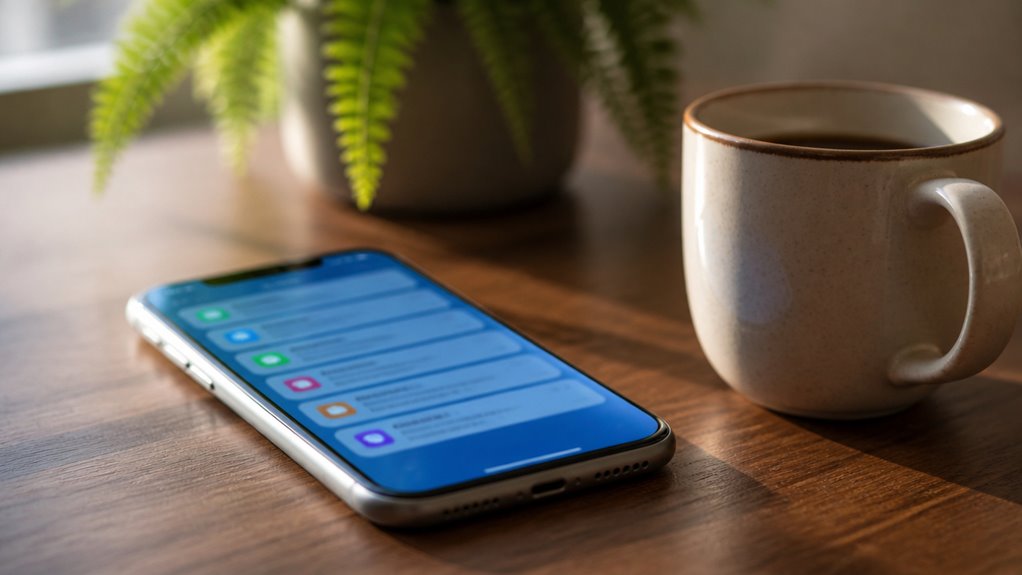
Podsumowanie powiadomień to funkcja iPhone’a, która grupuje mniej pilne alerty w jeden zbiorczy przegląd dostarczany o zaplanowanych porach, zamiast przerywać Ci przy każdym z nich, gdy tylko się pojawi. Zamiast ciągłych wibracji otrzymujesz czytelne zestawienie wiadomości z wybranych przez Ciebie aplikacji, dzięki czemu możesz skupić się na ważnej pracy. Podsumowania pojawiają się na ekranie blokady i w Centrum powiadomień, prezentując alerty każdej aplikacji w zwięzłym, łatwym do przejrzenia formacie. Pilne wiadomości nadal docierają do Ciebie natychmiast, dzięki czemu krytyczne aktualizacje nigdy nie muszą czekać.
Konfiguracja odbywa się w Ustawieniach, w sekcji Powiadomienia, gdzie wybierasz aplikacje, które mają trafiać do podsumowania. Efekt przypomina dobrze zorganizowany układ sklepu: najważniejsze rzeczy znajdują się na przedzie, a mniej priorytetowe czekają uporządkowane w swoich działach. Korzysta na tym także etykieta korespondencji e-mailowej, ponieważ odpowiedzi stają się przemyślane. Uwaga staje się świadomym wyborem.
Gdzie znaleźć podsumowanie powiadomień w ustawieniach
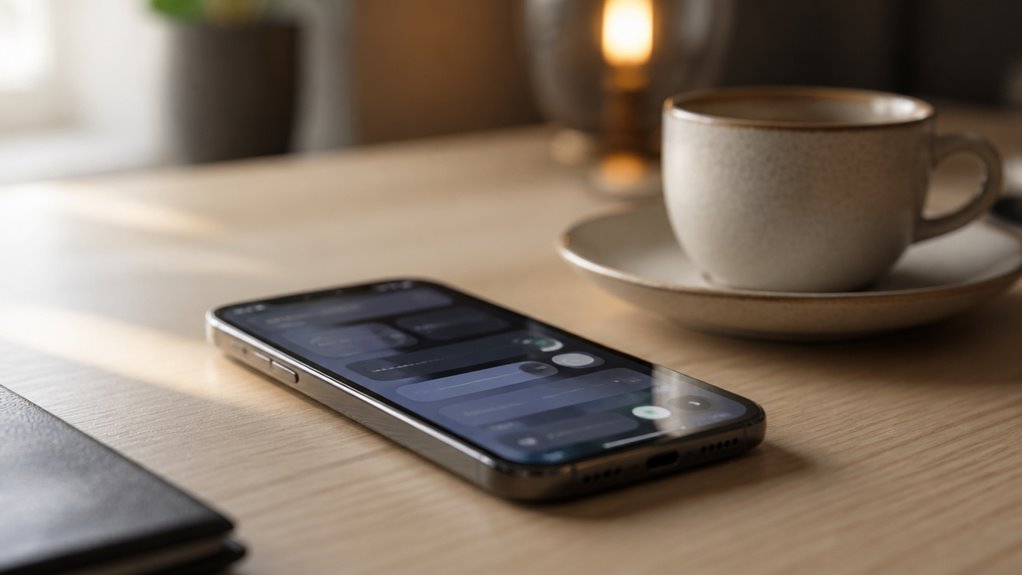
Konfigurację podsumowania rozpoczynamy w aplikacji Ustawienia, gdzie opcje znajdują się w menu Powiadomienia. Otwórz Ustawienia, stuknij Powiadomienia i przewiń do sekcji Zaplanowane podsumowanie. Tutaj włącz tę funkcję, a następnie wybierz przedział czasu dostarczania oraz aplikacje, które mają być uwzględnione. Powiadomienia z wybranych aplikacji są grupowane w jeden zbiorczy przegląd, a pozostałe nadal docierają na bieżąco. Przed zmianą czegokolwiek sprawdź ustawienia prywatności, aby określić, jak podglądy mają się wyświetlać na ekranie blokady. Istotne są też uprawnienia aplikacji, ponieważ aplikacja musi mieć włączony dostęp do powiadomień, zanim będzie mogła dołączyć do podsumowania. Sprawdzenie tych opcji zapewnia, że przegląd odzwierciedla Twoje priorytety, bez ujawniania wrażliwych danych osobistych. Po skonfigurowaniu podsumowanie można w każdej chwili podejrzeć na tym samym ekranie Powiadomienia.
Jak włączyć podsumowanie powiadomień
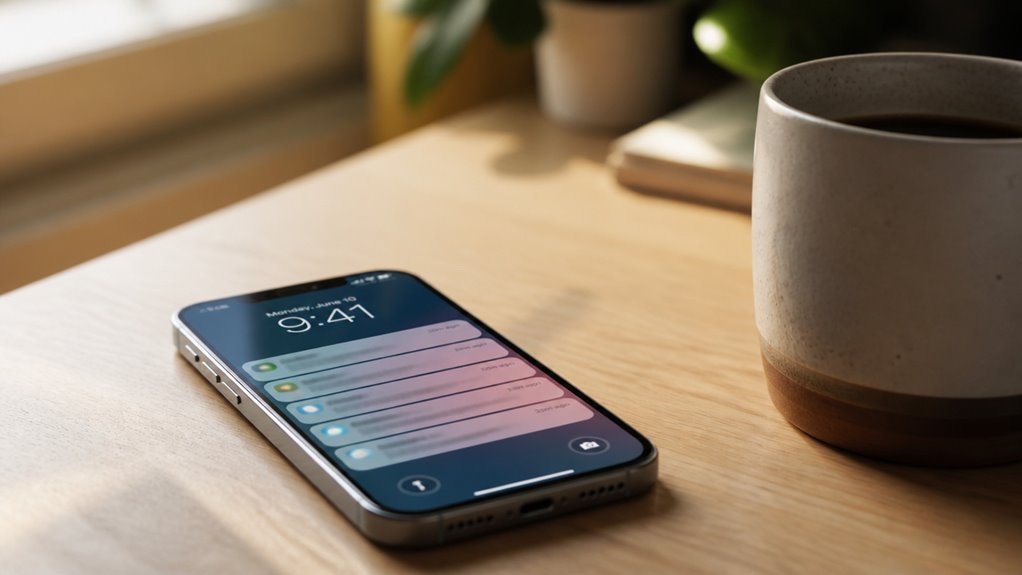
Jak użytkownik może włączyć tę funkcję? Aktywacja wymaga tylko kilku dotknięć i daje użytkownikom bezpośrednią kontrolę nad zarządzaniem powiadomieniami. Ustawienie znajduje się w menu Powiadomienia, gdzie każdą aplikację można dodać osobno. To selektywne podejście umożliwia priorytetyzację aplikacji, dzięki czemu pilne alerty docierają natychmiast, a pozostałe są grupowane.
Wykonaj następujące kroki:
| Krok | Lokalizacja | Działanie |
|---|---|---|
| 1 | Ustawienia | Dotknij opcji Powiadomienia |
| 2 | Zaplanowane podsumowanie | Włącz tę opcję |
| 3 | Aplikacje | Wybierz wybrane aplikacje |
| 4 | Podsumowanie | Przejrzyj zgrupowane alerty |
Po włączeniu system dostarcza powiadomienia wybranych aplikacji jako jeden dzienny przegląd o zaplanowanych porach. Niewybrane aplikacje nadal wysyłają alerty normalnie, dzięki czemu użytkownik zachowuje pełną kontrolę, a jednocześnie ogranicza liczbę przerwań i lepiej skupia się na zadaniach. Ustawienia można zmieniać w dowolnym momencie, co sprawia, że całe doświadczenie jest uproszczone i przygotowane na przyszłość dla każdego użytkownika.
Jak dodać aplikacje do swojego podsumowania
Wybór aplikacji to pierwszy krok w nauce dostosowywania powiadomień. Po tygodniu wróć do listy i usuń wszystko, co generuje szum zamiast wartości. Twoje podsumowanie staje się lepsze, im bardziej precyzyjne są Twoje wybory.
Na koniec zastosuj najlepsze zasady savoir-vivre’u powiadomień do własnego podsumowania. Ustaw harmonogram zgodnie z godzinami skupienia i unikaj zbierania w jednym miejscu aplikacji wrażliwych na czas, które wymagają natychmiastowej reakcji. Powinny one trafiać do powiadomień Time Sensitive.
Które aplikacje powinny pozostać poza twoim podsumowaniem?
Dlaczego niektóre aplikacje w ogóle powinny znajdować się poza podsumowaniem? Nie każde powiadomienie zasługuje na odroczone spojrzenie. Wiadomości od bliskich kontaktów, alerty bankowe i kody uwierzytelniania dwuskładnikowego wymagają natychmiastowej uwagi, dlatego trzymaj je z dala od grupowego dostarczania.
Aplikacje społecznościowe wymagają bliższej analizy. Często generują ciągłą aktywność, a grupowanie ich aktualizacji może ukryć naprawdę pilne komentarze lub wzmianki. Rozważ wykluczenie ich lub ograniczenie podsumowań do elementów o niższym priorytecie.
Zwróć też uwagę na szum na poziomie systemu. Powiadomienia o baterii, takie jak ostrzeżenia o niskim poziomie naładowania, korzystają z natychmiastowego dostarczenia, ponieważ czekanie może sprawić, że urządzenie rozładuje się w krytycznym momencie.
Zadaj jedno pytanie dla każdej aplikacji: czy opóźnienie spowoduje utratę okazji lub szkodę? Jeśli tak, wyklucz ją. Twoje podsumowanie powinno zawierać szum w tle, a nie sygnały, które mają znaczenie.
Usuń aplikacje z podsumowania w dowolnym momencie
Ustawienia podsumowania powinny odzwierciedlać bieżące potrzeby, a nie dawne decyzje. Z czasem aplikacja, która kiedyś wydawała się nieszkodliwa, może zacząć dostarczać powiadomienia o niezwiązanych tematach lub ciągły, przypadkowy szum informacyjny, zaśmiecając podsumowanie, na którym polegasz. Regularne sprawdzanie wyborów pomaga utrzymać podsumowanie skupione i naprawdę przydatne.
Aby usunąć aplikację, otwórz Ustawienia, stuknij Powiadomienia, a następnie wybierz Podsumowanie powiadomień. Przesuń palcem w lewo po aplikacji, którą chcesz wykluczyć, stuknij Usuń i potwierdź. Zmiana obowiązuje natychmiast, więc następne podsumowanie uwzględni Twoją aktualizację. Okresowe przeglądy sprawiają, że iPhone dostarcza tylko to, co istotne, dzięki czemu ważne alerty docierają do Ciebie bez rozpraszania uwagi.
Usunięte aplikacje nadal dostarczają powiadomienia natychmiast, poza podsumowaniem. Warto przeglądać tę listę co miesiąc, szczególnie po zainstalowaniu nowych aplikacji lub zmianie nawyków. Świadome podejmowanie tych decyzji pozwala zachować skupienie.
Wybierz godziny, o których ma docierać Twoje podsumowanie
Kiedy przychodzą podsumowania? Decydujesz ty. Otwórz Ustawienia, dotknij Powiadomienia, a następnie Zaplanowane podsumowanie. Podsumowania są dostarczane o określonych porach, a ty możesz dodawać lub usuwać godziny dostarczania, aby dopasować je do swojego rytmu dnia. Wielu użytkowników woli poranny przegląd na spokojny start, najlepiej z kawą i przekąskami z jabłkami, a inni planują przegląd w porze lunchu lub wieczorny, aby nadrobić zaległości po pracy. Rozważ ciche poranki: pomiń wczesne dostarczanie, jeśli chcesz skupić się bez przerw, i zaplanuj jedno podsumowanie po powrocie do domu. Mniej, ale lepiej zaplanowanych dostaw oznacza mniej rozproszeń i bardziej wartościowe aktualizacje. Przez tydzień testuj różne godziny, a potem dostosuj je do tego, jak często sprawdzasz telefon. Wracaj do harmonogramu, gdy zmienią się twoje nawyki, ponieważ najlepsza pora często zależy od godzin pracy i weekendów.
Dodaj wiele podsumowań każdego dnia
Oprócz jednej codziennej dostawy harmonogram może obejmować kilka godzin podsumowań. Dodanie wielu przedziałów czasowych pozwala dopasować zestawienia do rytmu dnia, na przykład rano, w porze lunchu i wieczorem. Skuteczne zarządzanie powiadomieniami zależy od wyboru chwil, w których jest się najbardziej otwartym na informacje.
Rozważ te typowe ustawienia dla codziennych rutyn:
- Rano: przejrzyj alerty z nocy przed rozpoczęciem pracy.
- W południe: nadrób wiadomości podczas przerwy.
- Wieczorem: uporządkuj pozostałą aktywność z dnia przed snem.
Aby zastosować harmonogram, otwórz Ustawienia, wybierz Powiadomienia, a następnie Zaplanowane podsumowanie. Dotknij opcji Dodaj godzinę w sekcji Harmonogram dostarczania, wybierz konkretną godzinę i powtórz to dla każdego przedziału. Grupowanie aplikacji pozostaje aktywne, dzięki czemu każde zestawienie zachowuje powiązane alerty razem, ograniczając bałagan bez przeoczenia czegokolwiek ważnego w ciągu dnia.
Zbuduj osobny harmonogram podsumowania weekendu
Dlaczego powiadomienia w weekend miałyby być zgodne z tym samym harmonogramem co alerty w dni robocze, skoro rytm dnia tak wyraźnie się zmienia?
Planowanie weekendu wymaga odrębnego rytmu. Utwórz osobny harmonogram weekendowy w ustawieniach Podsumowania powiadomień, aby zestawienia docierały wtedy, gdy zaczyna się czas wolny, a nie wtedy, gdy wyznacza go godzina pracy biurowej. Ustaw godziny podsumowań odpowiadające późniejszemu wstawaniu, aktywnościom na świeżym powietrzu i planom towarzyskim, jednocześnie zachowując spójne czasy dostarczania w wybranych aplikacjach.
| Element harmonogramu | Ustawienie weekendowe |
|---|---|
| Dni zastosowania | Sobota i niedziela |
| Poranne podsumowanie | 9:30 |
| Popołudniowe podsumowanie | 13:00 |
| Wieczorne podsumowanie | 19:30 |
| Ciche godziny | 23:00 – 9:00 |
Sprawdzaj harmonogram weekendowy co tydzień. Dostosowuj godziny na podstawie rzeczywistego korzystania i wycisz podsumowania przeznaczone tylko na dni robocze w aplikacjach, które w weekendy są ciche. Dzięki temu alerty pozostają zgodne z rzeczywistymi rutynami.
Co się dzieje z alertami o ograniczonym czasie działania?
Jak zachowują się alerty o znaczeniu czasowym po włączeniu Podsumowania powiadomień? iOS dostarcza je natychmiast, zamiast wstrzymywać do zaplanowanego zestawienia. Ten wyjątek sprawia, że pilne informacje nadal docierają, podczas gdy cała reszta czeka, co wspiera lepsze zarządzanie czasem bez utraty szybkiej reakcji.
Zazwyczaj te alerty dzielą się na trzy kategorie:
- Pilne wiadomości od zaufanych kontaktów oznaczonych jako ważne, na przykład aktualizacje dotyczące stanu zdrowia lub sytuacji awaryjnych.
- Przypomnienia z kalendarza o zbliżających się spotkaniach lub nadchodzących terminach.
- Powiadomienia dotyczące bezpieczeństwa, które wymagają natychmiastowego działania użytkownika.
Ponieważ iOS decyduje, które alerty się kwalifikują, ustalanie priorytetów aplikacji odbywa się w dużej mierze w tle. Użytkownicy mogą przeglądać i dostosowywać ustawienia aplikacji, aby krytyczne usługi działały bez przerw, a rozproszenia uwagi pozostawały podsumowane. Regularne przeglądanie tych wyborów pomaga zachować równowagę między koncentracją a świadomością na każdym urządzeniu.
Przeczytaj swoje podsumowanie z ekranu blokady
Gdzie pojawia się zaplanowane podsumowanie po jego dostarczeniu? Trafia bezpośrednio na ekran blokady, ułożone pod godziną i datą, a grupowanie według aplikacji utrzymuje powiązane powiadomienia razem. Każdy pakiet pokazuje podgląd najważniejszych powiadomień, dzięki czemu możesz szybko przejrzeć priorytety bez odblokowywania urządzenia.
Stuknij dowolny pakiet, aby go rozwinąć. Personalizacja wyglądu za pomocą tapety i ustawień Skupienia kształtuje wygląd każdego podsumowania, a poniższa tabela przedstawia kluczowe elementy.
| Element | Funkcja |
|---|---|
| Ekran blokady | Wyświetla pakiety podsumowań |
| Widok rozwinięty | Stuknij, aby zobaczyć wszystkie powiadomienia |
| Grupowanie aplikacji | Sortuje powiadomienia według aplikacji |
| Personalizacja wyglądu | Dostosowuje tapetę i wygląd Skupienia |
Ponieważ podsumowania są aktualizowane w ciągu dnia, regularnie sprawdzaj ekran blokady, aby nie przegapić pilnych informacji, zwłaszcza tych wymagających szybkiej reakcji dzisiaj.
Dostosuj dźwięki podsumowania i liczniki odznak
Poza przeglądaniem podsumowań na ekranie blokady użytkownicy mogą dostosować sposób, w jaki każda aplikacja informuje o sobie. Zacznij od otwarcia Ustawień, stuknięcia Powiadomienia i wybrania aplikacji, którą chcesz zmienić. Tutaj możesz kontrolować, jak dostarczanie podsumowań współdziała z dźwiękami alertów, licznikami odznak i zachowaniem powiadomień, dzięki czemu ważne aplikacje będą się wyróżniać, a mniej istotne znikną w tle.
Rozważ następujące ustawienia:
- Dostosuj dźwięki: Przypisz wyraźny dźwięk alertu lub całkowicie wycisz aplikację, aby podsumowania docierały bez przerywania skupienia.
- Zarządzaj licznikami odznak: Włącz lub wyłącz odznaki, aby zdecydować, czy liczba nieprzeczytanych powiadomień ma pojawiać się na ikonie aplikacji.
- Dopracuj grupowanie powiadomień: Wybierz, jak powiadomienia są grupowane, aby powiązane alerty pozostawały uporządkowane w jednym podsumowaniu.
Zmiany obowiązują natychmiast. Przetestuj konfigurację i w razie potrzeby ją dopracuj.
Połącz podsumowanie powiadomień z trybami skupienia
Dlaczego łączyć Podsumowanie powiadomień z trybem Skupienie? Tryby Skupienia filtrują, kto i co może Cię przerwać, a Podsumowanie powiadomień decyduje, kiedy pozostałe alerty do Ciebie dotrą. Razem tworzą spokojniejszy sposób pracy: podczas pracy Skupienie wycisza rozpraszacze, a podsumowania dostarczają ważne wiadomości w zaplanowanych momentach, zamiast przerywać Ci co chwilę.
Aby to skonfigurować, otwórz Ustawienia, wybierz Skupienie, wybierz tryb, na przykład Praca, a następnie dotknij Powiadomienia w sekcji Aplikacje. Włącz opcję Zaplanowane podsumowanie, wybierz aplikacje, które mają być podsumowywane, i ustaw wygodne godziny dostarczania. Wiadomości od dozwolonych kontaktów nadal mogą docierać natychmiast, dzięki czemu pilne wątki do dyskusji od współpracowników lub rodziny nigdy nie zostaną zgubione. Tymczasem niezwiązane z niczym tematy z aplikacji społecznościowych lub zakupowych czekają spokojnie na następne zaplanowane podsumowanie.
Jak wyłączyć podsumowanie powiadomień w dowolnym momencie
Wyłączenie Podsumowania powiadomień zajmuje tylko kilka dotknięć, a zmianę można cofnąć w dowolnym momencie. Użytkownicy otwierają Ustawienia, dotykają Powiadomienia, a następnie wybierają Zaplanowane podsumowanie. Wyłączenie przełącznika natychmiast zatrzymuje grupowane alerty, a powiadomienia wracają do normalnego sposobu dostarczania.
Użytkownicy, którzy chcą tymczasowo wstrzymać tę funkcję, mogą wykonać następujące kroki:
- Otwórz Ustawienia i dotknij Powiadomienia.
- Wybierz Zaplanowane podsumowanie i wyłącz przełącznik.
- Włącz ją ponownie później, przesuwając przełącznik z powrotem w położenie włączone.
Sprawdzenie, jak powiadomienia docierają po wyłączeniu, pomaga użytkownikom potwierdzić, że zmiana zadziałała. Osoby z poważnymi obawami o prywatność mogą także usunąć wrażliwe aplikacje z listy podsumowania zamiast całkowicie wyłączać funkcję. Dzięki temu ochrona pozostaje aktywna, a funkcja nadal działa dla wszystkich pozostałych aplikacji na urządzeniu.
Które wersje iOS obsługują Podsumowanie powiadomień?
Podsumowanie powiadomień po raz pierwszy pojawiło się w systemie iOS 15.2, wydanym w grudniu 2021 roku, i pozostaje dostępne we wszystkich kolejnych wersjach oprogramowania iPhone’a, w tym w iOS 16, iOS 17 i iOS 18. Każde wydanie udoskonala sposób grupowania i dostarczania podsumowań, pozwalając użytkownikom oceniać projekt powiadomień bez utraty koncentracji. Ponieważ podsumowania prezentują treści z wrażliwych aplikacji, warto również zwrócić uwagę na konsekwencje dla prywatności.
| Wersja iOS | Premiera | Podsumowanie powiadomień |
|---|---|---|
| iOS 15.2 | Grudzień 2021 | Wprowadzono |
| iOS 16 | Wrzesień 2022 | Dostępne |
| iOS 17 | Wrzesień 2023 | Dostępne |
Użytkownicy dowolnej obsługiwanej wersji mogą dostosować te ustawienia w menu Powiadomienia. Użytkownicy ceniący innowacje powinni regularnie sprawdzać swoje oprogramowanie, ponieważ nowsze wydania mogą dodatkowo udoskonalić tę funkcję. Aktualizacja zapewnia dostęp do najnowszych ulepszeń. Bycie na bieżąco wzmacnia także zabezpieczenia urządzenia i ochronę prywatności.
Dlaczego podsumowanie powiadomień się nie wyświetla?
Kilka typowych przyczyn uniemożliwia wyświetlanie Podsumowania powiadomień, a większość z nich wynika z ustawień, a nie z usterek sprzętu. Najpierw dokładnie sprawdź, czy Podsumowanie powiadomień jest włączone w sekcji Ustawienia, następnie Powiadomienia, a potem Zaplanowane podsumowanie. Następnie przyjrzyj się uważnie tym prawdopodobnym przyczynom:
- Niewybrane aplikacje: Podsumowanie grupuje tylko powiadomienia z wybranych przez Ciebie istotnych aplikacji, a pozostałe aplikacje dostarczają powiadomienia natychmiast.
- Powiadomienia pilne: Krytyczne i pilne powiadomienia z założenia omijają podsumowania, aby zachować ich pilność.
- Konflikty z trybem Skupienie: Aktywny tryb Skupienie może nadpisać ustawienia dostarczania, a nieaktualne wersje iOS w ogóle nie obsługują tej funkcji.
Jeśli problemy nadal występują, uruchom ponownie iPhone’a, ponieważ opóźnienie powiadomień często wynika z zablokowanego procesu w tle, który zakłóca sortowanie w podsumowaniu. Aktualizacja do najnowszej wersji iOS również pomaga rozwiązać problemy ze zgodnością, które całkowicie blokują działanie tej funkcji.
Napraw opóźnione lub brakujące dostawy podsumowań
Dlaczego podsumowanie dociera późno lub w ogóle się nie pojawia? Zwykle przyczyną jest konflikt ustawień, a nie awaria systemu. Zacznij od sprawdzenia, czy Podsumowanie powiadomień jest włączone w obszarze Ustawienia, następnie Powiadomienia, a potem Zaplanowane podsumowanie. Upewnij się, że wybrane aplikacje nadal mają dozwolone powiadomienia, ponieważ aplikacje wyłączone na poziomie systemu nigdy nie trafiają do zbiorczego podsumowania. Następnie sprawdź godziny dostarczania; podsumowanie zaplanowane na porę, w której iPhone jest ustawiony na tryb uśpienia, może po prostu wyglądać na opóźnione. Ponowne uruchomienie urządzenia oraz aktualizacja iOS często rozwiązują problem z zawieszonymi procesami działającymi w tle.
Traktuj to jak odzyskiwanie po awarii: jeśli dostarczanie się nie udaje, przywróć ustawienia domyślne i skonfiguruj jedną aplikację naraz. Połącz to z zarządzaniem czasem: przeglądaj podsumowania o stałych porach, a nie nieustannie.
Napraw aplikacje, które wciąż wibrują poza twoim podsumowaniem
Gdy aplikacja nadal wibruje poza podsumowaniem, zwykle winne jest ustawienie, które wyłącza jej alerty spod zaplanowanego dostarczania.
Przejrzyj te wyjątki, aby odzyskać kontrolę, udoskonalić swoje zasady korzystania z aplikacji i lepiej zarządzać wibracjami:
- Otwórz Ustawienia, stuknij Powiadomienia i wybierz problematyczną aplikację.
- Wyłącz Powiadomienia pilne (Time Sensitive alerts), które z założenia omijają podsumowania.
- Usuń aplikację z listy dozwolonych w ustawieniu Zaplanowane podsumowanie, a następnie przetestuj dostarczanie.
Regularne przeglądy pozwalają utrzymać precyzyjną reakcję iPhone’a na to, co najważniejsze. Aplikacje wymagające szczególnej uwagi zasługują na uwagę, ponieważ częste wyjątki osłabiają wartość podsumowania. Okresowe audyty zamieniają rozproszone przerwania w świadomy, inteligentny przepływ powiadomień, dzięki czemu urządzenie działa dla Ciebie, a nie przeciwko Twojej uwadze.
Sprawdzaj te ustawienia ponownie po każdej większej aktualizacji iOS, ponieważ nowe aplikacje i funkcje mogą po cichu zresetować wyjątki.
Najczęściej zadawane pytania
Czy mogę korzystać z podsumowania powiadomień na moim iPadzie lub Macu?
Tak, funkcja podsumowań powiadomień nie ogranicza się do iPhone’a. iPady z systemem iPadOS 15 lub nowszym obsługują zaplanowane podsumowania, które dostarczają przegląd powiadomień o wybranych porach w sekcji Ustawienia i powiadomienia. Użytkownicy komputerów Mac potrzebują systemu macOS Sequoia lub nowszego, a podsumowania w Centrum powiadomień są dostępne na modelach obsługujących Apple Intelligence. Zgodność urządzeń zależy ostatecznie od wersji sprzętu i oprogramowania, dlatego przed skonfigurowaniem preferencji użytkownicy powinni dokładnie sprawdzić obsługę, aby uzyskać bardziej wydajne, usprawnione i innowacyjne doświadczenie.
Czy Podsumowanie powiadomień trwale usuwa powiadomienia z mojego iPhone’a?
Nie, Podsumowanie powiadomień nie trwale usuwa powiadomień z iPhone’a. Grupuje alerty i dostarcza je jako zbiorcze zestawienie o zaplanowanych porach, a oryginały pozostają dostępne w Centrum powiadomień, dopóki użytkownik ich nie wyczyści. Taka konstrukcja wspiera skuteczne zarządzanie powiadomieniami bez odrzucania informacji. Użytkownicy, którzy obawiają się o prywatność, powinni sprawdzić, które aplikacje są uwzględnione, ponieważ podsumowania mogą ujawniać podglądy wiadomości na ekranie blokady. Dodatkową kontrolę zapewnia dostosowanie ustawień podglądu.
Czy podsumowanie powiadomień wpłynie na powiadomienia wysyłane na mój Apple Watch?
Tak, Podsumowanie powiadomień wpływa na powiadomienia wysyłane na Apple Watch. Ponieważ zegarek odzwierciedla alerty z iPhone’a, zachowanie powiadomień na nadgarstku podąża za tym samym harmonogramem i wybranymi aplikacjami. Alerty są grupowane w okresowe zestawienia, więc grupowanie według aplikacji zostaje zachowane, a stuknięcie na nadgarstku wyświetla zbiorcze podsumowanie zamiast pojedynczych wibracji. Użytkownicy nastawieni na innowacje, którzy chcą uporządkowanego skupienia, mogą dostosować to w ustawieniach Powiadomień na iPhonie, gdzie Apple Watch automatycznie odzwierciedla każdą pojedynczą zmianę.
Czy mogę udostępnić moje ustawienia podsumowania powiadomień członkom rodziny?
Ustawienia udostępniania dla podsumowań powiadomień nie są obecnie dostępne bezpośrednio między użytkownikami. Każdy iPhone posiada własną konfigurację, dlatego członkowie rodziny muszą skonfigurować swoje podsumowania indywidualnie. Udostępnianie rodzinne upraszcza subskrypcje, zakupy i przestrzeń iCloud, jednak nie przenosi preferencji powiadomień. Użytkownicy dążący do spójności mogą ręcznie odtworzyć wybrane aplikacje i harmonogramy na każdym urządzeniu, dzięki czemu każdy członek rodziny skorzysta z naprawdę dopasowanego, nowoczesnego doświadczenia powiadomień na wszystkich swoich urządzeniach.
Czy podsumowanie powiadomień działa z aplikacjami do przesyłania wiadomości innych firm, takimi jak WhatsApp?
Tak, Podsumowanie powiadomień działa z aplikacjami do przesyłania wiadomości innych firm, takimi jak WhatsApp, pod warunkiem że aplikacja wysyła standardowe powiadomienia iOS. Użytkownicy włączają WhatsApp w Ustawieniach, Powiadomieniach, a następnie w Zaplanowanym podsumowaniu, dzięki czemu zgrupowane wiadomości docierają razem, zamiast jako uciążliwe, łańcuchowe alerty. W połączeniu z Cichymi godzinami w trybach Skupienia takie podejście pozwala właścicielowi iPhone’a pozostać dostępnym, chroniąc jednocześnie jego uwagę. Podsumowania docierają o wybranych porach, dzięki czemu innowatorzy mogą naprawdę usprawnić komunikację bez utraty koncentracji.