Aby usunąć pobrane naklejki z klawiatury Wiadomości na iPhonie, użytkownik otwiera dowolną rozmowę i stuka ikonę App Store. Następnie znajduje pakiet naklejek, przesuwając wiersz aplikacji. Stuknięcie przycisku więcej otwiera tryb edycji, w którym należy stuknąć przycisk usuwania pakietu i potwierdzić go. Po usunięciu pakiet znika z klawiatury i zwalnia miejsce w pamięci. Ukryte szczegóły decydują o tym, czy usunięte pakiety pozostaną usunięte, a kroki zapobiegające ich powrotowi pojawiają się dalej.
Spis treści
Otwórz klawiaturę Wiadomości w czacie
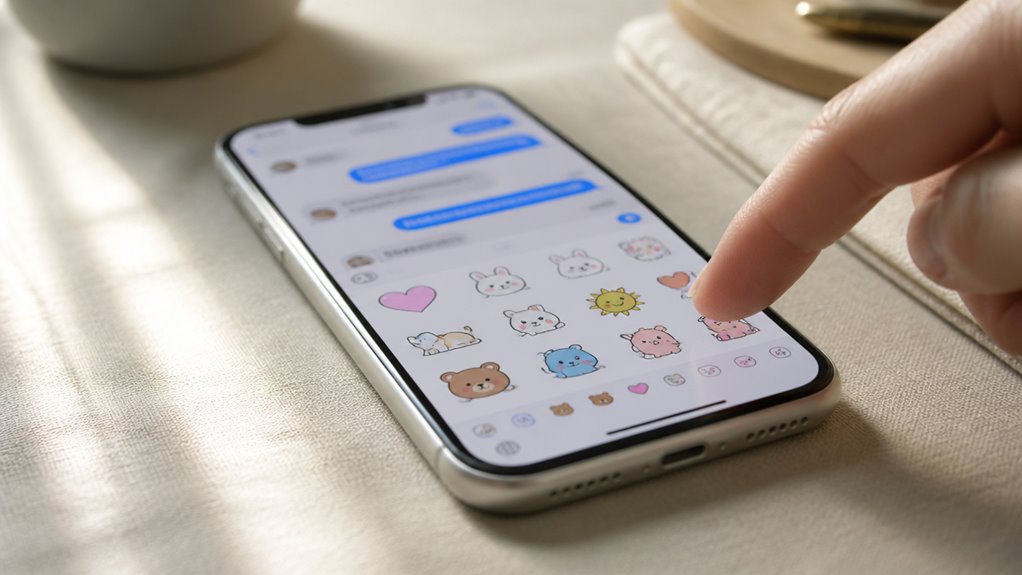
Stuknięcie ikony App Store w rozmowie w Wiadomościach otwiera klawiaturę Wiadomości, na której przechowywane są pobrane naklejki. Ikona znajduje się obok pola wiadomości. Po jej dotknięciu u dołu ekranu pojawia się rząd ikon aplikacji. Przesuwaj go, aż znajdziesz zestaw naklejek, którego szukasz.
Zanim cokolwiek wyślesz, zwróć uwagę na etykietę korzystania z naklejek. Wybieraj naklejki pasujące do tonu rozmowy i unikaj zasypywania wątku powtarzającymi się obrazkami. Szczególnie czaty grupowe korzystają z umiaru.
Pamiętaj też o wskazówkach dotyczących prywatności. Zestawy naklejek od zewnętrznych dostawców mogą żądać dostępu do Twoich danych, dlatego przed instalacją sprawdź ich uprawnienia w Ustawieniach. Usuwaj nieznane zestawy, z których już nie korzystasz, aby klawiatura pozostała uporządkowana i bezpieczna. Ogranicza to także zbieranie danych. Regularnie je kontroluj.
Znajdź paczki naklejek, które pobrałeś
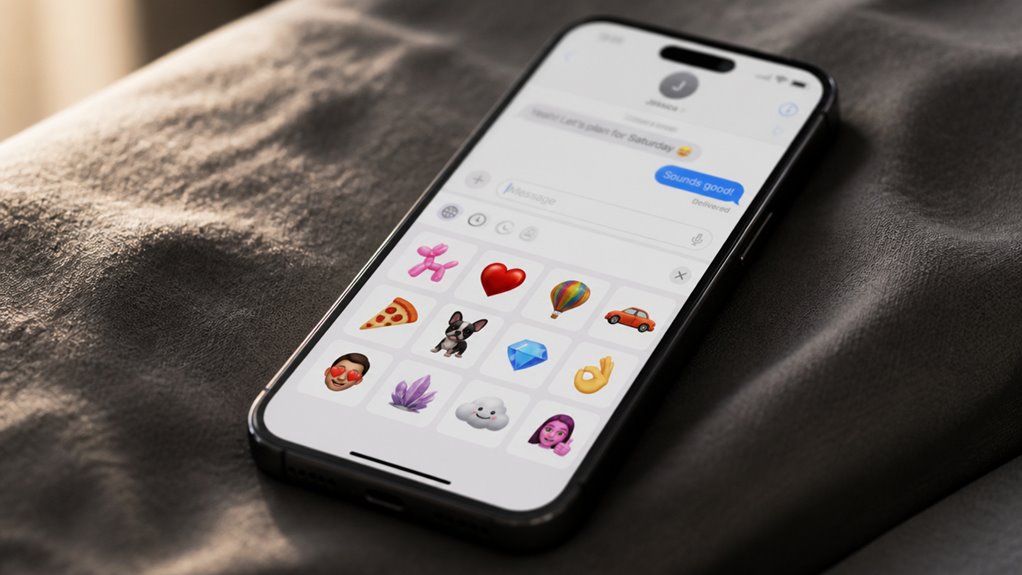
Gdzie pojawiają się pobrane pakiety naklejek po zainstalowaniu? Pojawiają się w szufladzie aplikacji Wiadomości, w sekcji App Store na klawiaturze, a nie na głównej liście naklejek. Takie umiejscowienie porządkuje wszystkie pakiety, dzięki czemu można szybko znaleźć naklejki bez przewijania całej biblioteki aplikacji. Każdy zainstalowany pakiet ma własną ikonę i podgląd, co ułatwia rozpoznanie poszczególnych kolekcji na pierwszy rzut oka.
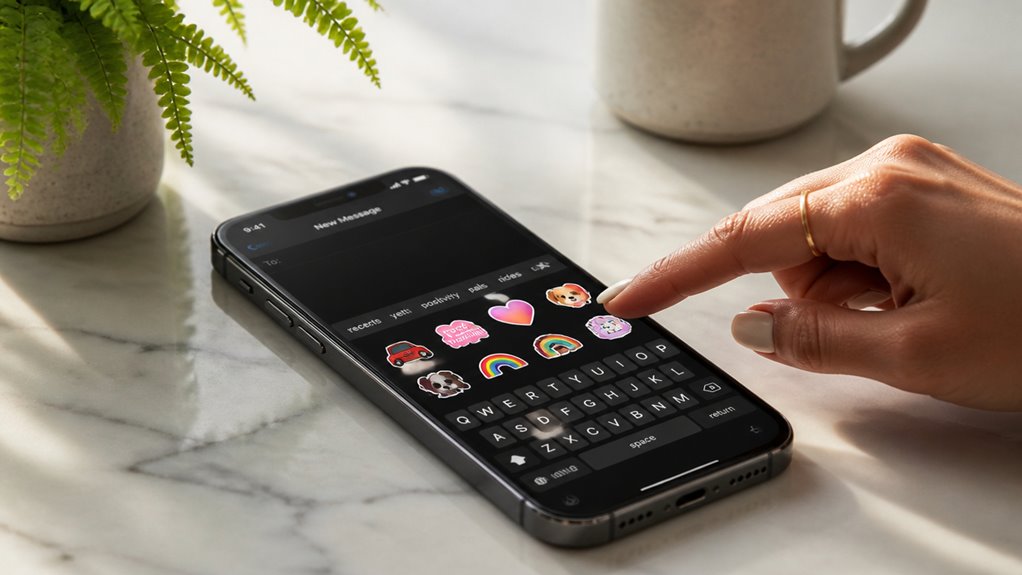
Aby je odnaleźć, otwórz rozmowę, stuknij ikonę Aplikacji obok pola tekstowego i wybierz Naklejki lub ikonę Sklepu. Zainstalowane pakiety pojawiają się w rzędzie u dołu szuflady. Użytkownicy, którzy często przełączają się między pakietami, mogą skorzystać ze skrótów iOS, które otwierają Wiadomości bezpośrednio i usprawniają cały proces. Stały dostęp oszczędza czas.
Usuń cały pakiet naklejek na iPhonie
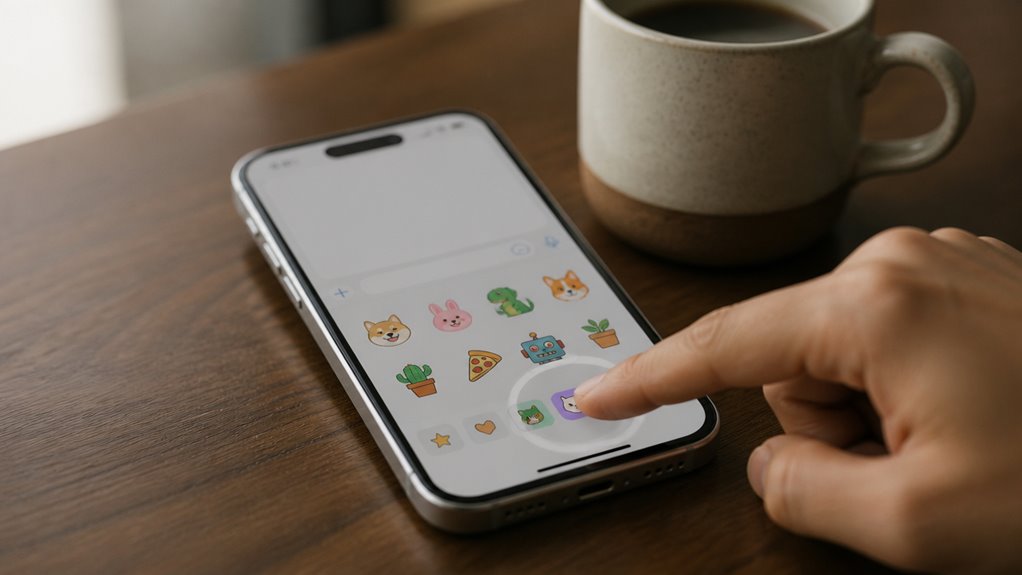
Całkowite usunięcie pakietu naklejek wymaga kilku dodatkowych kroków w porównaniu z jego odnalezieniem. Skuteczne zarządzanie pakietami naklejek zaczyna się w szufladzie aplikacji Wiadomości, gdzie odinstalowanie naklejek zajmuje tylko chwilę, gdy znasz kolejność czynności. Otwórz rozmowę, a następnie wykonaj poniższe kroki:
- Dotknij ikony App Store w szufladzie aplikacji.
- Wybierz pakiet naklejek, który chcesz usunąć.
- Dotknij opcji Usuń lub skasuj.
- Potwierdź wybór, aby zakończyć odinstalowywanie naklejek.
Po usunięciu pakiet znika z klawiatury, zwalniając miejsce w pamięci na projekty, których faktycznie używasz. Potwierdzenie trwale usuwa pakiet z tego urządzenia, dlatego projektów nie można przywrócić bez ponownego pobrania. Powtórz tę czynność dla wszystkich pozostałych pakietów, których już nie potrzebujesz, dzięki czemu kolekcja na Twoim iPhonie będzie uporządkowana i przemyślana.
Gdzie znajduje się przycisk edycji naklejek?
Ukryty w panelu naklejek Wiadomości przycisk Edytuj pojawia się dopiero po otwarciu menu rozwijanego, które znajduje się obok ostatnio używanych naklejek. Proces odkrywania może wydawać się nieintuicyjny, ponieważ wielu użytkowników spodziewa się, że narzędzia do edycji będą znajdować się obok samego pakietu. Zamiast tego menu rozwijane działa jak brama, udostępniając opcje zarządzania, które odzwierciedlają sposób, w jaki ludzie faktycznie przeglądają swoje kolekcje. Dotknięcie ikony trzech kropek otwiera panel, w którym znajduje się przycisk Edytuj, umożliwiający usunięcie pojedynczych naklejek lub całych pakietów jednym wyborem. Uwzględnianie tych codziennych nawyków użytkowników ułatwia późniejsze porządkowanie. Ponieważ przycisk Edytuj pozostaje dyskretnie ukryty do momentu, gdy jest potrzebny, interfejs pozostaje przejrzysty, a panel naklejek skupia się na treściach ekspresyjnych, a nie na funkcjach administracyjnych, z których większość użytkowników rzadko korzysta.
Usuń jedną naklejkę bez usuwania całego pakietu
Po otwarciu przycisku Edytuj każda naklejka w szufladzie wyświetla odznakę usuwania. Dotknij odznaki na naklejce, której już nie chcesz, a następnie potwierdź, wybierając Usuń. Reszta zestawu pozostaje nienaruszona, więc Twoje inne projekty nadal są dostępne do wysyłania wiadomości.
Precyzyjne usuwanie naklejek ułatwia i przyspiesza zarządzanie nimi. Zamiast czyścić całą kolekcję, zachowujesz projekty, których używasz najczęściej, jednocześnie pozbywając się zbędnych elementów. To podejście sprawdzi się u osób, które stale dopracowują swój cyfrowy sposób wyrażania siebie.
Oto kilka praktycznych wskazówek, które pomogą osiągnąć dobre rezultaty:
- Po zakończeniu dotknij Gotowe, aby zapisać wszystkie zmiany.
- Usuwaj tylko naklejki, które nie pasują już do Twojego stylu.
- Nie zmieniaj ulubionych zestawów, aby mieć do nich szybki dostęp na co dzień.
- Regularnie przeglądaj szufladę, aby zarządzanie naklejkami pozostawało uporządkowane.
Usuwanie naklejek z aplikacji do naklejek innej firmy
Dokąd trafiają naklejki z aplikacji innej firmy, gdy nie chcesz ich już używać? W przeciwieństwie do wbudowanych zestawów, te naklejki znajdują się wewnątrz aplikacji, która je utworzyła, więc samo usunięcie ich z klawiatury Wiadomości ich nie wymaże. Otwórz aplikację Wiadomości, stuknij ikonę App Store obok pola tekstowego i wybierz ikonę aplikacji z naklejkami w szufladzie aplikacji.
Stuknij aplikację, a następnie wybierz Zarządzaj lub listę zestawów naklejek i usuń zestawy, których już nie potrzebujesz. Aby całkowicie wyczyścić dane, usuń aplikację: naciśnij i przytrzymaj jej ikonę na ekranie głównym, stuknij Usuń aplikację, a następnie Usuń aplikację. Przed odinstalowaniem warto zwrócić uwagę na etykietę korzystania z naklejek, ponieważ usunięcie zestawów z udostępnionych rozmów może sprawić, że starsze wiadomości będą wyglądać na uszkodzone. Warto też rozważyć kwestie prywatności, ponieważ niektórzy twórcy przechowują przesłane zdjęcia.
Odinstalowanie aplikacji usuwa jej naklejki
Dlaczego usunięcie aplikacji powoduje zniknięcie jej naklejek z klawiatury Wiadomości? Naklejki z aplikacji innych firm nie są samodzielnymi plikami. Są spakowane wewnątrz samej aplikacji, więc kod aplikacji i jej biblioteka naklejek są nierozdzielne. Gdy odinstalowujesz aplikację, iOS usuwa cały ten pakiet, a naklejki znikają razem z nim.
Takie działanie oferuje praktyczne korzyści dla każdego, kto szuka uproszczonego, innowacyjnego doświadczenia w komunikacji:
- Odinstalowywanie naklejek odbywa się automatycznie, bez osobnego etapu czyszczenia.
- Usunięcie aplikacji eliminuje jej dane o naklejkach z urządzenia.
- Klawiatura Wiadomości odzyskuje miejsce, gdy nieużywane pakiety znikają.
- Ograniczenie bałaganu na klawiaturze ułatwia znalezienie często używanych naklejek.
Pamiętaj, że naklejki zapisane bezpośrednio w Wiadomościach mogą zachowywać się inaczej, dlatego zawsze sprawdź końcowy efekt po usunięciu.
Usuń wszystkie pobrane naklejki naraz
Ponieważ każdy pakiet naklejek należy do aplikacji, która go dostarcza, iOS nie oferuje jednego przełącznika, który usunąłby naraz wszystkie pobrane naklejki. Szukanie głównego przełącznika nie ma tutaj sensu, dlatego musisz wyczyścić źródła jedno po drugim.
Zacznij od ustalenia, które aplikacje dodały naklejki do Wiadomości. Naciśnij mocno ikonę danej aplikacji na ekranie głównym, stuknij Usuń aplikację, a następnie wybierz Usuń aplikację. To usunie jej naklejki razem z samą aplikacją.
Aplikację, z której nadal korzystasz, zachowaj, a z szuflady aplikacji Wiadomości usuń tylko jej poszczególne pakiety naklejek. Każdą naklejkę związaną z nieistotnym tematem można usunąć w ten sam sposób, dzięki czemu klawiatura pozostanie uporządkowana i skupiona na tym, czego potrzebujesz. Powtarzaj to dla każdego pozostałego pakietu, aż nie zostanie żaden.
Dlaczego niektóre paczki naklejek nie chcą się od razu usunąć?
Kilka czynników może sprawić, że pakiet naklejek pozostanie w szufladzie Wiadomości, nawet po próbie jego usunięcia. Zwykle przyczyna leży w sposobie, w jaki aplikacja nadrzędna zarządza swoimi danymi. Typowe winowajcy to:
- Synchronizacja w tle: Aplikacja nadrzędna przywraca pakiet za każdym razem, gdy odświeża zawartość.
- Oczekujące aktualizacje: Zakolejkowane pobieranie ponownie instaluje pakiet po zakończeniu aktualizacji.
- Niepotrzebne uprawnienia: Niektóre aplikacje z naklejkami żądają dostępu do zdjęć, kontaktów lub lokalizacji, których nigdy nie potrzebują, co utrzymuje rozszerzenia w stanie aktywnym.
- Obawy o prywatność: Pozostające rozszerzenia mogą nadal zbierać dane, dlatego odinstalowanie aplikacji jest najbezpieczniejszym rozwiązaniem.
Zanim podejmiesz dalsze kroki naprawcze, sprawdź, czy aplikacja z naklejkami nadal widnieje w Ustawieniach, i przejrzyj jej uprawnienia. Odebranie dostępu, którego aplikacja nie potrzebuje, ogranicza narażenie na ryzyko, a całkowite usunięcie aplikacji zazwyczaj trwale usuwa pakiet.
Co zrobić, gdy usunięte naklejki wciąż się pojawiają?
Jak usunięta paczka naklejek może nadal pojawiać się w szufladzie Wiadomości i co ją czyści? Zwykle przyczyną jest nieaktualny zbuforowany indeks, a nie pozostały plik. iOS przechowuje ostatnio używane naklejki w szufladzie do momentu, aż aplikacja Wiadomości odświeży swoje dane. Wymuś zamknięcie Wiadomości, a następnie otwórz je ponownie. Jeśli paczka nadal się pojawia, uruchom ponownie iPhone’a, aby opróżnić pamięć tymczasową. Następnie otwórz Ustawienia, wybierz Ogólne, stuknij Pamięć iPhone’a i sprawdź, czy aplikacja z naklejkami jest nadal zainstalowana; ponowne zainstalowanie usuniętej aplikacji może przywrócić pozostałe wpisy. Zwróć też uwagę na etykietę naklejek: zachowuj tylko te paczki, których faktycznie używasz, ponieważ przepełnione szuflady spowalniają interfejs. Na koniec pamiętaj, że limity pamięci aplikacji mogą automatycznie uruchamiać czyszczenie w tle, więc odciążenie nieużywanych aplikacji może niezawodnie usunąć uporczywe duchy w ciągu kilku minut.
Uruchom ponownie iPhone’a, aby usunąć stare naklejki
Dlaczego ponowne uruchomienie pomaga, gdy usunięte naklejki utrzymują się w szufladzie Wiadomości? Ponowne uruchomienie czyści tymczasowe pliki pamięci podręcznej przechowywane w pamięci, zmuszając iOS do odtworzenia listy naklejek z aktualnej pamięci. Ten prosty krok eliminuje nieaktualne odwołania, które klawiatura może nadal wyświetlać, zapewniając innowatorom świeży, niezawodny interfejs.
- Całkowicie wyłącz urządzenie i odczekaj trzydzieści sekund przed ponownym uruchomieniem.
- Otwórz ponownie Wiadomości i sprawdź szufladę naklejek.
- Sprawdź ustawienia przypomnień, aby żadne alerty dotyczące naklejek nie pojawiły się ponownie.
- Zadbaj o prywatność, potwierdzając, że usunięte pakiety nie pojawiają się już w buforowanych podglądach.
Jeśli naklejki nadal się utrzymują po wykonaniu tych kroków, problem prawdopodobnie wynika z synchronizacji iCloud lub przechowywanego załącznika wiadomości, a nie z klawiatury. Dbanie o te czynniki pomaga utrzymać urządzenie w dobrym stanie i bezpieczeństwie, zapewniając płynne korzystanie z komunikacji.
Szybkie odzyskanie usuniętego pakietu naklejek
Usunięty zestaw naklejek można zazwyczaj przywrócić bez ponownego kupowania, o ile został pierwotnie pobrany z App Store. Otwórz App Store, stuknij ikonę profilu i wybierz Zakupione. Wyszukaj nazwę zestawu naklejek, a następnie stuknij ikonę pobierania w chmurze, aby zainstalować go ponownie. Po ponownym zainstalowaniu zestaw pojawi się w szufladzie aplikacji Wiadomości, gotowy do natychmiastowego użycia.
Przywracanie zestawu zachowuje Twoją kolekcję w nienaruszonym stanie i jest zgodne z zasadami dobrego obyczaju przy naklejkach, ponieważ przywracasz tylko te zestawy, których naprawdę używasz. Przed ponowną instalacją warto zadbać o optymalizację pamięci: duże animowane zestawy szybko zajmują miejsce, dlatego instaluj je selektywnie. Sprawdź w Ustawieniach sekcję Ogólne, a następnie Pamięć iPhone’a, aby upewnić się, że jest wystarczająco dużo wolnego miejsca. Jeśli zestaw nadal nie pojawia się w sekcji Zakupione, skontaktuj się z pomocą techniczną Apple, która może pomóc odzyskać kwalifikujące się pobrania.
Nie usuwaj paczek naklejek, których nadal chcesz używać
Pochopne usuwanie paczek naklejek może pozbawić szufladę Wiadomości ulubionych pozycji, których przywrócenie zajmuje kilka minut. Zanim cokolwiek usuniesz, zatrzymaj się i przejrzyj każdą paczkę, zastanawiając się, czy nadal jej używasz. Nawet niezwiązany z niczym temat może zainspirować nietypowy pomysł, dlatego zachowaj paczki, które mogą przydać się w przyszłej rozmowie.
Przed usunięciem paczki wykonaj te szybkie sprawdzenia:
- Sprawdź, czy używałeś jej w ciągu ostatniego miesiąca.
- Sprawdź, czy znajomi nadal wysyłają jej naklejki w czatach.
- Zwróć uwagę na paczki, które zapisałeś z myślą o konkretnej okazji.
- Zachowaj każdą paczkę, która pasuje do Twojego obecnego nastroju lub zainteresowań.
Usuwaj tylko te paczki, których naprawdę już nie potrzebujesz, a unikniesz powtarzania pobierania w przyszłości, oszczędzisz cenny czas i utrzymasz porządek w klawiaturze Wiadomości na codzienne rozmowy ze znajomymi.
Zatrzymaj powracanie niechcianych pakietów naklejek
Usunięcie pakietu naklejek z szuflady Wiadomości nie zawsze powoduje, że przestanie on być widoczny na klawiaturze. O tym, czy pakiet ponownie się pojawi, decydują uprawnienia dotyczące naklejek oraz uprawnienia aplikacji, dlatego trzeba dostosować oba.
Ponownie pojawiające się pakiety zwykle pochodzą z połączonej aplikacji, która automatycznie przywraca naklejki. Wyłącz działanie tej aplikacji w tle w Ustawieniach, a następnie przejrzyj jej uprawnienia, aby zablokować synchronizację. Na koniec usuń samą aplikację, co spowoduje usunięcie dostarczanych przez nią pakietów.
| Ustawienie | Działanie |
|---|---|
| Uprawnienia dotyczące naklejek | Blokuje automatyczne przywracanie |
| Uprawnienia aplikacji | Zatrzymuje synchronizację w tle |
| Aplikacja nadrzędna | Usuwa powiązane pakiety |
Aby sprawdzić, czy poprawka działa, wyślij testową wiadomość z aplikacji Wiadomości i upewnij się, że klawiatura pozostaje czysta. Sprawne przepływy pracy sprzyjają innowacjom, dlatego okresowe kontrole pomagają utrzymać szufladę z pakietami, z których faktycznie korzystasz na co dzień.
Wskazówki dotyczące aplikacji, które dodają naklejki do wiadomości
Skąd pochodzą niechciane pakiety naklejek? Większość trafia na urządzenie za pośrednictwem aplikacji zewnętrznych, które instalują się razem z narzędziami do wiadomości, często dołączone do gier, edytorów zdjęć lub narzędzi klawiatury. Każda z nich rejestruje rozszerzenie naklejek, które pojawia się w szufladzie aplikacji Wiadomości, po cichu zajmując miejsce i zaśmiecając dostępne opcje.
Ustalenie źródła jest pierwszym krokiem w skutecznym zarządzaniu aplikacjami z naklejkami. Sprawdź poniższe kategorie:
- Samodzielne aplikacje z naklejkami pobrane z App Store
- Aplikacje klawiatury i edycji zdjęć z wbudowanymi rozszerzeniami naklejek
- Gry zintegrowane z wiadomościami, oferujące pakiety naklejek jako nagrody
- Sugerowane aplikacje niedawno zainstalowane od nieznanych deweloperów
Audytowanie tych źródeł wspiera zarządzanie pamięcią iPhone’a, ponieważ pakiety naklejek często zawierają duże pliki graficzne. Usunięcie aplikacji nadrzędnej eliminuje jej rozszerzenie, odzyskując pamięć i usprawniając Wiadomości, dzięki czemu rozmowy są szybsze i bardziej intuicyjne.
Usuń naklejki Memoji, których nigdy nie używasz
Ile bałaganu dodają nieużywane naklejki Memoji do twojej szuflady Wiadomości? Często więcej, niż się wydaje. Każde Memoji, które utworzysz, generuje własny zestaw naklejek, a te zestawy po cichu się piętrzą, aż przewijanie staje się żmudne.
Przycinanie ich zaczyna się w aplikacji Wiadomości. Otwórz dowolną rozmowę, stuknij ikonę aplikacji obok pola tekstowego, a następnie wybierz opcję naklejek Memoji. Przytrzymaj naklejkę, z której rzadko korzystasz, i wybierz Usuń. W edytorze Memoji usuń dodatki, których nigdy nie nosisz, aby jeszcze bardziej zmniejszyć kolekcję.
Zanim cokolwiek usuniesz, pomyśl o etykiecie używania naklejek. Znajomi mogą kojarzyć z tobą ulubiony wyraz twarzy, więc zachowaj naklejki, które mają dla ciebie osobiste znaczenie. Porządkowanie to przysługa dla samego siebie, a nie obowiązek. Przemyślana selekcja sprawia, że twoja szuflada jest dziś skupiona, żywa i pełna wyrazu.
Najczęstsze błędy przy usuwaniu naklejek
Dlaczego tak wiele osób nadal widzi niechciane naklejki w szufladzie Wiadomości po próbie ich usunięcia? Najczęstszą przyczyną jest usuwanie naklejek z niewłaściwego miejsca. Długie przytrzymanie naklejki w rozmowie usuwa ją tylko z tego wątku, a pakiet pozostaje zainstalowany w szufladzie. Inni przesuwają palcem, aby usunąć pakiet, ale zapominają, że sekcja Ostatnie zachowuje kopie, więc te same obrazy pojawiają się ponownie.
Użytkownicy często pomijają także osobne wpisy pakietów naklejek, które pojawiają się w szufladzie aplikacji. Skuteczne uporządkowanie naklejek zależy od sprawdzenia każdego pakietu osobno, a nie zakładania, że jedna czynność usunie wszystko. Pamiętaj o tych pułapkach:
- Usuwanie z rozmowy zamiast z szuflady aplikacji
- Ignorowanie sekcji Ostatnie po usunięciu
- Pomijanie pakietów przechowywanych w App Store dla iMessage
- Pominięcie ponownego uruchomienia urządzenia przed sprawdzeniem
Usuń naklejki, zanim się nazbierają
Zamiast wielokrotnie naprawiać te same problemy, użytkownicy mogą zapobiegać zaśmiecaniu naklejek, regularnie przeglądając swoją kolekcję według harmonogramu. Miesięczne sprawdzenie zajmuje kilka minut i pozwala utrzymać klawiaturę Wiadomości skupioną na naklejkach, z których faktycznie korzystają. Zacznij od otwarcia szuflady naklejek, przewinięcia każdego pobranego pakietu i zanotowania tych, które nie były wysyłane od kilku tygodni. Najpierw usuń te pakiety, a następnie sprawdź, czy nie ma zduplikowanych zestawów.
Zbudowanie prostego procesu porządkowania ułatwia utrzymanie tego nawyku. Prowadź krótką listę pakietów do przejrzenia, oznaczaj te, które są nieaktualne lub nieużywane, i usuń je podczas jednej sesji. Z czasem konsekwentna organizacja naklejek oznacza mniej opóźnień podczas przewijania, szybszy wybór i czystszy interfejs, odzwierciedlający obecne preferencje, a nie dawne spontaniczne pobrania.
Przejrzyj swoje paczki naklejek raz w miesiącu
Ustawienie cyklicznej daty przeglądu naklejek zapobiega gromadzeniu się w klawiaturze Wiadomości pakietów, z których nikt nie korzysta. Miesięczny przegląd sprawia, że porządkowanie staje się szybkim nawykiem, a nie poważnym obowiązkiem. Podczas każdej sesji sprawdź swoją listę naklejek i zdecyduj, co zostaje.
Skup się na czterech punktach:
- Otwórz klawiaturę Wiadomości i przewiń wszystkie zainstalowane pakiety.
- Zanotuj pakiety, których nie wysyłałeś od ponad miesiąca.
- Usuń nieużywane pakiety, korzystając z opcji edycji w panelu naklejek.
- Upewnij się, że ulubione pozostają przypięte dla szybkiego dostępu.
Gdy miesięczny przegląd stanie się rutyną, klawiatura Wiadomości pozostanie uporządkowana i łatwa w nawigacji. Dobrym rozwiązaniem jest zaplanowanie tej kontroli na pierwszy weekend każdego miesiąca, ponieważ dzięki temu nawyk jest regularny i nie wymaga dużo czasu.
Sprawdź tacę z naklejkami po każdej instalacji aplikacji
Gdy nowo zainstalowana aplikacja dodaje pakiety naklejek do Wiadomości, mogą one pojawić się w szufladzie aplikacji bez wyboru użytkownika. Sprawdzaj panel naklejek zaraz po każdej instalacji, ponieważ nowe elementy łatwo przeoczyć podczas codziennego korzystania.
| Krok | Działanie |
|---|---|
| 1 | Otwórz teraz szufladę aplikacji Wiadomości |
| 2 | Przejrzyj każdy pakiet naklejek |
| 3 | Usuń nieznane pakiety |
| 4 | Upewnij się, że panel jest czysty |
Takie przeglądanie panelu nie pozwala, by niezwiązany z niczym temat zaśmiecał klawiaturę. Natychmiast usuń każdy nieoczekiwany pakiet i przed ponowną instalacją aplikacji sprawdź jej uprawnienia. Najlepiej, aby panel naklejek służył wyłącznie Twoim rozmowom, a nie dyskusji na temat oprogramowania, którego nie zamierzałeś dodawać.
Najczęściej zadawane pytania
Czy usunięcie pakietów naklejek zwalnia miejsce w pamięci mojego iPhone’a?
Tak, usuwanie pakietów naklejek zwalnia cenną pamięć w iPhonie, ponieważ pobrane naklejki zajmują ograniczoną pamięć urządzenia. Pamięć na naklejki często rośnie niezauważenie z upływem czasu, szczególnie w przypadku pakietów animowanych. Aby usunąć naklejki, otwórz Wiadomości, dotknij ikony App Store, wybierz pakiet naklejek, a następnie wybierz opcję Usuń. Zwolniona pojemność pojawia się natychmiast w Ustawieniach, w sekcji Ogólne, w pozycji Pamięć iPhone’a, co potwierdza usunięcie. Użytkownicy nastawieni na innowacyjność powinni okresowo sprawdzać pamięć zajmowaną przez naklejki, aby utrzymać urządzenie w odchudzonej formie.
Czy usunięcie naklejek z mojego iPhone’a spowoduje także ich usunięcie z mojego iPada?
Usunięcie naklejek na iPhonie może również usunąć je z iPada, pod warunkiem że oba urządzenia korzystają z tego samego Apple ID i włączona jest opcja Wiadomości w iCloud. Synchronizacja naklejek opiera się na wpływie iCloud, co oznacza, że zmiany wprowadzone na jednym urządzeniu są propagowane w całym ekosystemie. Użytkownicy szukający płynnej innowacji powinni sprawdzić te ustawienia w preferencjach Wiadomości, zanim założą, że usunięcie pozostaje lokalne. Bez funkcji Wiadomości w iCloud iPad zachowuje swoje naklejki niezależnie od usunięcia.
Czy znajomi nadal mogą widzieć naklejki usunięte z naszych rozmów?
Znajomi nadal mogą zobaczyć wszystkie naklejki, które zostały już wysłane, ponieważ usunięcie ich z klawiatury jedynie czyści je na Twoim urządzeniu i nie cofa wcześniejszych wiadomości. Etykieta używania naklejek sugeruje szanowanie historii rozmowy, zamiast oczekiwania, że usunięcia wymażą wspólne chwile. Aby zapewnić większą prywatność w iMessage, użytkownicy mogą szybko cofnąć wysłaną wiadomość w ciągu dwóch minut, co daje naprawdę innowacyjną kontrolę nad tym, co odbiorcy zachowają. Odbiorcy mogli już zobaczyć naklejkę.
Czy kroki usuwania naklejek różnią się w starszych wersjach iOS?
Usuwanie naklejek w starszych wersjach iOS przebiega inną ścieżką. Wcześniejsze wydania iOS zarządzają pakietami naklejek za pośrednictwem Szuflady aplikacji Wiadomości, gdzie użytkownicy dotykają przycisku Więcej, wybierają Edytuj i wyłączają lub usuwają niechciane pakiety. Nowsze systemy upraszczają ten proces dzięki bezpośrednim opcjom po długim naciśnięciu. Najnowsze wersje pozwalają usuwać naklejki z poszczególnych konwersacji, podczas gdy starsze wersje wymagają usunięcia całego pakietu. Najpierw sprawdź wersję iOS w Ustawieniach.
Czy mogę ukryć pakiety naklejek bez trwałego ich usuwania?
Tak. Użytkownicy mogą ukrywać pakiety naklejek bez trwałego ich usuwania, usuwając je z szuflady aplikacji Wiadomości. Pakiety znikają wtedy z widoku, a sama aplikacja pozostaje na urządzeniu. To podejście zapewnia płynny, odwracalny sposób pracy dla osób, które lubią eksperymentować. Gdy zainteresowanie wraca, pakiety można szybko przywrócić. Użytkownicy mogą ponownie zainstalować pakiety z App Store lub z historii zakupów, bez konieczności ponownego kupowania i bez utraty personalizacji.