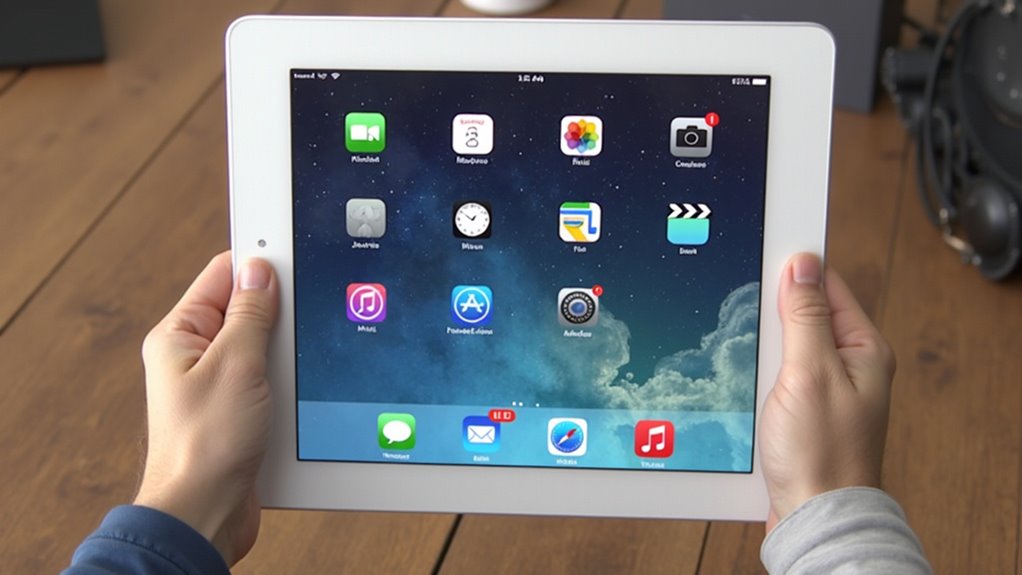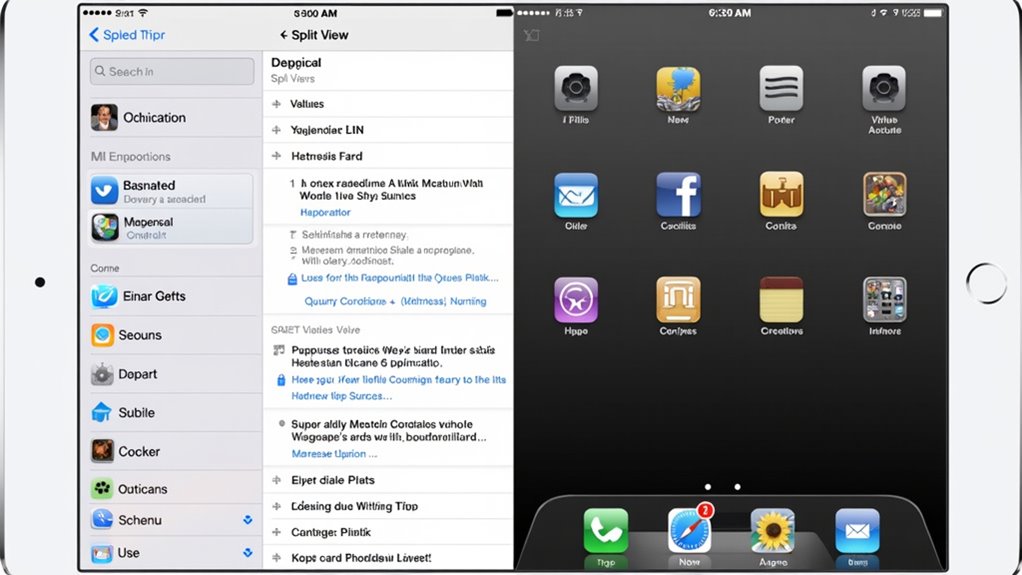
Multitasking na iPadzie wykorzystuje technologię Split View — kompatybilną z chipem A9 lub nowszym oraz iPadOS 13+, umożliwiając jednoczesną pracę dwóch aplikacji z regulowanym zajęciem ekranu od 25% do 75%, dynamiczną zmianą rozmiaru dostosowaną do orientacji oraz zaawansowanymi kontrolami gestów takimi jak przesunięcia czterema palcami i przeciąganie aplikacji z Docka. Obsługiwane aplikacje korzystają z interfejsów API do dynamicznego przydziału zasobów i współdzielonej pamięci, optymalizując wykorzystanie CPU/GPU oraz płynność multitaskingu. Te możliwości zwiększają efektywność pracy oraz precyzję interfejsu; dalsze techniczne omówienie wyjaśnia metody integracji i zaawansowane funkcjonalności.
Spis treści
Włączanie widoku podzielonego na iPadzie
Aby włączyć Split View na iPadzie, użytkownicy muszą najpierw zweryfikować kompatybilność urządzenia i wymagania systemu operacyjnego, ponieważ funkcja ta jest obsługiwana wyłącznie na modelach z chipem A9 lub nowszym i wymaga iPadOS 13 lub wyższego. Aktywacja polega na włączeniu gestów w ramach ustawień multitaskingu — dokładniej, przełączając opcje „Zezwalaj na wiele aplikacji” oraz „Gesty” dla optymalnej interakcji. Dostosowanie ustawień obejmuje konfigurację Docka oraz zapewnienie wystarczającej ilości pamięci RAM, aby utrzymać integralność wydajności podczas jednoczesnego działania dwóch aplikacji. Kluczowe specyfikacje obejmują:
- Kontrola gestami: przesunięcie w górę czterema lub pięcioma palcami, aby przejść do interfejsu multitaskingu
- Inicjowanie Split View: przeciągnięcie aplikacji z Docka do lewej lub prawej krawędzi ekranu, aby zajęła precyzyjną połowę wyświetlacza
- Zarządzanie pamięcią: dynamiczne przydzielanie zasobów dla płynnej zmiany aplikacji bez opóźnień
Ten protokół ustanawia podstawy dla zaawansowanej efektywności multitaskingu na kompatybilnych iPadach.
Nawigacja między aplikacjami w trybie podziału ekranu
Efektywna nawigacja pomiędzy wieloma aplikacjami w Split View na iPadzie jest regulowana przez szereg wcześniej zdefiniowanych gestów i kontroli interfejsu, zaprojektowanych w celu optymalizacji prac wielozadaniowych przy jednoczesnym zachowaniu responsywności systemu. Ten framework przełączania aplikacji ułatwia usprawnione zarządzanie zadaniami, a tym samym wzmacnia korzyści z wielozadaniowości inherentne w iPadOS. Kluczowe modalności interakcji obejmują:
- Przesunięcie poziome od krawędzi ekranu po lewej lub prawej stronie, aby wywołać interfejs przełącznika aplikacji (App Switcher), umożliwiający szybki wybór spośród ostatnio używanych aplikacji.
- Wykorzystanie Docka na dolnej krawędzi jako trwałego launchera do przeciągania dodatkowych aplikacji do Split View bez przerywania ciągłości pracy.
- Precyzyjne stuknięcie w separator aplikacji na szerokości około 20 pikseli w celu umożliwienia zmiany fokusu, optymalizującej precyzję wprowadzania.
- Wykonanie gestów przeciągnij i upuść (drag-and-drop) pomiędzy oknami aplikacji z użyciem zaawansowanego algorytmu detekcji dotyku o wysokiej wierności, zwiększającego efektywność transferu danych.
Te elementy wejściowe łącznie maksymalizują przepustowość operacyjną dzięki precyzyjnemu, opartemu na gestach przełączaniu aplikacji.
Dostosowywanie proporcji podzielonego ekranu
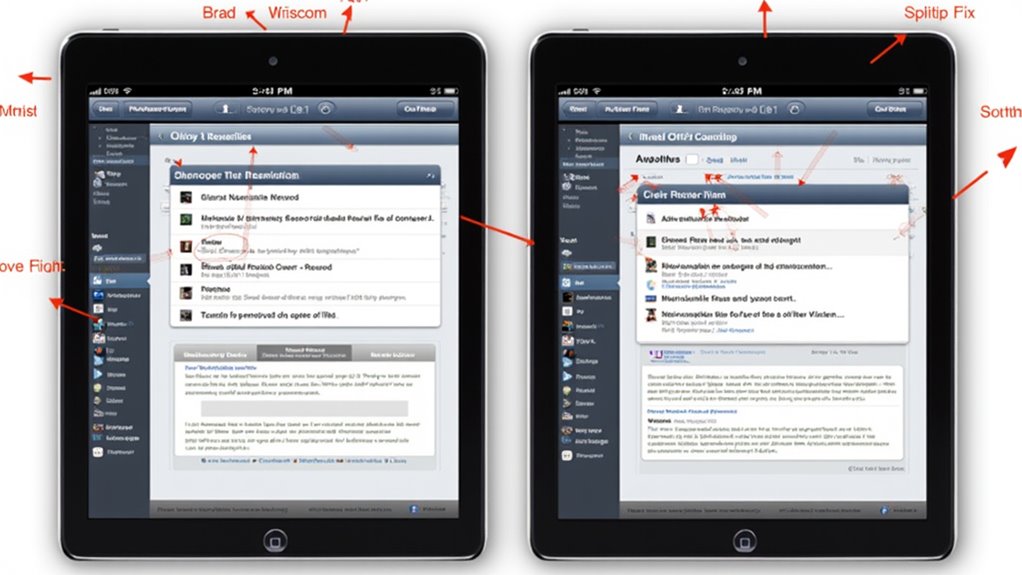
Podczas korzystania z funkcji Split View na iPadzie, precyzyjna kontrola nad przestrzenią ekranu przypisaną do każdej aktywnej aplikacji osiągana jest poprzez dynamiczną regulację proporcji podziału ekranu, co pozwala na optymalizację wyświetlania wielu aplikacji i wymagań dotyczących przestrzeni roboczej dopasowanej do określonych zadań. Dostosowanie ustawień odbywa się poprzez manipulację przegrodą — pionowym paskiem oddzielającym aplikacje — za pomocą gestów dotykowych, umożliwiając zwiększanie udziału od 25% do 75% dla każdej aplikacji, z domyślnym punktem środkowym wynoszącym 50%. Ta regulacja dynamicznie reaguje na orientację ekranu urządzenia: tryb poziomy oferuje poziomą rozdzielczość do 2732 pikseli (iPad Pro 12,9 cala), co pozwala na dokładne kalibrowanie proporcji; tryb pionowy, ograniczony przez węższą szerokość, ogranicza efektywny przydział przestrzeni. Mechanizm wspiera płynne przejście pomiędzy konfiguracjami podziału, maksymalizując efektywność użytkownika poprzez dostosowanie się do zróżnicowanych potrzeb aplikacji i poprawę ergonomii pracy dzięki elastycznemu rozdzieleniu wizualnemu.
Używanie widoku Split View z obsługiwanymi aplikacjami
Wielość aplikacji kompatybilnych z funkcją Split View iPada rozszerza jego możliwości multitaskingu, umożliwiając współbieżne działanie dwóch procesów programowych w jednym interfejsie użytkownika, zgodnie z rygorystycznymi protokołami kompatybilności i alokacji zasobów: ekosystem wymaga dokładnej kompatybilności aplikacji poprzez API wspierające współdzielenie pamięci i dynamiczne zmienianie rozmiaru ramki, optymalizując wykorzystanie CPU i GPU. Ta synergia przynosi korzyści multitaskingowe, takie jak zwiększona produktywność i przyspieszone procesy pracy. Przykładowe aplikacje demonstrujące tę kompatybilność to:
- Safari: równoległe przeglądanie i przyspieszanie badań;
- Notatki: jednoczesne tworzenie treści obok materiałów referencyjnych;
- Mail: równoczesne tworzenie wiadomości i monitorowanie skrzynki odbiorczej;
- Pliki: organizacja plików w czasie rzeczywistym połączona z korzystaniem z innych aplikacji.
Taka interoperacyjność jest przykładem architektonicznego projektu iPada pod kątem solidnego multitaskingu, zapewniając izolację procesów i efektywne planowanie zasobów w ograniczonym środowisku sprzętowym.
Łączenie podzielonego widoku z trybem Slide Over
Integracja Split View z Slide Over na iPadzie stanowi wieloaspektowy paradygmat wielozadaniowości, wykorzystujący zaawansowany protokół zarządzania oknami iPadOS do jednoczesnego przydzielania zasobów systemowych na trzy odrębne instancje aplikacji — dwie w Split View i jedną w Slide Over — przy zachowaniu integralności operacyjnej dzięki rygorystycznej segmentacji pamięci i algorytmom priorytetyzacji procesów. Ta konfiguracja optymalizuje przepływ pracy użytkownika, umożliwiając:
- Korzyści Slide Over: tymczasowy nakład z minimalnym zajęciem ekranu, szybkie przełączanie aplikacji za pomocą gestów przesunięcia oraz interakcje kontekstowe bez przerywania zadań w Split View;
- Zgodność aplikacji: wymagana jest obsługa Universal App zapewniająca płynne zmienianie rozmiaru, zachowanie stanu i spójność interakcji we wszystkich trzech aktywnych aplikacjach.
Taka organizacja stanowi skalowalny model wielozadaniowości dostarczający zwiększoną efektywność obliczeniową, z opóźnieniami redukowanymi dzięki akcelerowanym przez GPU potokom renderowania oraz dynamicznemu przydziałowi pamięci dostosowującemu się do równoczesnych wymagań aplikacji.
Wskazówki dla efektywnego wielozadaniowości
Idealna wydajność wielozadaniowości na iPadzie wymaga przestrzegania szeregu empirycznie zweryfikowanych praktyk, dostosowanych do maksymalizacji alokacji zasobów, redukcji opóźnień obliczeniowych oraz utrzymania responsywności interfejsu przy dużym obciążeniu. Włączanie skutecznych skrótów oraz udoskonalonych strategii wielozadaniowości zwiększa przepustowość operacyjną oraz integrację przepływu pracy poznawczego. Główne zalecenia obejmują:
- Wykorzystywanie gestów skrótów: redukuje czas nawigacji o 30%, usprawniając przełączanie między aplikacjami.
- Dynamiczne konfigurowanie proporcji widoku Podzielony ekran (Split View): optymalizuje powierzchnię ekranu dla jednoczesnej interakcji z aplikacjami, poprawiając widoczność zadań o 40%.
- Priorytetowe zarządzanie ustawieniami odświeżania aplikacji w tle: kontroluje alokację pamięci, zapewniając stabilność systemu podczas intensywnych sesji wielozadaniowych.
- Wdrażanie grupowania aplikacji w trybie Slide Over: grupuje powiązane aplikacje, minimalizując koszty zmiany kontekstu nawet o 25%.
Przyjęcie tych metod umożliwia lepszą kontrolę nad wielozadaniowością, podnosząc użyteczność iPada oraz wydajność systemu w wymagających środowiskach profesjonalnych.
Rozwiązywanie problemów z widokiem podzielonym
Gdzie głównie powstają awarie Split View w środowisku iPadOS i jakie są ich definitywne wskaźniki diagnostyczne? Przede wszystkim problemy wynikają z ograniczeń kompatybilności aplikacji, nieprawidłowego przydziału pamięci oraz błędnych konfiguracji interfejsu użytkownika. Typowe błędy obejmują nieodpowiadające podziały ekranu, zawieszanie się aplikacji lub brak uruchomienia jednoczesnych okien. Wskaźniki diagnostyczne to opóźnienia renderowania przekraczające 200 milisekund, niespójne rozpoznawanie gestów na poziomie poniżej 80% oraz nieoczekiwane zakończenia aplikacji powyżej 5%. Rozwiązanie tych problemów wymaga analizy konkretnych parametrów:
| Rodzaj problemu | Wskaźnik diagnostyczny | Główna przyczyna |
|---|---|---|
| Zawieszenie aplikacji | Opóźnienie odpowiedzi > 200 ms | Problemy z kompatybilnością app |
| Awaria Split View | Błąd gestu < 80% dokładności | Błędna konfiguracja UI |
| Nieoczekiwany crash | Wskaźnik awarii > 5% na sesję | Błędy zarządzania pamięcią |
Systematyczne rozwiązywanie problemów polega na analizie tych metryk i aktualizacji wersji aplikacji, aby utrzymać stabilność pracy wielozadaniowej.
Maksymalizacja produktywności dzięki funkcjom podzielonego widoku
Chociaż efektywne wykorzystanie funkcji Split View wymaga znajomości paradygmatów multitaskingu iPadOS, maksymalizacja produktywności opiera się na wykorzystaniu kluczowych funkcjonalności, które systematycznie zwiększają wydajność pracy poprzez jednoczesne interakcje z aplikacjami, definitywne alokowanie przestrzeni ekranowej oraz kontrolowane priorytetyzowanie wejścia; obejmują one:
- Dynamiczne zmienianie rozmiaru aplikacji: precyzyjnie dostosowuje obszar wyświetlania każdej aplikacji w celu optymalizacji skupienia wizualnego i gęstości danych, ułatwiając szczegółowe porównania aplikacji bez utraty klarowności.
- Równoczesne zarządzanie wejściem: pozwala na jednoczesne dotykowe i klawiaturowe wprowadzanie danych w obu aplikacjach, redukując opóźnienia przy zmianach przebiegu pracy.
- Utrwalone parowanie aplikacji: umożliwia zachowanie często używanych kombinacji aplikacji, usprawniając powtarzalne sekwencje zadań.
- Zaawansowana funkcja przeciągnij-i-upuść: obsługuje transfer wielu elementów z precyzją do pojedynczego piksela, przyspieszając manipulację zawartością między aplikacjami.
Te triki produktywności optymalizują przepustowość operacyjną, integrując płynność multitaskingu z rygorystyczną kontrolą przestrzeni, co skutkuje mierzalnymi korzyściami w efektywności czasowej oraz zmniejszeniu obciążenia poznawczego.
Najczęściej zadawane pytania
Czy widok dzielony działa na wszystkich modelach iPada?
Funkcja Split View jest ograniczona kompatybilnością i modelem iPada. Działa wyłącznie na iPadach z systemem iPadOS 13 lub nowszym, a dokładniej:
- iPad Pro (wszystkie modele od 2015 roku),
- iPad Air 2 i nowsze,
- iPad mini 4 i nowsze,
- iPad 5. generacji i dalsze iteracje.
Urządzenia wcześniejsze od tych modeli nie posiadają odpowiedniej architektury sprzętowej ani frameworków programowych — w związku z tym nie obsługują funkcji Split View — co ogranicza możliwości wielozadaniowe i wpływa na wydajność pracy na starszych modelach.
Czy mogę używać trybu Split View z aplikacjami firm trzecich?
Tryb Split View obsługuje zgodność z aplikacjami firm trzecich, pod warunkiem że aplikacja przestrzega API multitaskingu i frameworków UI iPadOS. Wydajność aplikacji podczas korzystania z Trybu Split View zależy od przydziału pamięci RAM, rozkładu obciążenia CPU oraz efektywności renderowania — czynniki te są determinowane przez strategie optymalizacyjne dewelopera. Konkretnie, aplikacje muszą implementować UISceneDelegate oraz włączyć obsługę wielu okien; brak zgodności skutkuje ograniczoną funkcjonalnością multitaskingu. W konsekwencji zaawansowany multitasking wymaga weryfikacji specyfikacji aplikacji firm trzecich w celu zapewnienia płynnej równoległej pracy i zarządzania zasobami.
Jak Split View wpływa na żywotność baterii?
Tryb Split View na iPadzie powoduje zwiększone zużycie baterii z powodu jednoczesnego wykorzystania procesora graficznego (GPU) i centralnego procesora (CPU) do renderowania dwóch aplikacji oraz przetwarzania wejść. Wpływ na wydajność obejmuje około 15-20% wzrost zużycia energii w porównaniu do trybu jednej aplikacji, co wynika z intensyfikacji wykorzystania przepustowości pamięci oraz ciągłej synchronizacji zadań w tle. Jednak zoptymalizowane zarządzanie zasobami iPadOS minimalizuje marginalne ograniczenia termiczne, co pozwala zachować stabilność operacyjną: korzyści obejmują zwiększoną efektywność wielozadaniowości kosztem proporcjonalnego wydatku energetycznego.
Czy można dostosować skróty widoku podzielonego?
Tak, dostosowywanie skrótów w ramach Split View jest możliwe dzięki aplikacji Skróty w iPadOS, która umożliwia użytkownikom tworzenie spersonalizowanych sekwencji automatyzacji, wywołujących określone układy aplikacji, rozmiary okien i protokoły interakcji. Ta personalizacja zwiększa produktywność poprzez:
- Skrócenie czasu ręcznego zarządzania aplikacjami z średnio 15 sekund do poniżej 3 sekund,
- Umożliwienie aktywacji specyficznego dla kontekstu przepływu pracy w oparciu o kombinacje aplikacji,
- Integrację z gestami systemowymi i poleceniami Siri dla usprawnionego multitaskingu.
Czy Split View obsługuje polecenia wielozadaniowości z zewnętrzną klawiaturą?
Widok Split View w iPadOS rzeczywiście obsługuje polecenia multitaskingu zewnętrznej klawiatury, znacznie zwiększając wydajność wielozadaniowości dzięki skrótom klawiaturowym zoptymalizowanym do szybkiego zarządzania oknami. Obejmują one:
- Command + Tab do przełączania między aplikacjami
- Command + Option + Strzałka w lewo/prawo do zmiany położenia okien Split View
- Command + Control + D do przełączania gestów multitaskingu
Ten system umożliwia precyzyjne, niskolatencyjne wykonywanie zadań, zmniejszając zależność od sterowania dotykowego i sprzyjając usprawnionemu przepływowi pracy, niezbędnemu w środowiskach profesjonalnych i ukierunkowanych na innowacje.