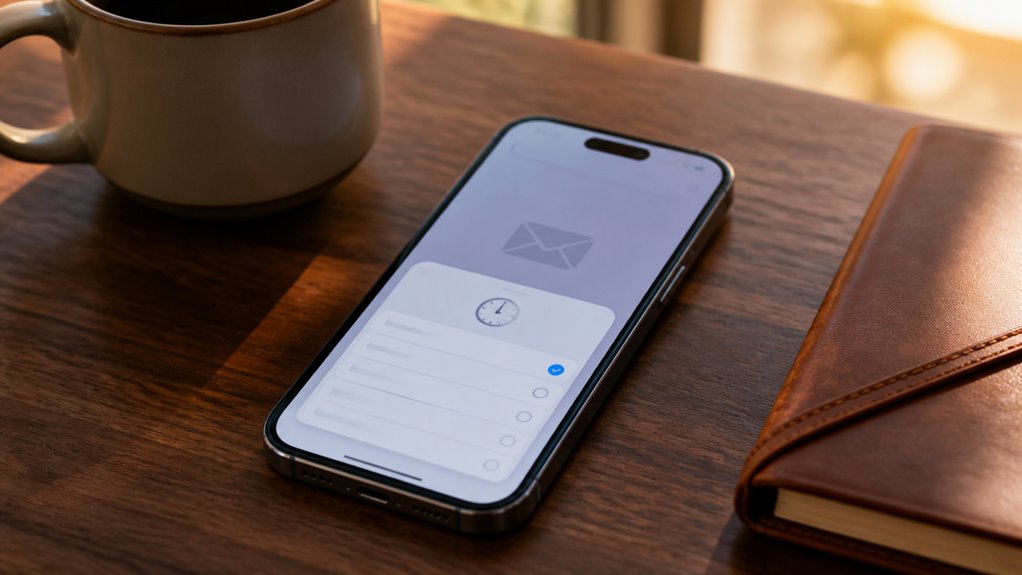
Aby ustawić przypomnienie o wiadomości e-mail na iPhonie, otwórz aplikację Poczta i przesuń palcem w lewo po wiadomości. Stuknij opcję Więcej i wybierz Przypomnij mi. Wybierz Dziś wieczorem, Jutro lub Niestandardowa godzina, a następnie ustaw dokładny moment za pomocą kółek daty i godziny. O tej porze e-mail wraca na górę skrzynki odbiorczej jako powiadomienie. Siri oferuje bezdotykową alternatywę dla otwartej wiadomości. Osoby ciekawe, dlaczego przypomnienia czasem nie działają, znajdą rozwiązania dalej w tekście.
Spis treści
Jak ustawić przypomnienie o e-mailu w Poczcie
Jak użytkownik iPhone’a może wrócić do e-maila we właściwym momencie, nie zostawiając go w skrzynce odbiorczej? Aplikacja Mail rozwiązuje ten problem dzięki wbudowanym przypomnieniom o e-mailach, które przywracają wiadomości dokładnie wtedy, gdy są potrzebne.
Przesuń wiadomość w lewo, dotknij opcji Więcej, a następnie wybierz Przypomnij mi. Wybierz gotową godzinę, na przykład Dziś wieczorem lub Jutro, albo wybierz Niestandardowe, aby ustawić konkretną datę i godzinę. Gdy nadejdzie wyznaczony czas, wiadomość wróci na górę skrzynki odbiorczej wraz z powiadomieniem, dzięki czemu organizacja skrzynki pozostaje nienaruszona. Przypomnienia pomagają też w porządkowaniu skrzynki, dając kontrolę nad czasem, dzięki czemu niedokończone wiadomości nigdy nie zaśmiecają codziennego widoku. Powtórz tę czynność dla każdej wiadomości, do której chcesz wrócić później, a każde przypomnienie pozostaje pod Twoją kontrolą.
Wybierz dziś wieczorem, jutro lub własną godzinę
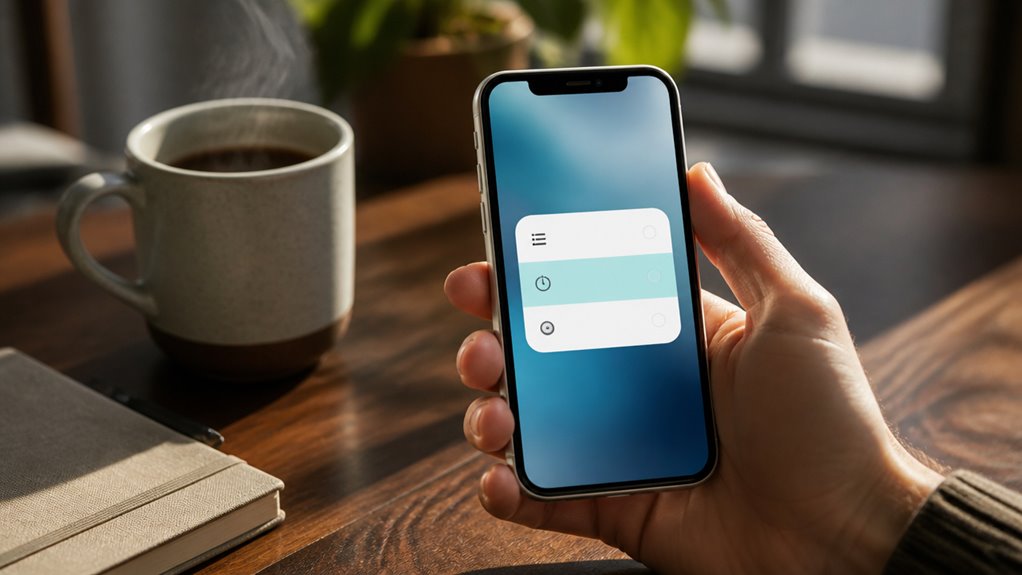
Gdzie powinno pojawić się przypomnienie? Wybór pory decyduje o tym, kiedy Poczta wyśle alert, więc wybierz opcję pasującą do twojego harmonogramu. Przesuń wiadomość w lewo, stuknij Przypomnij mi, a następnie wybierz Dziś wieczorem, Jutro lub Niestandardowa godzina. Opcja „Dziś wieczorem” ustawia alert na wieczór, a „Jutro” dostarcza go następnego ranka. Te gotowe ustawienia sprawdzają się przy szybkich decyzjach.
Aby uzyskać dokładniejszą kontrolę, wybierz Niestandardowa godzina. Przewiń koła daty i godziny, a następnie potwierdź. Wiedza o tym, jak precyzyjnie zaplanować alert, pomaga przywoływać ważne wiadomości we właściwym momencie, na przykład podczas dojazdu do pracy lub przed spotkaniem.
Przypomnienia o e-mailach działają najlepiej, gdy są powiązane z zobowiązaniami. Zastanów się, kiedy masz czas na skupione czytanie, i dopasuj alert do tego okna. Stała pora sprawia, że skrzynka odbiorcza staje się elementem twojego przepływu pracy.
Ustaw przypomnienie e-mail za pomocą Siri
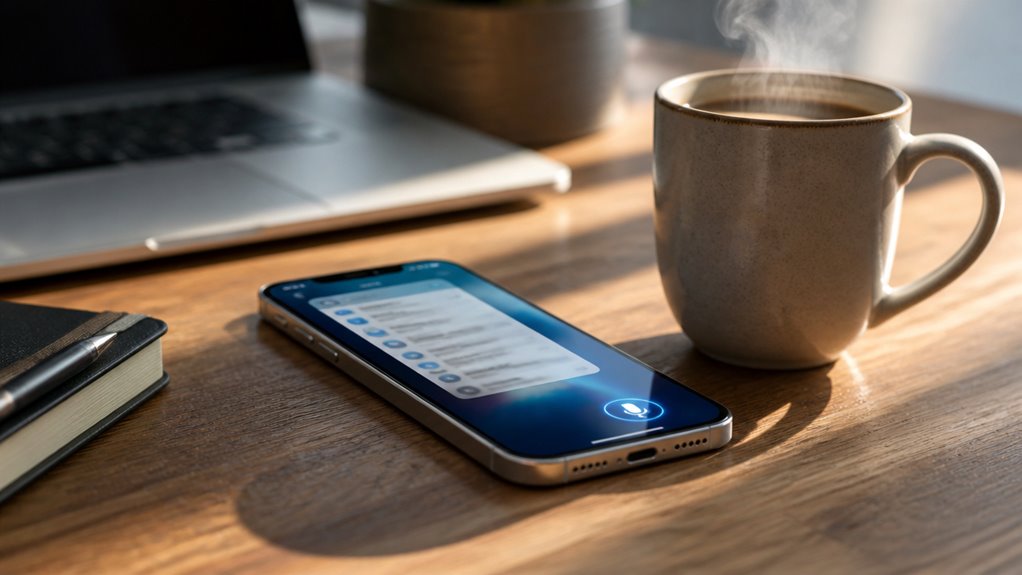
Gdy wiadomość wymaga uwagi później, Siri oferuje bezdotykową alternatywę dla menu przesuwania. Wystarczy aktywować Siri, mówiąc „Hey Siri” lub przytrzymując boczny przycisk, a następnie wydać jasne polecenie, na przykład „Przypomnij mi, żebym przeczytał ten e-mail jutro o 9:00”. Siri rozpoznaje aktualnie otwartą wiadomość i dołącza do niej przypomnienie, dzięki czemu nie musisz ponownie szukać jej w skrzynce odbiorczej.
Użytkownikom ceniącym wydajność skróty Siri mogą usprawnić ten proces jeszcze bardziej. Utwórz własną frazę skrótu, która uruchamia przypomnienia o e-mailach na określony czas lub dla konkretnego kontaktu, a następnie używaj jej ponownie za każdym razem, gdy pojawi się podobne zadanie. Powiadomienia pojawiają się o zaplanowanej porze, a ich stuknięcie natychmiast otwiera oryginalny e-mail do ponownego przejrzenia. Przypomnienia o e-mailach synchronizują się na wszystkich Twoich urządzeniach Apple.
Ustaw przypomnienie o lokalizacji dla wiadomości e-mail
Przypomnienia oparte na czasie sprawdzają się dobrze w przypadku e-maili wymagających uwagi o określonej godzinie, jednak niektóre wiadomości wymagają działania dopiero wtedy, gdy użytkownik znajdzie się w konkretnym miejscu. Przypomnienia o lokalizacji na iPhonie pozwalają ustawić przypomnienia, które uruchamiają się po przybyciu do określonego adresu lub po jego opuszczeniu, na przykład biura, sklepu czy szkoły. Ponieważ wyzwalacz zależy od położenia, a nie od zegara, te przypomnienia świetnie nadają się do e-maili związanych z zadaniami wykonywanymi w terenie, na przykład do przekazanej dalej recepty, którą trzeba odebrać w aptece.
Aby ustawić takie przypomnienie, użytkownik otwiera aplikację Przypomnienia, tworzy nowe przypomnienie i stuka ikonę informacji. Wybór opcji Lokalizacja, a następnie opcji Przybycie lub odjazd oraz wpisanie adresu kończy konfigurację. Użytkownicy powinni włączyć Usługi lokalizacji. Dzięki tym przypomnieniom użytkownicy lepiej wyczuwają moment, w którym powinni zareagować na e-maile.
Jak wyglądają przypomnienia o e-mailach na Twoim iPhonie?
Sposób, w jaki przypomnienie o e-mailu pojawia się na iPhonie, zależy od ustawień użytkownika, ale zawsze prowadzi do powiadomienia, które odsyła do oryginalnej wiadomości. Przypomnienia o e-mailach pojawiają się na trzy odrębne sposoby:
- Powiadomienie przypominające: O zaplanowanej porze pojawia się baner lub alert, pokazujący nadawcę i temat wiadomości.
- Alert na ekranie blokady: Powiadomienie pozostaje widoczne do momentu jego zamknięcia, dzięki czemu wiadomość trudno przeoczyć.
- Powiadomienie oparte na lokalizacji: Gdy przybywasz do zapisanego miejsca lub je opuszczasz, ponownie pojawia się powiadomienie z załączonym e-mailem.
Stuknięcie w dowolny alert otwiera aplikację Poczta bezpośrednio na oryginalnej wiadomości. Odłożenie lub zmianę terminu można wykonać bezpośrednio z poziomu powiadomienia. Ta ścisła integracja wspiera inteligentniejszą organizację iPhone’a, pozwalając skupić się na teraźniejszości, podczas gdy skrzynka odbiorcza cicho przywołuje to, co najważniejsze.
Znajdź i edytuj swoje przypomnienia e-mailowe
Gdzie na iPhonie znajdują się zaplanowane przypomnienia o e-mailach? Znajdują się w aplikacji Przypomnienia, gdzie każda powiązana wiadomość pojawia się jako zadanie. Otwórz Przypomnienia, wybierz listę, która zawiera Twoje działania przypominające o e-mailach, i dotknij dowolnego elementu, aby od razu zmienić jego datę i godzinę. Precyzyjny czas przypomnienia pomaga utrzymać porządek w skrzynce odbiorczej bez ciągłego ręcznego sprawdzania. Aby zmienić alert, dotknij Przypomnij mi i wybierz nowy czas lub wyłącz przełącznik, aby go wstrzymać. Usunięcie przypomnienia usuwa tylko powiadomienie, nigdy nie oryginalny e-mail. Grupowanie tych zadań na osobnej liście wzmacnia organizację poczty i daje jasny przegląd tego, co czeka na Twoją uwagę. Przeglądaj listę co tydzień, aby usuwać ukończone elementy i utrzymać priorytety w ryzach dla maksymalnej produktywności każdego dnia.
Dlaczego Twoje przypomnienia e-mail się nie pojawiają?
Dlaczego przypomnienia o e-mailach czasami nie pojawiają się na iPhonie? Za tym problemem stoi kilka częstych przyczyn, a większość z nich da się szybko naprawić. Opóźnienia w obsłudze poczty mogą uniemożliwić wyświetlenie przypomnień o czasie, zwłaszcza gdy serwer poczty synchronizuje się wolno. Najpierw sprawdź te trzy obszary:
- Ustawienia powiadomień: Otwórz Ustawienia, wybierz Powiadomienia, a następnie Poczta, i upewnij się, że alerty są włączone.
- Tryby skupienia: Sprawdź, czy Nie przeszkadzać lub tryb skupienia nie wyciszają przypomnień.
- Odświeżanie aplikacji w tle: Włącz tę funkcję dla Poczty, aby iPhone mógł aktualizować wiadomości w tle.
Gdy te ustawienia są prawidłowe, przypomnienia powinny pojawiać się zgodnie z harmonogramem. Ponowne uruchomienie iPhone’a również odświeża system i często usuwa uporczywe opóźnienia, które utrzymują się mimo tych poprawek. Po wszystkim przetestuj każde przypomnienie, aby upewnić się, że działa prawidłowo.
Zbuduj cotygodniowy rytuał przypomnień
Metoda najlepsza dla cyklicznego przeglądu zależy od tego, jak często wiadomości e-mail wymagają uwagi. Tygodniowa rutyna sprawdza się dobrze w przypadku użytkowników, których wiadomości są głównie informacyjne i rzadko pilne. Tacy czytelnicy korzystają z jednego cyklicznego przypomnienia, zaplanowanego na stały dzień, które zbiera nieprzeczytane wiadomości do skupionego przeglądu.
Na iPhonie utwórz przypomnienie w aplikacji Przypomnienia z ustawieniem powtarzania, a następnie dodaj notatkę z nazwą folderu pocztowego do przejrzenia. Połączenie tego z konsekwentną organizacją poczty sprawia, że zadanie staje się przewidywalnym nawykiem, a nie pomijanym obowiązkiem. Przez kilka tygodni obserwacja własnych nawyków związanych ze skrzynką pocztową pokaże, którzy nadawcy zasługują na stałe miejsce w harmonogramie, a od których można zrezygnować z subskrypcji. Harmonogram warto dostosowywać za każdym razem, gdy zmieniają się wzorce, aby rutyna pozostawała aktualna i efektywna.
Najczęściej zadawane pytania
Czy nadawca dowie się, że ustawiłem przypomnienie o jego e-mailu?
Nie, nadawca się nie dowie. Funkcja Przypomnij mi w aplikacji Poczta na iPhonie działa w całości na Twoim urządzeniu, tworząc lokalne powiadomienie w aplikacji Przypomnienia, bez wysyłania jakiegokolwiek sygnału do pierwotnego nadawcy. Ta prywatna konstrukcja przypomnień oznacza, że do nadawcy nie dociera żadna wiadomość, zmiana statusu ani powiadomienie. Jego zachowanie w zakresie powiadomień pozostaje bez zmian, a wiadomość e-mail pozostaje nieprzeczytana, dopóki jej nie otworzysz. Potwierdzenia odczytu, jeśli są włączone, mogą nadal ujawnić, że wiadomość została otwarta.
Czy mogę ustawić przypomnienia dla kilku e-maili naraz?
Poczta obsługuje przypomnienia pojedynczo, więc nie ma opcji zbiorczej. Przesuń każdą wiadomość w lewo, następnie stuknij Przypomnij mi i wybierz godzinę. Przy wielokrotnym zaznaczaniu może być dostępnych mniej opcji, dlatego najpewniej jest powtarzać ten krok dla każdej wiadomości osobno. Etykieta dotycząca przypomnień sugeruje, że nadawca pozostaje nieświadomy, ponieważ nie jest wysyłane żadne powiadomienie. Przemyślane planowanie przypomnień, na przykład zaplanowanie ich na bloki pracy skupionej, pomaga utrzymać porządek w skrzynce i tworzy usprawniony, innowacyjny sposób pracy.
Czy przypomnienia e-mail synchronizują się z moim Mac-em lub iPadem?
Tak, przypomnienia z poczty e-mail synchronizują się między urządzeniami Apple zalogowanymi na ten sam Apple ID, gdy włączona jest opcja Przypomnienia iCloud. Gdy wiadomość zostanie oznaczona funkcją Przypomnij mi na iPhonie, staje się standardowym elementem Przypomnień, dzięki czemu automatycznie pojawia się na Macu i iPadzie. Ta integracja usprawnia organizację poczty, umożliwiając użytkownikom zarządzanie działaniami następczymi z dowolnego miejsca. Zarządzanie powiadomieniami jest kolejnym elementem, ponieważ alerty pojawiają się na każdym urządzeniu o zaplanowanej porze, tworząc usprawniony, innowacyjny przepływ pracy.
Co się stanie z przypomnieniem, jeśli usunę e-mail?
Przypomnienie pozostaje w aplikacji Przypomnienia po usunięciu wiadomości e-mail, ponieważ oba elementy są przechowywane osobno. Usunięcie wiadomości nie powoduje usunięcia przypomnienia, więc powiadomienie nadal pojawi się zgodnie z harmonogramem. Link otwierający oryginalną wiadomość e-mail może jednak przestać działać. Użytkownicy nastawieni na innowacyjność powinni ręcznie przeglądać przypomnienia, ponieważ śledzenie wiadomości e-mail nie usuwa automatycznie powiązanych zadań. Okresowe porządkowanie utrzymuje procesy w wydajności, bez zbędnych elementów i gotowe na przyszłe innowacje.
Czy przypomnienia e-mail działają z kontami Gmail lub Outlook dodanymi do aplikacji Poczta?
Tak, przypomnienia działają z kontami Gmail i Outlook dodanymi do aplikacji Poczta. Przesunięcie wiadomości w lewo i wybranie opcji Przypomnij mi tworzy powiązane przypomnienie w aplikacji Przypomnienia, co ułatwia organizację poczty z różnych dostawców. Czas i sposób dostarczania zależą od ustawień powiadomień skonfigurowanych dla aplikacji Poczta i Przypomnienia w Ustawieniach iPhone’a. Konta muszą pozostać dodane i zsynchronizowane, aby przypomnienie uruchamiało się niezawodnie. Włączenie powiadomień dla obu aplikacji zapewnia terminowe podjęcie działania.