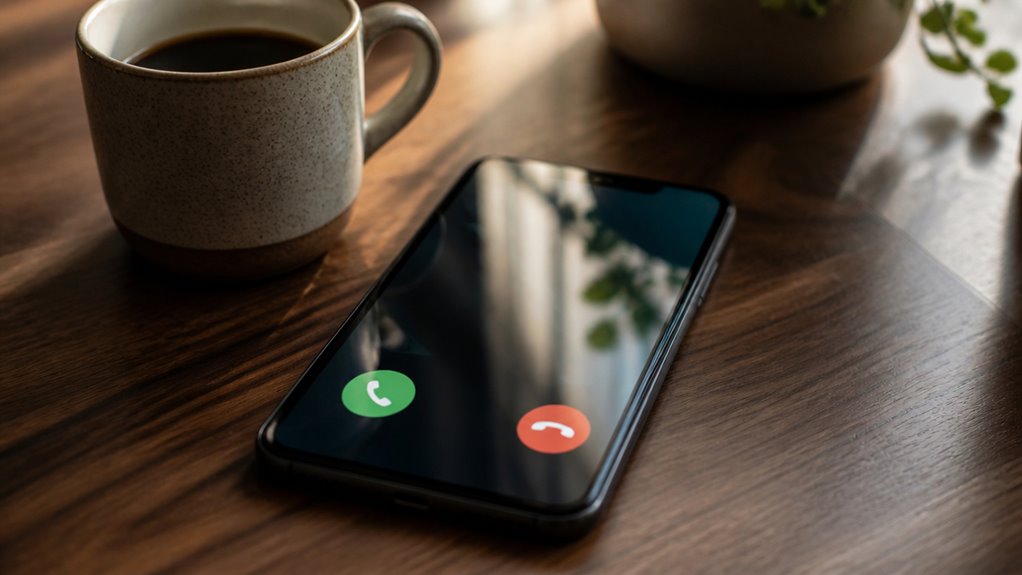
Użytkownicy mogą sprawić, by połączenia przychodzące wyświetlały się na pełnym ekranie, otwierając Ustawienia i wybierając Telefon. Wybór opcji Połączenia przychodzące i zaznaczenie Pełny ekran zastępuje wąski baner u góry ekranu ekranem połączenia wypełniającym cały wyświetlacz. Przyciski sterowania połączeniem pozostają widoczne bez opuszczania bieżącego widoku, a alert wymusza uwagę. Jeśli banery nadal się pojawiają, ustawienie może być nadpisywane przez tryby Skupienia, harmonogramy Nie przeszkadzać lub aplikacje do połączeń innych firm. Ci, którzy będą szukać dalej, odkryją dokładnie, gdzie patrzeć.
Spis treści
Włącz pełnoekranowe połączenia przychodzące
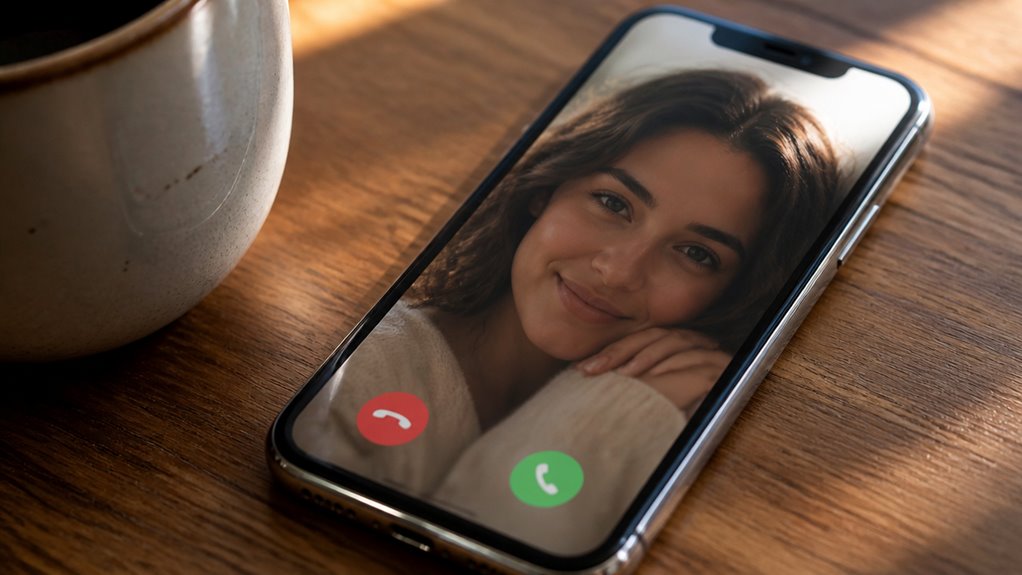
Jak użytkownik iPhone’a może przywrócić pełnoekranowy alert o połączeniu przychodzącym po tym, jak iOS wyświetla połączenia jako baner? Odpowiedź znajduje się w ustawieniach Telefonu. Otwórz Ustawienia, stuknij Telefon i wybierz Połączenia przychodzące. Wybierz Pełny ekran, aby zastąpić banery immersyjnym alertem, który wypełnia cały wyświetlacz. Po włączeniu połączenia przychodzące pojawiają się w trybie pełnoekranowym, co pozwala użytkownikom od razu odebrać lub odrzucić połączenie, nawet podczas korzystania z innych aplikacji.
Alerty pełnoekranowe odpowiadają użytkownikom, którzy łatwo przeoczają powiadomienia, ponieważ połączenie zajmuje cały wyświetlacz, a nie niewielki pasek u góry ekranu. Sprawdzaj to ustawienie po większych aktualizacjach oprogramowania, ponieważ mogą one resetować preferencje. Przetestowanie funkcji na drugim urządzeniu potwierdza, że alerty działają zgodnie z oczekiwaniami przed ważnymi rozmowami. Ta funkcja zapewnia świadome doświadczenie połączeń.
Jak połączenia pełnoekranowe różnią się od banerów?
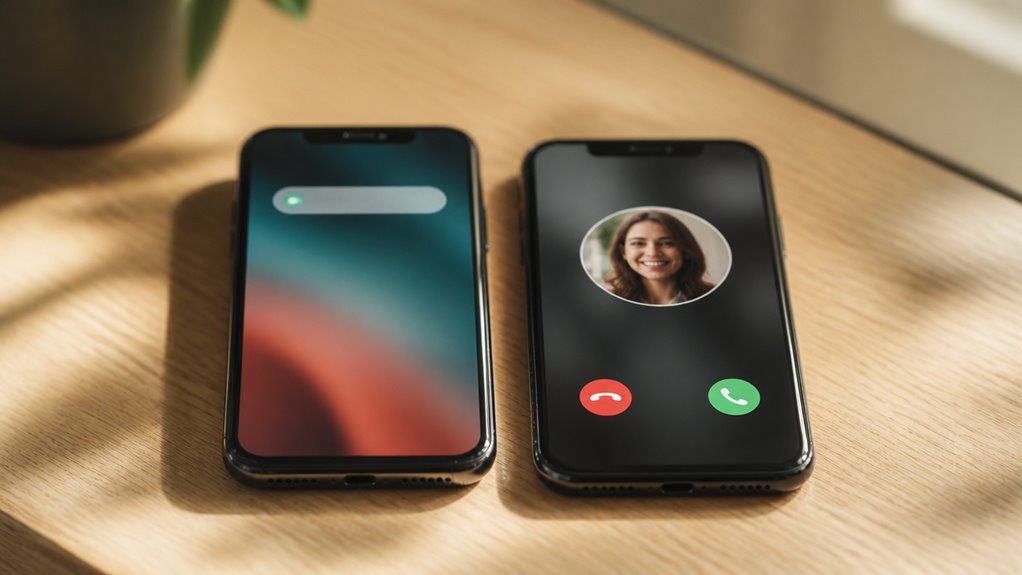
Podczas gdy baner zajmuje wąski pasek u góry ekranu, połączenie na pełnym ekranie obejmuje całą powierzchnię wyświetlacza i wymaga natychmiastowej uwagi. Ta zmiana przekształca sposób wyświetlania przychodzących połączeń: zamiast dyskretnego powiadomienia pojawia się nieprzeoczalny interfejs, który od razu pokazuje imię i zdjęcie dzwoniącego oraz przyciski odbierania lub odrzucenia.
Różnice między banerami a pełnoekranowym połączeniem nie ograniczają się do rozmiaru. Banery pojawiają się na krótko, pozwalają dalej pracować w tle i znikają, jeśli zostaną zignorowane. Połączenia na pełnym ekranie pozostają widoczne, dopóki nie zareagujesz, dzięki czemu nic nie umknie uwadze. Oferują też te same znajome przyciski, co standardowy ekran połączenia, co oznacza, że możesz odebrać, odrzucić lub wysłać wiadomość bez opuszczania bieżącego widoku.
Tryb pełnoekranowy sprawdza się u użytkowników, którzy nigdy nie chcą przegapić połączenia, natomiast banery odpowiadają osobom, które wolą minimalne zakłócenia.
Dlaczego na iPhonie nadal wyświetlają się banery połączeń
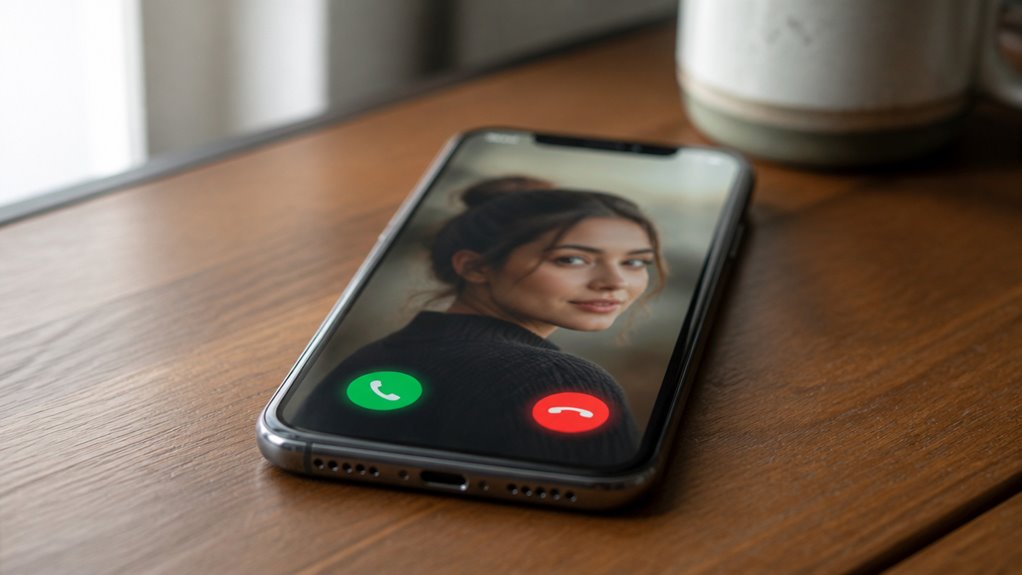
Mimo że oczekujesz alertów na pełnym ekranie, wielu użytkownikom nadal pojawiają się banery u góry ekranu. Przyczyną zwykle jest ustawienie konfiguracji, a nie usterka. Gdy iPhone jest odblokowany, połączenia przychodzące często wyświetlają się jako banery połączeń, chyba że włączono prezentację na pełnym ekranie.
Zacznij od pozycji Telefon w sekcji Ustawienia i Powiadomienia, a następnie sprawdź jej ustawienia banerów. Aktywne tryby Skupienia oraz harmonogramy trybu Nie przeszkadzać mogą również nadpisywać oczekiwane wyświetlanie, dlatego upewnij się, że pozwalają na wyświetlanie połączeń na pełnym ekranie. Aplikacje do połączeń innych firm mogą korzystać z własnych banerów połączeń, więc ich uprawnienia do powiadomień również warto sprawdzić.
Ponowne uruchomienie urządzenia po wprowadzeniu zmian zapewnia, że nowa konfiguracja zacznie obowiązywać we wszystkich połączeniach przychodzących. Przetestowanie z drugim urządzeniem pozwala potwierdzić, czy zmiana działa zgodnie z zamierzeniem.
Napraw połączenia, które pomijają widok pełnoekranowy
Gdy przychodzące połączenie nie wypełnia ekranu, przyczyna zwykle leży w ustawieniach powiadomień lub Skupienia, a nie w usterce sprzętowej. Zacznij od otwarcia Ustawień, następnie wybierz Powiadomienia i kliknij Telefon. Upewnij się, że opcje Zezwalaj na powiadomienia oraz Ekran blokady są włączone, ponieważ wyłączone opcje wymuszają wyświetlanie połączeń jako kompaktowych banerów. Następnie sprawdź aktywne tryby Skupienia w Ustawieniach. Każdy tryb ograniczający połączenia może blokować alerty pełnoekranowe, dlatego zezwól na połączenia od preferowanych kontaktów. Na koniec uruchom ponownie iPhone’a, aby usunąć nieaktualne przychodzące powiadomienia, które mogą nadal przesłaniać ekran telefonu. Sprawdź rozwiązanie, odbierając połączenie na zablokowanym urządzeniu, co potwierdzi, czy widok pełnoekranowy się teraz pojawia. Jeśli problemy nadal występują, sprawdź aplikacje zewnętrzne, które zarządzają połączeniami lub alertami. Pomocna jest również aktualizacja systemu iOS.
Połączenia na pełnym ekranie na zablokowanym iPhonie
Dlaczego połączenie przychodzące czasami nie wyświetla się na pełnym ekranie zablokowanego iPhone’a? Często przyczyna leży w ustawieniach oprogramowania, a nie w sprzęcie. Aktywne tryby Skupienie, harmonogramy Nie przeszkadzać lub zmienione reguły powiadomień mogą ograniczyć połączenia przychodzące do banera. Innowatorzy dążący do spójnych wizualnie elementów iOS powinni najpierw sprawdzić te ustawienia.
Zacznij od otwarcia Ustawień i wybrania opcji Skupienie. Wyłącz lub dostosuj każdy aktywny profil, który nie zezwala na prominentne wyświetlanie połączeń. Następnie otwórz Powiadomienia, a potem Telefon, i upewnij się, że alerty połączeń są włączone. Na koniec sprawdź, czy Ekran blokady nie ogranicza stylów alertów. Te zmiany przywracają wyświetlanie na pełnym ekranie bez narzędzi innych firm.
Ponowne uruchomienie urządzenia usuwa tymczasowe usterki, które tłumią połączenia przychodzące. Aktualizacja do najnowszej wersji iOS usuwa kilka niespójności wyświetlania.
Kontroluj alerty połączeń za pomocą trybów skupienia
Tryby Skupienia oferują bardziej szczegółowy sposób decydowania o tym, które połączenia trafią na ekran i jak będą się wyświetlać. Zamiast jednego globalnego ustawienia każdy tryb pozwala określić dozwolonych dzwoniących, wyciszone kontakty oraz styl alertu, który im towarzyszy. Ma to znaczenie dla prywatności połączeń, ponieważ możesz zachować pełnoekranowe alerty o połączeniach przychodzących dla zaufanych osób, a wszystkich pozostałych kierować do cichych powiadomień.
Dobry projekt powiadomień zaczyna się od intencji. Warto rozważyć konfigurację:
- Tryb Praca: połączenia od współpracowników pojawiają się jako alerty pełnoekranowe
- Tryb Sen: dzwonią tylko ulubione kontakty, a pozostałe są wyciszane
- Tryb Jazda: połączenia są zapowiadane bez zasłaniania wyświetlacza
Ustaw je w sekcji Ustawienia > Skupienie, a następnie wybierz opcje Osoby, Aplikacje i Połączenia dla każdego trybu. Przetestuj każdy tryb przed jego użyciem, ponieważ alerty w cichy sposób wpływają na to, jak można się z tobą skontaktować.
Najczęściej zadawane pytania
Czy wyświetlanie połączeń przychodzących na pełnym ekranie działa z CarPlay podłączonym do mojego iPhone’a?
Pełnoekranowe alerty nie pojawiają się na iPhonie, gdy aktywna jest funkcja CarPlay. Połączenia przychodzące są zamiast tego wyświetlane na ekranie pojazdu za pośrednictwem integracji CarPlay, w formie uproszczonego baneru z przyciskami odbierania i odrzucania połączenia. Kierowca korzysta przede wszystkim z interfejsu samochodu, a ustawienie pełnoekranowe telefonu obowiązuje tylko wtedy, gdy telefon jest używany samodzielnie. Innowacja ta stawia na bezpieczeństwo: połączenia są kierowane na deskę rozdzielczą, dzięki czemu uwaga pozostaje bezpiecznie skupiona na drodze.
Czy WhatsApp lub inne aplikacje do połączeń firm trzecich również będą wyświetlać alerty na pełnym ekranie?
WhatsApp i inne aplikacje do połączeń firm trzecich mogą wyświetlać alerty pełnoekranowe na iPhone’ach, pod warunkiem że korzystają z frameworka CallKit firmy Apple, który przekazuje przychodzące połączenia do natywnego interfejsu połączeń systemu. Takie aplikacje zazwyczaj prezentują przychodzące połączenia na całym ekranie zablokowanego urządzenia, odzwierciedlając wygląd wbudowanej aplikacji Telefon. Aplikacje bez integracji z CallKit zwykle wyświetlają zamiast tego standardowe banery, dlatego deweloperzy i użytkownicy dążący do płynnych innowacji powinni sprawdzić zgodność przed poleganiem na tym zachowaniu.
Czy włączenie pełnoekranowych alertów połączeń znacząco zwiększa zużycie baterii w iPhonie?
No, włączenie pełnoekranowych alertów o połączeniach nie zwiększa w zauważalny sposób zużycia baterii w iPhonie. Ekran włącza się tylko na krótko, gdy nadejdzie połączenie, więc wpływ na baterię jest minimalny i zazwyczaj porównywalny ze standardowym powiadomieniem w formie banera. Użytkownicy, którzy szukają innowacyjnych rozwiązań, mogą jednak wziąć pod uwagę kwestie prywatności, ponieważ pełnoekranowe alerty w widoczny sposób pokazują dane dzwoniącego na zablokowanym ekranie. Skutecznie można temu zaradzić, dostosowując ustawienia widoczności na ekranie blokady, dzięki czemu zachowane zostaje usprawnione, gotowe na przyszłość doświadczenie.
Czy mogę ustawić różne style alertów połączeń dla konkretnych kontaktów lub ulubionych?
iPhone pozwala przypisywać różne style alertów do konkretnych kontaktów za pomocą niestandardowych dzwonków, wzorców wibracji oraz Emergency Bypass, który nadpisuje ustawienia Cichy tryb i Skupienie. Edytuj kontakt i wybierz Dzwonek lub Wibracja. W przypadku ulubionych tryby Skupienia mogą zezwalać na połączenia wyłącznie od wybranych osób. Sposób prezentacji na pełnym ekranie pozostaje ustawieniem systemowym, więc kontrola dla poszczególnych kontaktów obejmuje dźwięk i wibracje, a nie wyświetlanie w formie baneru lub na pełnym ekranie. Aby uzyskać precyzyjniejszą kontrolę, połącz te ustawienia z filtrami Skupienia.
Czy powiadomienia o połączeniach na pełnym ekranie działają na iPadzie lub Apple Watch?
Apple Watch obsługuje pełnoekranowe wyświetlanie połączeń przychodzących, gdy połączenia nadchodzą z sparowanego iPhone’a, dzięki czemu użytkownicy mogą odebrać lub odrzucić połączenie z nadgarstka. iPad obsługuje te zdarzenia inaczej – zazwyczaj wyświetla ekran powiadomienia o połączeniu przychodzącym jako baner, a nie jako pełnoekranowe okno, chociaż połączenia FaceTime nadal mogą wypełniać cały ekran. Użytkownicy lubiący nowinki powinni sprawdzać ustawienia na każdym urządzeniu, ponieważ Apple udoskonala te zachowania za pomocą aktualizacji oprogramowania. Sprawdzenie najnowszej wersji oprogramowania zapewnia dostęp do aktualnych opcji.