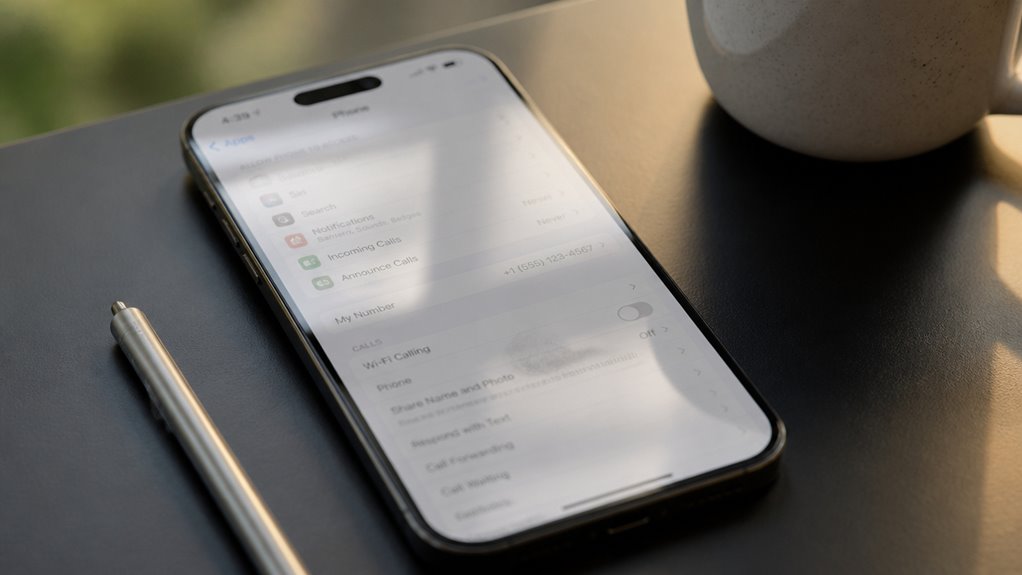
Aby przestać udostępniać swój plakat kontaktowy, otwórz Ustawienia i dotknij Kontakty. Wybierz Udostępnianie nazwy i zdjęcia, a następnie wyłącz tę opcję. Odbiorcy przestaną widzieć Twoje niestandardowe zdjęcie, styl nazwy i grafiki, a zamiast tego zobaczą zapisane dane lub inicjały. Twój plakat pozostaje na urządzeniu, a przyszłe zmiany pozostaną prywatne, dopóki ponownie nie włączysz udostępniania. Przejdź dalej, aby dowiedzieć się, jak sprawdzić te zmiany na wszystkich swoich urządzeniach i zapobiec ponownemu pojawianiu się starych plakatów.
Spis treści
Jak wyłączyć udostępnianie plakatu kontaktu na iPhonie?
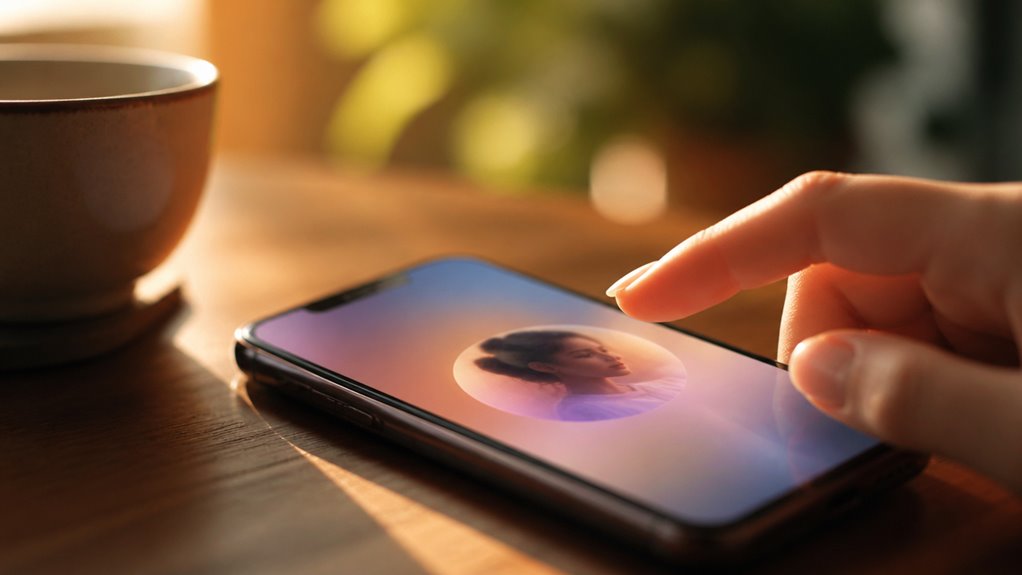
Aby przestać udostępniać plakat kontaktu innym osobom na iPhonie, otwórz Ustawienia, dotknij Kontakty, a następnie wybierz Udostępnianie nazwy i zdjęcia. Wyłącz opcję Udostępniaj nazwę i zdjęcie, aby zatrzymać automatyczne rozsyłanie. Krok ten rozwiązuje wiele problemów z prywatnością, jednak odbiorcy nadal mogą zobaczyć Twój plakat, jeśli udostępnisz go ręcznie. Sprawdź uprawnienia do udostępniania dla każdego kontaktu, aby ograniczyć udostępnianie danych.
Użytkownicy, którzy chcą zaawansowanej kontroli, powinni także sprawdzić, które kontakty mogą widzieć ich plakat, dzięki czemu spersonalizowane projekty będą widoczne tylko dla zaufanych osób. Sprawdzaj te ustawienia po każdej aktualizacji iOS, ponieważ Apple może je zmieniać.
Co Twój plakat kontaktowy ma wspólnego z innymi ludźmi
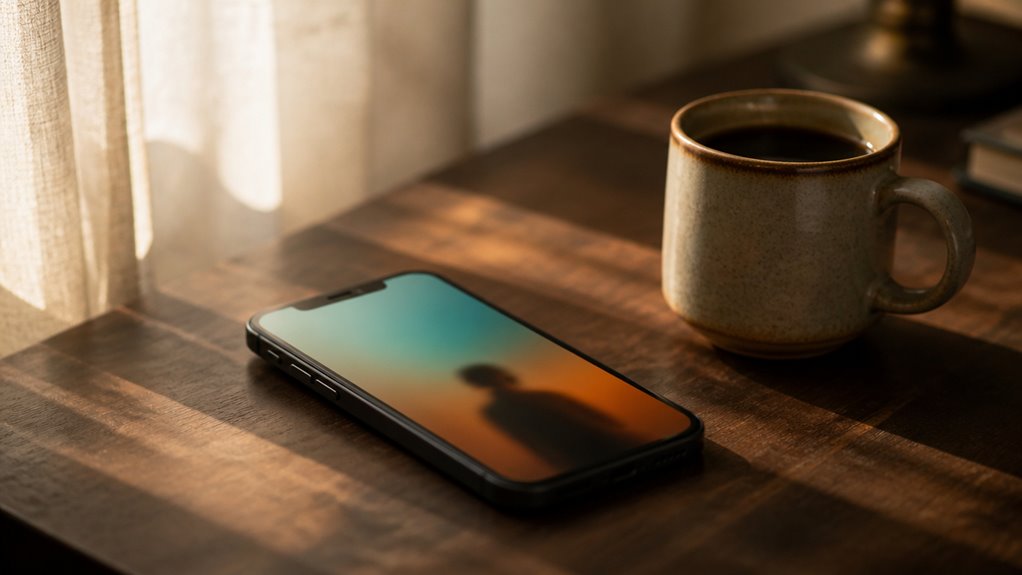
Po wyłączeniu udostępniania kolejnym pytaniem jest to, co faktycznie ujawnia Plakat kontaktu. Plakat kontaktu zazwyczaj wyświetla wybraną nazwę, zdjęcie i monogram, które są dostosowywane w aplikacji Kontakty i pokazywane podczas połączeń oraz w udostępnionych kartach kontaktowych. Jego widoczność zależy od osób i ustawień, których dotyczy, dlatego treść może wyglądać inaczej na różnych urządzeniach i w różnych rozmowach.
Ponieważ te elementy mogą nieoczekiwanie dotrzeć do innych osób, warto zwrócić uwagę na kwestie prywatności. Użytkownicy powinni sprawdzić zdjęcie i nazwę przed udostępnieniem, ponieważ osobisty obraz może ujawnić więcej, niż zamierzono. Ważna jest także lokalizacja danych: znaczna część tych informacji może pozostać na samym urządzeniu, co ogranicza zasięg, w jakim rozchodzą się dane osobowe. Zrozumienie tych granic pomaga użytkownikom kontrolować swoją tożsamość cyfrową, jednocześnie korzystając z innowacyjnych funkcji, jakie oferuje iPhone.
Znajdź przełącznik udostępniania plakatu kontaktu w Ustawieniach
Gdzie znajduje się ustawienie udostępniania Plakatu kontaktu? Znajduje się ono w aplikacji Ustawienia, a nie w samej aplikacji Kontakty. Otwórz Ustawienia, przewiń do sekcji Kontakty i wybierz Udostępnianie imienia i zdjęcia. Ta sekcja określa Twoją prywatność kontaktów oraz, w konsekwencji, widoczność Twojego plakatu.
W tym menu odbiorcy są zazwyczaj podzieleni na kategorie, takie jak Tylko kontakty, Zawsze pytaj i Zawsze. Wybór opcji Tylko kontakty ogranicza widoczność plakatu do zapisanych kontaktów, natomiast opcja Zawsze pytaj wymaga zatwierdzenia przed udostępnieniem. Wybierz opcję zgodną z Twoimi preferencjami dotyczącymi prywatności, a następnie wyjdź. Zmiany obowiązują natychmiast, dając Ci elastyczną, dostępną na żądanie kontrolę nad Twoją tożsamością cyfrową.
Regularnie wracaj do tego ekranu, ponieważ aktualizacje iOS czasami przenoszą opcje w inne miejsca. Aktualne ustawienia zapewniają, że Twoja udostępniana tożsamość odpowiada Twojemu poziomowi komfortu w zakresie prywatności kontaktów.
Przestań udostępniać swój plakat kontaktowy wszystkim
Każdy, kto chce chronić swój plakat kontaktu przed nieznajomymi rozmówcami, może zmienić jedno ustawienie. Otwórz Ustawienia, znajdź przełącznik udostępniania plakatu kontaktu i wyłącz go dla wszystkich. Ograniczenie widoczności plakatu wyłącznie do zapisanych kontaktów to najprostszy sposób na zmniejszenie ekspozycji. Zmiana działa natychmiast, więc nieznajomi rozmówcy nie zobaczą już Twojego spersonalizowanego plakatu.
Użytkownicy otwarci na innowacje powinni traktować te opcje jako cykliczne przypomnienia o prywatności. Aktualizacje oprogramowania mogą przenosić lub zmieniać nazwy opcji, dlatego szybki przegląd po każdej większej wersji pomaga utrzymać ustawienia zgodne z preferencjami. Regularne sprawdzanie widoczności plakatu potwierdza, że nowe kontakty, współdzielone urządzenia i połączone konta nie zmieniły tego, kto widzi Twój wizerunek. Drobne nawyki tego typu chronią dane osobiste bez rezygnacji z nowoczesnych funkcji, które sprawiają, że iPhone jest wart używania.
Co się dzieje, gdy wyłączysz udostępnianie?
Jak wyłączenie udostępniania plakatu zmienia to, co widzą inni? Po wyłączeniu udostępniania osoby, które wcześniej otrzymywały Twój plakat, nie widzą już Twojego niestandardowego zdjęcia, stylu nazwy ani grafiki, gdy do nich dzwonisz lub piszesz. Zamiast tego ich telefony pokazują informacje, które sami zapisali, albo ogólny symbol zastępczy, na przykład inicjały. Twój plakat pozostaje nienaruszony na Twoim urządzeniu, więc zmienia się tylko widok zewnętrzny.
Ta zmiana przebudowuje Twoje ustawienia prywatności. Sam decydujesz, które osoby otrzymają Twój plakat, zamiast rozsyłać go wszystkim w kontaktach. Okresowe przeglądanie tych ustawień pomaga upewnić się, że zaktualizowane preferencje odpowiadają Twoim obecnym relacjom.
Przed szerokim zmienianiem ustawień warto rozważyć konsekwencje udostępniania. Ograniczenie widoczności zmniejsza niezamierzone ujawnianie informacji, ale może sprawić, że Twoja tożsamość będzie mniej rozpoznawalna dla kontaktów, których nie zapisałeś.
Czy wyłączenie udostępniania usuwa Twój plakat kontaktu?
Wyłączenie opcji udostępniania imienia i zdjęcia nie usuwa Twojego plakatu kontaktu. Plakat pozostaje zapisany na urządzeniu i nie zostaje naruszony przez to ustawienie. Po prostu przestaje być udostępniany osobom, które mają zapisany Twój numer lub adres e-mail. Myśl o tym jak o przełączniku, który kontroluje dystrybucję, a nie istnienie. Twoje spersonalizowane imię, zdjęcie i memoji pozostają nienaruszone, gotowe do ponownego użycia po ponownym włączeniu udostępniania.
Niektórzy użytkownicy obawiają się, że wyłączenie tej funkcji usunie ich pracę. Ta obawa dotyczy tematu niezwiązanego z faktycznym działaniem tego mechanizmu. Podobnie łączenie tego ustawienia z usuwaniem jest bezzasadnym połączeniem; te dwie operacje nigdy na siebie nie wpływają. Twój plakat nadal pojawia się na Twojej karcie w Kontaktach oraz w Ustawieniach, gdzie możesz go w dowolnym momencie edytować. Usunięcie wymaga osobnej czynności.
Ogranicz publikowanie wpisów kontaktowych tylko do kontaktów
Ograniczenie plakatu kontaktu tylko do kontaktów gwarantuje, że osoby obce, które otrzymają od Ciebie połączenie lub wiadomość, nie zobaczą Twojej nazwy i zdjęcia. Ograniczenia udostępniania Apple dają Ci precyzyjną kontrolę nad widocznością plakatu, a konfiguracja zajmuje tylko chwilę.
Wykonaj następujące kroki:
- Otwórz aplikację Kontakty i wybierz swoją kartę.
- Stuknij Edytuj, a następnie Plakat kontaktu.
- Wybierz Udostępniaj nazwę i zdjęcie, a następnie wybierz Tylko kontakty.
- Stuknij Gotowe, aby zapisać zmiany.
Po włączeniu tej opcji nieznane numery widzą jedynie ogólny awatar, podczas gdy zapisane kontakty nadal widzą Twój spersonalizowany plakat. Warto sprawdzać to ustawienie od czasu do czasu, zwłaszcza po zmianie urządzenia lub aktualizacji iOS, ponieważ aktualizacje systemu czasami przywracają domyślne ustawienia prywatności, które mogą ponownie zwiększyć widoczność. Regularne kontrole pomagają utrzymać ustawienia prywatności zgodne z Twoimi zamiarami.
Dlaczego ustawienie „Tylko kontakty” nadal może ujawnić Twojego posiadacza kontaktu?
Dlaczego ustawienie Tylko kontakty czasami nie chroni prywatności Twojego plakatu? Odpowiedź leży w tym, jak iPhone dopasowuje nadawców. Opcja Tylko kontakty opiera się na tym, czy numer telefonu lub adres e-mail danej osoby znajduje się w aplikacji Kontakty u Twojego odbiorcy. Jeśli ktoś kiedykolwiek zapisał Twoje dane, ten wpis może nadal wyświetlać Twój plakat, nawet gdy relacja już się zakończyła. Współdzielone numery telefonów, ponownie przydzielone numery i stare karty kontaktowe zwiększają ryzyko dla prywatności. Odbiorcy, którzy już otrzymali Twój plakat, mogą też zachować obraz, czego opcja Tylko kontakty nie może usunąć. Ponieważ widoczność kontaktu zależy od książek adresowych innych osób, Twoja kontrola jest tylko częściowa. Regularne sprawdzanie, kto posiada Twoje dane, oraz ograniczanie tego, czym dzielisz się z nieznanymi użytkownikami, skuteczniej zmniejsza ekspozycję niż jakiekolwiek pojedyncze ustawienie.
Ustaw udostępnianie na „Zawsze pytaj przed każdym wywołaniem”
Ponieważ opcja Tylko kontakty zależy od książek adresowych innych osób, ustawienie Zawsze pytaj daje bardziej bezpośrednią kontrolę. Zamiast polegać na tym, czy dzwoniący zapisał Twój numer, sam decydujesz za każdym razem, czy Twój plakat ma się pojawić. Dzięki temu masz szczegółową kontrolę prywatności nad tym, kto widzi Twoje dane, zanim połączenie zostanie nawiązane.
Po włączeniu ustawienie daje cztery kluczowe efekty:
- Twój plakat pozostaje ukryty, dopóki nie zatwierdzisz każdego połączenia.
- Znane kontakty otrzymują monit zamiast automatycznego dostępu.
- Nieznani dzwoniący widzą wyłącznie standardową widoczność dzwoniącego.
- Możesz odmówić udostępnienia informacji bez utraty przychodzącego połączenia.
Połączenie tego z okresowymi przeglądami widoczności dzwoniącego pozwala zachować kontrolę nad prywatnością, jednocześnie zachowując szybkość nowoczesnej komunikacji. Sprawdzaj ustawienie ponownie po większych aktualizacjach iOS, ponieważ opcje mogą ulec zmianie.
Połączenia a wiadomości: czym różni się udostępnianie plakatu kontaktu
Sposób, w jaki plakat kontaktu dociera do drugiej osoby, zależy od tego, czy interakcja jest połączeniem, czy wiadomością. Podczas połączenia telefonicznego odbiorca widzi Twój plakat na ekranie w chwili dzwonienia telefonu, więc obraz działa jak żywe przedstawienie się. Wiadomości działają inaczej. Twój plakat pojawia się w wątku rozmowy i kształtuje sposób, w jaki druga osoba Cię postrzega, zanim przeczyta choćby jedno słowo. Ustawienia udostępniania dotyczą obu kanałów, jednak ich wpływ wizualny znacznie się różni. Traktowanie tych kanałów jako wymiennych prowadzi do nieporozumień, podobnie jak porównywanie niezwiązanych ze sobą systemów etykiety, które działają według różnych zasad. Innowacja opiera się na precyzji, dlatego oceniaj każdy kanał osobno. Przejrzyj preferencje udostępniania dla połączeń i wiadomości niezależnie od siebie, upewniając się, że każda z nich odzwierciedla zamierzoną tożsamość.
Zablokuj jeden kontakt, aby nie mógł zobaczyć Twojego plakatu kontaktu
Gdzie użytkownik może uniemożliwić jednej konkretnej osobie oglądanie jego plakatu kontaktowego? Odpowiedź znajduje się w funkcji blokowania w aplikacji Telefon, która odcina temu kontaktowi dostęp do udostępnianych przez Ciebie danych. Zanim cokolwiek zmienisz, przeprowadź audyt prywatności, aby sprawdzić, kto obecnie widzi Twój plakat.
Wykonaj następujące kroki:
- Otwórz aplikację Telefon i dotknij Ostatnie.
- Dotknij nazwy kontaktu, a następnie przycisku informacji.
- Wybierz Zablokuj tego rozmówcę i potwierdź.
- Sprawdź widoczność plakatu, aby zweryfikować zmianę.
Blokowanie zaczyna działać natychmiast, a tylko ten kontakt traci dostęp do Twojego plakatu kontaktowego. Wszyscy pozostali nadal widzą go bez zmian, a żadne inne ustawienia nie są modyfikowane. Odblokowanie przywraca im dostęp, dlatego po zmianach listy kontaktów powtórz audyt prywatności, aby widoczność plakatu nadal odpowiadała Twoim preferencjom.
Jak ukryć swój plakat kontaktowy przed określonymi dzwoniącymi?
Narzędzie iOS nie oferuje dedykowanego przełącznika, który pozwala ukryć Plakat Kontaktu przed pojedynczym rozmówcą. Zamiast tego widoczność zależy od globalnych ustawień Udostępniania imienia i zdjęcia, które obowiązują we wszystkich kontaktach. Takie ograniczenie budzi obawy o prywatność, ponieważ osoby, których nie zapisałeś w kontaktach, mogą zobaczyć Twoje dane po włączeniu udostępniania.
Osoby, które chcą mieć większą kontrolę, mogą dostosować widoczność dla rozmówców w opcjach Udostępniania imienia i zdjęcia. Wybór opcji „Tylko kontakty” ogranicza udostępnianie do zapisanych numerów, natomiast opcja „Zawsze pytaj” wyświetla monit za każdym razem, gdy ktoś poprosi o Twoje dane. Wyłączenie udostępniania zapewnia najsilniejszą ochronę, ale ukrywa Twój plakat przed wszystkimi pozostałymi osobami.
Aby uzyskać kontrolę dla wybranej osoby, zablokowanie numeru uniemożliwia tej osobie otrzymywanie Twoich danych. Blokada powoduje także, że nie będzie ona mogła dzwonić ani wysyłać wiadomości, dlatego najpierw rozważ ten kompromis.
Usuń plakat kontaktu z udostępnionych wiadomości
Gdy odbiorca otrzyma Twoje imię i zdjęcie, zachowa te informacje, więc aplikacja Wiadomości nie może ich wycofać z istniejącego wątku. Zmiany dotyczą wyłącznie nowych rozmów, a wcześniejsze wymiany pozostają bez zmian.
Aby ograniczyć to, co widzą nowi odbiorcy, sprawdź ustawienia w tej kolejności:
- Otwórz Ustawienia, następnie wybierz Kontakty i wybierz Plakaty kontaktów.
- Edytuj swój plakat lub całkowicie wyłącz opcję Udostępniaj imię i zdjęcie.
- Dostosuj Preferencje udostępniania tak, aby aktualizacje otrzymywały wyłącznie zaufane kontakty.
- Regularnie sprawdzaj ustawienia prywatności, zwłaszcza po większych aktualizacjach iOS.
Te zmiany doprecyzowują kontrolę prywatności bez usuwania wiadomości. Odbiorcy, którzy już zapisali Twoje dane, mogą nadal wyświetlać wcześniejszy plakat, dlatego najpewniejszym sposobem na poproszenie o usunięcie nieaktualnego zdjęcia z ich urządzenia jest bezpośrednia rozmowa.
Kontroluj udostępnianie plakatów kontaktów podczas połączeń FaceTime
To, ile z Twojej tożsamości widzi osoba dzwoniąca podczas połączenia FaceTime, zależy od ustawienia Udostępnij imię i zdjęcie, które steruje Twoim plakatem kontaktu. Ta pojedyncza opcja pozwala prezentować dopracowany profil znajomym, jednocześnie zachowując bardziej prywatną tożsamość dla rodziny. Innowacyjni użytkownicy docenią elastyczność, jaką to daje.
Aby to dostosować, otwórz aplikację Kontakty, wybierz swoją kartę i stuknij Edytuj. Następnie stuknij Udostępnij imię i zdjęcie i wybierz, kto może widzieć Twoje dane podczas połączeń.
Zastanów się, które grupy odbiorców naprawdę zasługują na dostęp. Rozważ te pomysły: ogranicz widoczność dla nieznanych rozmówców, udostępnij wszystko bliskim kontaktom albo całkowicie ukryj zdjęcie podczas profesjonalnych spotkań wideo. Wracaj do tych wyborów okresowo, ponieważ Twój plakat kontaktu powinien ewoluować wraz z Twoim cyfrowym życiem.
Ukryj swój plakat kontaktowy przed nieznanymi rozmówcami
Dlaczego nieznajomy ma zobaczyć Twoją twarz, zanim odbierzesz? Domyślnie Zdjęcia kontaktów mogą się wyświetlać, gdy dzwonią nieznane numery, co może ujawniać Twoje zdjęcie i imię każdemu, kto do Ciebie zadzwoni. Ograniczenie tej widoczności to ważny krok w ochronie Twoich danych osobowych.
Ukrycie zdjęcia przed nieznanymi rozmówcami przynosi kilka korzyści:
- Mniejsze narażenie na oszustów, którzy zbierają zdjęcia profilowe
- Kwestie prywatności zarządzane według Twoich zasad
- Większa kontrola nad rozmówcą w zakresie tego, jaką tożsamość ujawniasz
- Mniej niechcianych wrażeń, zanim zdecydujesz, czy odbierzesz
Ustawienia pozwalają wybrać, kto widzi Twoje zdjęcie, dzięki czemu zaufane kontakty nadal widzą pełne zdjęcie, a nieznajomi widzą jedynie neutralny symbol zastępczy. Udostępnione obrazy można zrzucić na ekran i użyć ponownie. Zmiana tej opcji zajmuje chwilę i zapewnia spójną kontrolę nad tym, kto dzwoni.
Edytuj swój plakat kontaktowy bez udostępniania go
Edytowanie Twojego plakatu kontaktu nie wymaga jego udostępniania. iOS pozwala zmieniać imię i nazwisko, zdjęcie oraz monogram, a wszystkie zmiany pozostają prywatne, ponieważ ekran edycji i przełącznik udostępniania to osobne elementy sterowania. Dzięki temu to Ty decydujesz, kto zobaczy Twój plakat, nawet długo po zakończeniu jego projektowania.
Przed wprowadzeniem zmian sprawdź najważniejsze kwestie:
| Krok | Działanie | Status udostępniania |
|---|---|---|
| 1 | Otwórz Kontakty i wybierz swoją kartę | Bez wpływu |
| 2 | Stuknij Edytuj, a następnie zaktualizuj Imię i nazwisko oraz Zdjęcie | Prywatny do momentu udostępnienia |
| 3 | Stuknij Gotowe, a następnie wybierz Nie udostępniaj | Pozostaje prywatny |
| 4 | Sprawdź ustawienia w Plakacie kontaktu | Potwierdzono, że prywatny |
Pamiętaj o zasadach etycznego udostępniania: wysyłaj swój plakat wyłącznie osobom, które się go spodziewają. Przemyślana edycja pozwala zachować kontrolę nad Twoją osobistą prezentacją.
Zaktualizuj swoją wizytówkę przed zmianą udostępniania
Gdzie zmiana karty kontaktowej powinna znaleźć się w procesie udostępniania? Wykonaj ją jako pierwszą. Aktualizacja imienia, zdjęcia lub danych przed zmianą ustawień udostępniania gwarantuje, że odbiorcy zobaczą właściwą wersję, którą zamierzasz pokazać, a Twój plakat trafi wyłącznie do zatwierdzonych kontaktów.
Zanim zaczniesz, sprawdź poniższe kwestie:
- Potwierdź, że imię i nazwisko, numer telefonu oraz adres e-mail w karcie kontaktowej są aktualne.
- Sprawdź implikacje dla prywatności: wszystko, co jest widoczne w karcie, może dotrzeć do osób, z którymi udostępnisz ją później.
- Sprawdź zgodność urządzeń, ponieważ starsze wersje iOS mogą wyświetlać plakaty inaczej.
- Zapisz zmiany, a następnie otwórz ustawienia Plakatu kontaktu, aby dostosować udostępnianie.
Ta kolejność zapobiega rozpowszechnianiu nieaktualnych informacji i zapewnia spójność wyborów dotyczących udostępniania. Dopracowanie karty w pierwszej kolejności pozwala podejmować precyzyjne i pewne decyzje co do tego, kto dokładnie może zobaczyć Twój plakat.
Potwierdź zmianę na innym iPhonie
Jak można potwierdzić, że zmiany wyglądają tak, jak zamierzono? Zacznij od wzięcia drugiego iPhone’a, najlepiej należącego do przyjaciela lub członka rodziny, który wcześniej otrzymał Twoje dane kontaktowe. Otwórz aplikację Telefon na tym urządzeniu, następnie przejdź do Kontakty i wyszukaj swoje imię i nazwisko. Gdy karta się załaduje, sprawdź, czy Twoje zaktualizowane zdjęcie, imię i nazwisko oraz plakat kontaktu wyglądają dokładnie tak, jak je skonfigurowałeś.
Jeśli nadal widoczny jest stary plakat, zmiana nie została jeszcze zsynchronizowana. Poczekaj kilka minut, upewnij się, że oba urządzenia mają stabilne połączenie, i zaloguj się na drugim urządzeniu tym samym Apple ID. Odświeżenie karty kontaktu zwykle rozwiązuje te opóźnienia. Udostępnianie imienia i zdjęcia opiera się na iCloud, więc niestabilna sieć może znacznie spowolnić aktualizacje.
Co inni widzą, kiedy to wyłączysz?
Gdy wyłączysz opcję Udostępnianie nazwy i zdjęcia, Twój plakat kontaktu, zdjęcie i nazwa przestaną synchronizować się z urządzeniami innych osób. Kontakty, które wcześniej widziały Twoje dane, nie będą otrzymywać aktualizacji i zobaczą jedynie ogólne inicjały lub nazwę, jaką zapisały dla Ciebie. Twoje informacje pozostaną nienaruszone na Twoim urządzeniu, więc nic, co skonfigurowałeś, nie zostanie utracone.
Inne osoby zauważają te zmiany:
- Twój plakat znika z ich Kontaktów i ekranów połączeń.
- Twoje zdjęcie i nazwa wracają do etykiet, które same sobie przypisały.
- Przychodzące połączenia nadal pokazują Twój numer, więc znajome kontakty pozostają rozpoznawalne.
- Przyszłe zmiany pozostają prywatne, dopóki ponownie nie włączysz udostępniania.
Dostosowanie tego ustawienia odzwierciedla Twoje nawyki dotyczące prywatności i wyznacza granice udostępniania, pozwalając Ci zdecydować, kto dokładnie może zobaczyć fragment Twojej cyfrowej tożsamości.
Napraw ustawienia plakatu kontaktu, które ciągle wracają do poprzednich wartości
Dlaczego ustawienie, które wyłączyłeś, ciągle wraca? Zazwyczaj plakat kontaktu podąża za Twoim Apple ID, a nie za jednym urządzeniem. Synchronizacja iCloud, najnowsza aktualizacja iOS lub prośba o udostępnienie w Wiadomościach mogą po cichu ponownie włączyć go na iPhonie, iPadzie lub Macu. Każde takie przywrócenie ponownie otwiera zagrożenia dla prywatności, ponieważ Twoje zdjęcie i imię mogą trafić do kontaktów, do których nie chciałeś ich dodawać.
Przerwanie tego cyklu wymaga precyzji. Otwórz Kontakty, wybierz Moja karta i upewnij się, że Udostępnianie imienia i zdjęcia jest wyłączone. Następnie sprawdź tę samą zmianę na każdym zalogowanym urządzeniu, ponieważ niezsynchronizowany telefon może przywrócić swoją starą konfigurację. Jeśli monity wciąż się pojawiają, tymczasowo wyłącz Kontakty iCloud i przed zaakceptowaniem przejrzyj prośby o udostępnienie w Wiadomościach. Te kroki pozwalają utrzymać stabilne ustawienia personalizacji plakatu bez utraty kontroli.
Rozwiązywanie problemów: plakat kontaktu nadal się wyświetla
Nawet po wyłączeniu udostępniania plakat kontaktu może nadal być widoczny dla niektórych odbiorców, ponieważ przyczyna często leży poza bieżącymi ustawieniami iPhone’a. Zacznij od sprawdzenia, czy zmiana rzeczywiście się zsynchronizowała, ponieważ aktualizacje iCloud i Kontaktów mogą opóźniać się względem urządzenia.
Dokładnie przejdź przez poniższe kroki:
- Upewnij się, że plakat jest wyłączony na każdym urządzeniu zalogowanym na Twój identyfikator Apple.
- Poproś odbiorców o zaktualizowanie wpisu w ich Kontaktach, ponieważ zapisane w pamięci podręcznej plakaty utrzymują się, dopóki nie zostaną odświeżone.
- Jeśli to konieczne, poproś ich o usunięcie starego wpisu i ponowne zapisanie Twojego kontaktu.
- Sprawdź udostępnione identyfikatory Apple lub ustawienia Rodziny iCloud, które mogą nadal synchronizować Twój plakat.
Na koniec wykonaj kontrolę prywatności ustawień Imienia i Numeru telefonu, a następnie wyłącz udostępnianie plakatu na wszystkich swoich urządzeniach, aby zachować prywatność swojego profilu.
Zaktualizuj iOS, jeśli opcje Kontaktu plakatu są niedostępne
Gdy opcja Plakaty kontaktów nie jest widoczna w Ustawieniach, często przyczyną jest nieaktualna wersja iOS, ponieważ Apple wprowadziło plakaty kontaktów w iOS 17. Zanim spróbujesz innego rozwiązania, sprawdź wersję oprogramowania, otwierając Ustawienia, wybierając Ogólne, a następnie Aktualizacja oprogramowania. Jeśli dostępna jest aktualizacja, pobierz i zainstaluj ją, zachowując podłączenie do zasilania i Wi-Fi przez cały proces.
Gdy aktualizacja iOS się zakończy, ponownie otwórz Ustawienia i stuknij Kontakty, a następnie wybierz Plakaty kontaktów lub swoją wizytówkę, aby potwierdzić, że funkcja powróciła. Ponowne uruchomienie urządzenia może pomóc w odświeżeniu menu.
Aktualizacje są ważne nie tylko ze względu na przywracanie opcji. Nowsze wersje udoskonalają kontrolę prywatności plakatów, dzięki czemu możesz decydować, które osoby widzą Twoje imię i zdjęcie. Utrzymuj urządzenie w najnowszej wersji, aby każde zabezpieczenie działało zgodnie z założeniem.
Sprawdź synchronizację kontaktów iCloud pod kątem zmian w plakatach
Gdy zmiana plakatu kontaktu nie pojawia się na innych urządzeniach, synchronizacja Kontaktów iCloud może być wyłączona lub nieaktualna. Przed zmianą innych ustawień sprawdź stan synchronizacji, ponieważ widoczność plakatu zależy od prawidłowej synchronizacji kontaktów między Twoimi urządzeniami Apple.
Zacznij od sprawdzenia ustawienia na każdym z poniższych urządzeń:
- Otwórz Ustawienia, stuknij swoje imię i nazwisko, a następnie wybierz iCloud.
- Upewnij się, że opcja Kontakty jest teraz włączona.
- Poczekaj kilka minut, a następnie porównaj stan synchronizacji na pozostałych urządzeniach.
- Uruchom ponownie dowolne urządzenie, na którym widoczność plakatu nadal jest nieaktualna.
Jeśli zmiana nadal nie pojawia się po synchronizacji, kontakt może być zapisany na koncie innym niż iCloud. Przenieś go do iCloud, a następnie sprawdź widoczność plakatu na każdym urządzeniu.
Regularnie sprawdzaj ustawienia prywatności dotyczące tego, kto może publikować na Twoim profilu kontaktów
Po potwierdzeniu synchronizacji widoczność plakatu należy sprawdzać według regularnego harmonogramu, ponieważ uprawnienia udostępniania mogą się zmienić po aktualizacjach oprogramowania, nowych logowaniach na urządzeniach lub edycji danych kontaktowych.
Traktuj tę kontrolę jako rutynowy audyt prywatności. Otwórz Kontakty, wybierz swoją własną wizytówkę i dotknij opcji Edytuj. Sprawdź podgląd plakatu, a następnie upewnij się, że ustawienie Udostępnianie imienia i zdjęcia nadal odpowiada Twoim zamiarom. Porównaj, co wyświetla się na innych urządzeniach, ponieważ niezgodności często wskazują na nieaktualne ustawienia udostępniania.
Planuj audyt co miesiąc oraz po każdej większej aktualizacji iOS, nowym logowaniu na Apple ID lub istotnej edycji kontaktu. Zapisuj każdą kontrolę na prostej liście kontrolnej, notując widoczność plakatu, ustawienie udostępniania i datę. Taka dyscyplina sprawia, że Twoja tożsamość cyfrowa pozostaje przemyślana, spójna i pod Twoją pełną kontrolą.
Przywróć udostępnianie plakatu kontaktu po jego wyłączeniu
Jak użytkownik może przywrócić plakat kontaktowy po wyłączeniu udostępniania? Przywrócenie widoczności zajmuje tylko chwilę, a zmianę można w pełni cofnąć. Otwórz aplikację Telefon, wybierz swoją kartę w Kontaktach i stuknij Edytuj, aby rozpocząć. Następnie wykonaj poniższe kroki:
- Stuknij Udostępnij imię i zdjęcie, aby ponownie włączyć udostępnianie.
- Wybierz grupę odbiorców, na przykład Tylko kontakty.
- Wybierz styl plakatu i dostosuj zdjęcie.
- Potwierdź zmiany i sprawdź podgląd.
Te ustawienia prywatności pozwalają precyzyjnie decydować, kto zobaczy Twoją zaktualizowaną wersję plakatu. Regularne przeglądanie ustawień pomaga utrzymać widoczność plakatu zgodnie z Twoimi preferencjami, a jednocześnie umożliwia innowatorom testowanie nowych wyglądów przed szerszym udostępnieniem. Każda zmiana zaczyna obowiązywać niemal natychmiast, dzięki czemu użytkownicy mogą bezpiecznie i z pewnością siebie eksperymentować, nie zmieniając trwale swojego profilu.
Lista kontrolna prywatności plakatu kontaktowego do szybkiego przeglądu
Po przywróceniu udostępniania użytkownik może potwierdzić, że widoczność plakatu nadal odpowiada jego preferencjom, wykonując krótką listę kontrolną.
Zanim uznasz, że ustawienia prywatności są poprawnie skonfigurowane, sprawdź każdą poniższą pozycję. Każda niezgodność zwiększa narażenie danych, dlatego rozwiąż rozbieżności natychmiast.
| Punkt kontrolny | Co sprawdzić | Ryzyko w przypadku zignorowania |
|---|---|---|
| Zakres udostępniania | Czy tylko zamierzone kontakty widzą Twój plakat | Nieznani odbiorcy uzyskują dostęp do danych osobowych |
| Widoczność plakatu | Wyświetla się wyłącznie zatwierdzonym osobom | Informacje osobowe rozprzestrzeniają się poza Twój krąg |
Powtarzaj tę kontrolę po aktualizacjach iOS, ponieważ ustawienia domyślne mogą się zresetować. Zaostrzenie kontroli prywatności ogranicza narażenie danych, zachowując jednocześnie funkcje, na których Ci zależy.
Użytkownicy zorientowani na innowacje mogą również sprawdzać ustawienia plakatu co miesiąc, traktując prywatność jako stały proces, a nie jednorazową konfigurację. Regularne kontrole sprawiają, że udostępnianie jest celowe i wyraźnie przejrzyste.
Najczęściej zadawane pytania
Czy osoba, do której dzwonię, dostanie powiadomienie, gdy wyłączę udostępnianie plakatu?
Nie, osoba, do której dzwonisz, nie otrzyma powiadomienia po wyłączeniu opcji Udostępnianie imienia i zdjęcia. Zmiana następuje po cichu, więc Twój kontakt po prostu przestaje widzieć aktualizacje Twojego plakatu po synchronizacji jego urządzenia. Jego poprzedni plakat może pozostać widoczny, dopóki nie zostanie odświeżony. Użytkownicy nastawieni na innowacje powinni docenić to płynne rozwiązanie, jednocześnie biorąc pod uwagę implikacje dla prywatności. Nieco niezwiązany temat: inteligentne urządzenia coraz częściej wymagają przemyślanych wyborów konfiguracyjnych od każdego współczesnego użytkownika.
Czy mogę zobaczyć, które kontakty mają obecnie dostęp do mojego plakatu?
Apple nie udostępnia listy pokazującej, które kontakty mają obecnie dostęp do plakatu kontaktu. Użytkownicy nie mogą bezpośrednio wyświetlić odbiorców, więc iPhone nie zapewnia dedykowanego zestawienia. Aby śledzić dostęp, osoba może polegać na zrzutach ekranu przypomnień swoich ustawień udostępniania, które z czasem rejestrują konfiguracje plakatu kontaktu. Przegląd ustawień prywatności w Kontaktach oraz w Udostępnianiu imienia i zdjęcia pozostaje najbardziej praktycznym sposobem potwierdzenia bieżącego stanu udostępniania.
Czy wyłączenie udostępniania plakatu (Poster Sharing) ukrywa również moje imię przed osobą dzwoniącą (Caller ID)?
Nie. Wyłączenie udostępniania plakatu kontaktu jedynie uniemożliwia wyświetlanie imienia i zdjęcia użytkownika na urządzeniach innych osób; nie zmienia ono widoczności identyfikatora dzwoniącego. Wyświetlanie połączeń jest regulowane niezależnie za pomocą ustawienia Pokaż mój identyfikator dzwoniącego w menu Ustawienia > Telefon, którego dostępność zależy od operatora sieci bezprzewodowej. Przegląd tych ustawień prywatności wraz z preferencjami udostępniania danych daje użytkownikom większą kontrolę nad tym, jak ich tożsamość przemieszcza się w nowych ekosystemach cyfrowych.
Czy użytkownicy Androida widzą mój plakat kontaktowy, gdy do nich dzwonię?
Android-użytkownicy nie widzą Twojego plakatu kontaktowego iPhone’a, gdy do nich dzwonisz. Plakaty są wyświetlane na kompatybilnych urządzeniach Apple i tylko wtedy, gdy udostępnisz je w ustawieniach Kontaktów. Dzwoniący korzystający z Androida widzą natomiast nazwę zapisaną w ich własnej książce telefonicznej lub identyfikator dzwoniącego od operatora. Aby kontrolować widoczność, użytkownicy mogą sprawdzić, jak przestać udostępniać plakat w Kontaktach, dostosowując ustawienia prywatności dla każdego kontaktu. Ta innowacyjna konstrukcja zapewnia, że tożsamość osobista pozostaje konfigurowalna i bezpieczna.
Czy wyłączenie udostępniania plakatów wpływa na mój Apple ID lub inne urządzenia?
Wyłączenie udostępniania plakatu kontaktu w iPhonie nie wpływa na Twoje konto Apple ID, dane logowania ani usługi iCloud. Zmiana działa jako regulacja ustawień prywatności, która ogranicza to, co odbiorcy widzą podczas połączeń, zmniejszając widoczność Twojego kontaktu dla innych, a Twój własny plakat pozostaje bez zmian. Ponieważ plakaty kontaktów synchronizują się przez iCloud, ustawienie może obowiązywać także na pozostałych urządzeniach, dzięki czemu konfiguracja pozostaje spójna. Udostępnianie możesz włączyć ponownie w dowolnym momencie, aby dopasować strategię prywatności.