Dyskretne powiadomienia o pracy zależą od trzech ustawień działających razem. Najpierw otwórz Ustawienia, wybierz Powiadomienia, wybierz aplikację służbową i ustaw Pokaż podglądy na Nigdy lub Gdy odblokowane. Następnie wyłącz dźwięk i wibracje dla tej aplikacji, aby alerty były ciche. Potem utwórz Skupienie Praca, które zezwala tylko na niezbędne kontakty i aplikacje. Przetestuj konfigurację na ekranie blokady, zanim zaczniesz na niej polegać. Niektóre alerty mogą mimo to się przebić, a sposoby naprawy opisano dalej.
Spis treści
Ukryj podglądy aplikacji służbowych na ekranie blokady
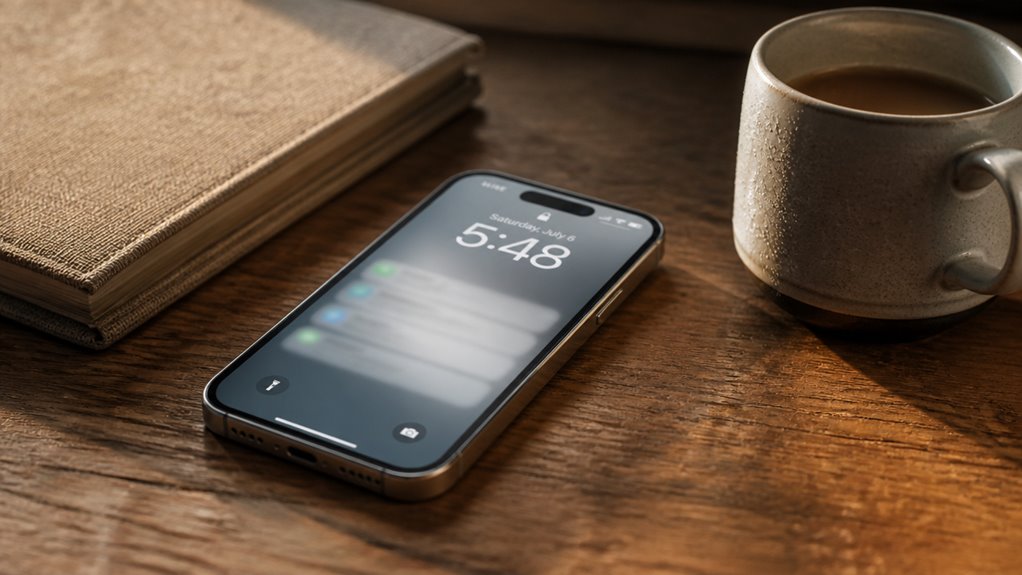
Podglądy na ekranie blokady mogą ujawniać poufne informacje z aplikacji służbowych każdemu, kto spojrzy na Twój telefon, w tym treść wiadomości, wydarzenia z kalendarza i tematy e-maili. Na szczęście iOS pozwala ukryć alerty bez całkowitego wyłączania powiadomień. Otwórz Ustawienia, dotknij Powiadomienia, wybierz aplikację służbową, a następnie wybierz Pokaż podglądy. Wybierz Gdy odblokowany lub Nigdy, aby treść pozostała prywatna na ekranie blokady.
Aby mieć większą kontrolę, włącz ciche podglądy, aktywując opcję Dostarczaj cicho, która wysyła alerty bezpośrednio do Centrum powiadomień bez dźwięku i banerów. Aplikacje służbowe obsługujące Filtry Skupienia mogą też automatycznie ukrywać alerty w zaplanowanych godzinach pracy. Sprawdzaj te ustawienia po każdej aktualizacji aplikacji, ponieważ aktualizacje mogą po cichu zresetować domyślne ustawienia podglądów. Sprawdzenie ekranu blokady po zmianach pozwala niezawodnie potwierdzić, że poufne informacje pozostają ukryte.
Wyciszenie dźwięków i wibracji w aplikacji Work
Jak sprawić, by aplikacja do pracy przestała wydawać dźwięki, a jednocześnie nie milkła całkowicie?
Ciche powiadomienia rozwiązują ten problem, dostarczając alerty bezgłośnie. Wiadomości nadal docierają, a dźwięki i wibracje pozostają wyłączone. Skonfiguruj to dla każdej aplikacji osobno w Ustawieniach, w sekcji Powiadomienia, gdzie przełączniki Dźwięki i Haptyka sterują każdym zachowaniem niezależnie.
Wyciszanie wibracji działa podobnie. Wyłączenie Haptyki usuwa sygnał dotykowy, a wizualne banery pozostają. Tryby skupienia mogą rozszerzyć to na całą aplikację służbową, przepuszczając pilne kontakty.
| Ustawienie | Efekt |
|---|---|
| Dźwięki wyłączone | Alerty docierają bezgłośnie |
| Haptyka wyłączona | Wyciszenie wibracji, banery pozostają |
| Filtr skupienia | Dzwonią tylko kontakty priorytetowe |
Przetestuj każdą kombinację przez jeden dzień, zanim ją zatwierdzisz. Dostosuj dźwięki do rutynowych aktualizacji, ale utrzymuj priorytetowe kanały w stanie słyszalnym, aby krytyczne prośby nigdy nie umknęły uwadze. Przeglądaj te ustawienia co tydzień.
Usuń odznaki z ikony aplikacji służbowej
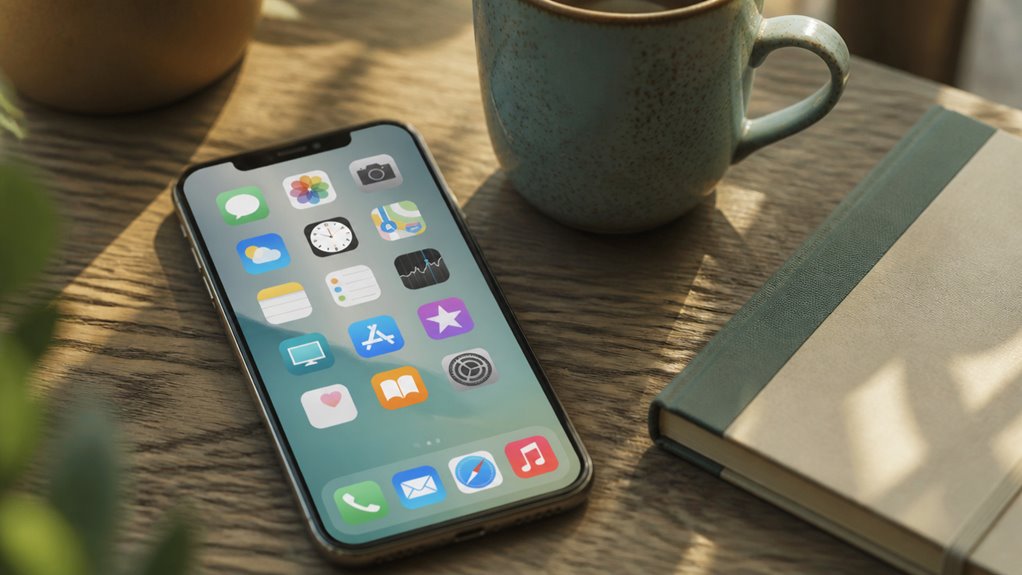
Gdy czerwony licznik nieprzeczytanych wiadomości w aplikacji służbowej jest widoczny, może sygnalizować nieprzeczytane wiadomości nawet wtedy, gdy same powiadomienia są wyciszone. Takie wizualne przypomnienia podważają dyskrecję, ponieważ koledzy spoglądający na ekran mogą zobaczyć, że coś czeka. Usunięcie odznak przywraca spokojną kontrolę bez całkowitego wyłączania aplikacji.
Na iPhonie otwórz Ustawienia, wybierz aplikację służbową i wyłącz opcję Odznaki. Ikona pozostanie czysta, a aplikacja nadal będzie dostarczać wiadomości do centrum powiadomień, gdzie można je przejrzeć we wygodnym momencie. Dzięki temu zachowana jest etykieta powiadomień, ponieważ to Ty decydujesz, kiedy się zaangażować, zamiast reagować na uporczywy numeryczny sygnał.
Połączenie tego z priorytetyzacją aplikacji zwiększa Twoją kontrolę. W trybach skupienia zezwól tylko na krytyczne kontakty i umieść aplikację służbową na drugiej stronie ekranu głównego.
Grupuj powiadomienia związane z pracą w zaplanowane podsumowanie
Gdy częste powiadomienia z aplikacji służbowej przerywają skupienie i zwracają uwagę innych osób, Zaplanowane podsumowanie grupuje te powiadomienia w jeden zbiorczy przegląd, dostarczany o ustalonych porach.
Aby je skonfigurować, otwórz Ustawienia, stuknij Powiadomienia, a następnie wybierz Zaplanowane podsumowanie. Wybierz aplikację służbową, która po włączeniu automatycznie dołącza do zbiorczego przeglądu. Następnie ustaw godziny dostarczania, na przykład w południe i pod koniec dnia, aby aktualizacje docierały wtedy, gdy uwaga jest dostępna, a nie podczas spotkań. Podsumowania zastępują pojedyncze banery, dzięki czemu ekran blokady pozostaje spokojny, a telefon leży ekranem do dołu.
Ponieważ zaplanowane podsumowania ograniczają widoczne przerwy, uzupełniają inne dyskretne ustawienia powiadomień, takie jak ukrywanie podglądów. Zaglądaj do zbiorczego przeglądu tylko wtedy, gdy jest to potrzebne, i dostosowuj godziny w miarę zmian obciążenia pracą. Używane razem, te narzędzia pozwalają utrzymać komunikację służbową pod kontrolą i w sposób nienachalny.
Zbuduj dedykowany tryb skupienia do pracy
Tryby skupienia zapewniają aplikacjom służbowym dedykowany profil, który wycisza osobiste i niepriorytetowe powiadomienia w określonych godzinach. Otwórz Ustawienia, dotknij pozycji Skupienie i wybierz przycisk plus, aby utworzyć niestandardowy profil Praca. Następnie zastosuj personalizację trybu skupienia, aby określić, które osoby i aplikacje mogą Cię przerywać, dzięki czemu dyskretne powiadomienia będą napływać wyłącznie od kluczowych współpracowników i narzędzi.
Pięć ustawień dopracowuje profil:
- Nadaj profilowi nazwę „Praca” i przypisz pasującą ikonę
- Zezwól na połączenia i wiadomości od zatwierdzonych współpracowników
- Dodaj swoją aplikację służbową do listy Dozwolone aplikacje
- Zaplanuj aktywację na godziny pracy lub w określonej lokalizacji
- Włącz Status skupienia, aby kontakty widziały, że jesteś zajęty
Sprawdzaj profil co miesiąc, ponieważ dostosowane harmonogramy sprawiają, że powiadomienia pozostają istotne, a procesy pracy nieprzerwane — to stały krok ku mądrzejszym, bardziej produktywnym dniom pracy.
Harmonogram pracy według czasu lub lokalizacji
Jak sprawić, aby Tryb skupienia do pracy włączał się bez ręcznego działania? Harmonogram powiadomień eliminuje konieczność przełączania ustawień każdego ranka. Otwórz Ustawienia, stuknij Skupienie, wybierz swój profil pracy i wybierz Dodaj harmonogram. Ustaw przedział czasu, na przykład od poniedziałku do piątku, od 9:00 do 17:00, a tryb skupienia włączy się automatycznie.
Tryb oparty na lokalizacji stanowi drugi wyzwalacz. Wybierz Dodaj harmonogram, a następnie Lokalizacja, i wskaż adres swojego biura z Kontaktów lub ustaw niestandardową lokalizację. Gdy iPhone dotrze do miejsca pracy, tryb skupienia do pracy się włączy; gdy je opuścisz, tryb zostanie dezaktywowany.
Połączenie obu wyzwalaczy zapewnia największą precyzję. Harmonogramy oparte na czasie obejmują przewidywalne godziny pracy biurowej, natomiast wyzwalacze lokalizacji obsługują nieregularne dni, takie jak praca zdalna lub podróże. Przejrzyj te harmonogramy, aby powiadomienia związane z pracą pozostawały dyskretne po godzinach.
Ukryj aplikacje służbowe za pomocą filtrów Skupienia
Czy aplikacja służbowa może pozostać niewidoczna poza godzinami pracy? Tak. Filtry Skupienia pozwalają precyzyjnie kontrolować, co pojawia się, gdy aktywne jest Twoje skupienie służbowe, dzięki czemu czas prywatny pozostaje uporządkowany.
Aby ukryć aplikacje służbowe i zarządzać dyskretnymi powiadomieniami, skonfiguruj poniższe ustawienia:
- Otwórz Ustawienia, dotknij Skupienie i wybierz swoje skupienie służbowe.
- Wybierz Dostosuj ekrany i ukryj strony zawierające aplikacje służbowe.
- Włącz Wycisz powiadomienia, aby alerty służbowe pozostawały ciche.
- Ustaw Pokaż podglądy na Gdy odblokowane, aby wiadomości były prywatne.
- Dopracuj dostosowanie skupienia, aby tylko najważniejsze kontakty mogły się z Tobą skontaktować.
Po aktywacji aplikacja służbowa znika z widoku po godzinach pracy i automatycznie pojawia się ponownie, gdy zaplanowany czas pracy się rozpocznie. Urządzenie dostosowuje się bez ręcznego przełączania, dzięki czemu możesz w pełni skupić się na tym, co najważniejsze.
Wybierz kontakty, które przebijają się przez koncentrację na pracy
Gdy powiadomienia związane z pracą zostaną wyciszone, krótka lista kontaktów określa, kto nadal może się z Tobą skontaktować. Na iPhonie otwórz Ustawienia, stuknij Skupienie, wybierz swój profil skupienia do pracy, a następnie wybierz Osoby w sekcji Dozwolone powiadomienia. Dodaj członków rodziny, swojego przełożonego lub współpracownika dyżurującego, a resztę pomiń. Te wyjątki w trybach skupienia sprawiają, że dyskretne powiadomienia docierają poza godzinami pracy wyłącznie od osób, które mają znaczenie. Włącz Powtórne połączenia, aby druga próba połączenia w ciągu trzech minut dzwoniła, dzięki czemu pilne sprawy zostaną zauważone bez otwierania drzwi dla wszystkich. Regularnie przeglądaj listę, ponieważ role i priorytety szybko się zmieniają. Usuwaj kontakty po zakończeniu projektu, aby lista odzwierciedlała aktualne obowiązki. Zwarta, przemyślana lista kontaktów sprawia, że Twój dzień pracy pozostaje prywatny, a wieczory wolne od przerw, podczas gdy prawdziwe sytuacje awaryjne nadal będą mogły do Ciebie dotrzeć bezpośrednią drogą.
Niech pilne wiadomości służbowe dzwonią głośno
Nie każda wiadomość służbowa może poczekać do rana, a iOS przepuszcza kilka z nich, gdy Focus pracy pozostaje aktywny. Pilna komunikacja zasługuje na drogę omijającą filtr, ale każdy wyjątek powinien być świadomy, a nie szeroki, tak aby pojedynczy alert nie stał się powtarzającym się, cichym zakłóceniem czasu prywatnego.
Dozwolonych nadawców i aplikacje można skonfigurować w ustawieniach Focus. Typowi kandydaci to:
- Podwładni zgłaszający awarie produkcyjne
- Kontakty z przełożonym i asystentem wykonawczym
- Alerty kalendarza dotyczące zbliżających się spotkań
- Osoby dzwoniące ponownie w ciągu kilku minut
- Powiadomienia o czasie krytycznym z aplikacji służbowej
Sprawdzaj wyjątki co tydzień. Usuwaj kontakty, których wiadomości rzadko kwalifikują się jako pilne, a lista pozostanie wiarygodna. Alerty o ponownym połączeniu są najważniejsze, ponieważ drugi telefon zwykle sygnalizuje prawdziwą sytuację awaryjną. Utrzymuj listę krótką.
Zezwalaj na połączenia ponowne od tych samych osób w trybie Skupienia pracy
Gdy Skupienie Praca wycisza przychodzące połączenie, iOS może mimo to przepuścić drugie połączenie z tego samego numeru, jeśli nadejdzie ono w ciągu trzech minut. Ten wyjątek wypełnia praktyczną lukę w klasyfikacji powiadomień: powtórne połączenie sygnalizuje pilność, podczas gdy pojedyncze nieodebrane połączenie może być po prostu szumem. Zamiast traktować wszystkich dzwoniących jednakowo, system uznaje uporczywość za sygnał wart zwrócenia uwagi.
Ta funkcja wiąże się z kompromisami w zakresie prywatności. Każdy dzwoniący, który ponownie wybierze numer, może przerwać wyciszenie, więc wyjątek może narazić Cię na przerwania, które chciałeś zablokować. Użytkownicy powinni rozważyć wygodę w zestawieniu z tym ryzykiem. Aby ją włączyć, otwórz ustawienia Skupienia Praca, wybierz Osoby i włącz opcję Zezwalaj na powtarzające się połączenia. Regularnie to sprawdzaj, ponieważ zapomniane wyjątki często obowiązują dłużej, niż było to zamierzone.
Zarządzanie dyskretnymi powiadomieniami służbowymi na Apple Watch
Apple Watch rozszerza tryb Skupienie Praca na nadgarstek, więc powiadomienia, które wyciszy iPhone, mogą także docierać do zegarka, chyba że zegarek zostanie skonfigurowany osobno. Dostosuj te ustawienia, aby dyskretne alerty na nadgarstku były pod kontrolą:
- Otwórz aplikację Watch i przejdź do ustawień Skupienia
- Włącz opcję Pokaż Skupienie na Apple Watch, aby odzwierciedlać wyciszenie z iPhone’a
- Zezwól na dostarczanie alertów tylko z najważniejszych aplikacji służbowych
- Włącz Tryb cichy, aby otrzymywać delikatne stuknięcia haptyczne bez dźwięku
- Wyłącz Podnieś, aby wybudzić, jeśli niechciane spojrzenia na zegarek Cię rozpraszają
Ponieważ tryb cichy i synchronizacja Skupienia działają niezależnie, po zmianie konfiguracji iPhone’a dokładnie sprawdź każde przełączenie. Test za pomocą wiadomości od współpracownika potwierdzi, że dyskretne alerty pozostają ciche na obu połączonych urządzeniach, zachowując prywatność podczas spotkań i po godzinach pracy.
Przetestuj swoją konfigurację przed następnym rodzinnym obiadem
Po ustawieniu zegarka potwierdź, że dyskretne powiadomienia służbowe pozostająciche zarówno na iPhonie, jak i na Apple Watch, zanim rozpocznie się następna rodzinna kolacja. Wywołaj testowe powiadomienie od współpracownika lub zaplanowane przypomnienie, a następnie obserwuj każde urządzenie. iPhone nie powinien wyświetlać banera, odtwarzać dźwięku ani wibrować, a zegarek powinien dawać wyłącznie wybrany przez Ciebie cichy sygnał haptyczny.
Następnie sprawdź, czy dyskretne komunikaty pojawiają się w Centrum powiadomień bez włączania ekranu. Zablokuj telefon, poczekaj na wiadomość i upewnij się, że ekran blokady pokazuje ogólną etykietę zamiast treści wiadomości. Powtórz tę procedurę z włączonym trybem skupienia, ponieważ harmonogram Skupienia pracy może ujawniać lub ukrywać ciche powiadomienia w zależności od ustawień przed kolacją. Dostosuj każde ustawienie, które ujawnia treść.
Dlaczego powiadomienia z pracy wciąż się pojawiają?
Dlaczego powiadomienia z pracy nadal się pojawiają po zmianie ustawień? Zwykle dlatego, że iOS stosuje kilka warstw powiadomień, a jedna przeoczona warstwa nadal nadpisuje pozostałe. Tryby skupienia, alerty Pilne (Time Sensitive) oraz Podsumowanie powiadomień mogą nadal przepuszczać wiadomości. Podglądy na ekranie blokady mogą pozostać aktywne nawet po wyciszeniu banerów.
Do typowych przyczyn należą:
- powiadomienia Pilne, które omijają filtry trybów skupienia,
- alerty krytyczne przyznane aplikacji na potrzeby sytuacji awaryjnych,
- nadal włączone podglądy na ekranie blokady,
- osobne ustawienia dla każdego powiązanego konta służbowego,
- uprawnienia do działania w tle, które nigdy nie zostały cofnięte.
Regularnie przeglądaj uprawnienia aplikacji, ponieważ obawy o prywatność rosną, gdy aplikacja pracodawcy zachowuje szeroki dostęp. Ponowne uruchomienie iPhone’a po wprowadzeniu zmian pomaga również upewnić się, że nowa konfiguracja jest w pełni aktywna i zapisana.
Napraw powiadomienia służbowe, które nadal przerywają skupienie
Jak alert z pracy przechodzi przez Skupienie, które ma go wyciszać? Zwykle przyczyną jest zbyt pobłażliwa lista dozwolonych osób i aplikacji, a nie wadliwy system. Otwórz Ustawienia, wybierz Skupienie, wybierz swój profil pracy i sprawdź sekcję Osoby i aplikacje. Usuń każdy kontakt lub aplikację, które tam nie pasują. Następnie sprawdź Powiadomienia pilne, które omijają wyciszenie, jeśli nie zostały wyłączone. Potem upewnij się, że sama aplikacja pracy nie jest oznaczona jako krytyczna. Dyskretne powiadomienia zależą także od ustawień podglądu: w sekcji Powiadomienia ustaw Pokaż podgląd na Gdy odblokowane lub Nigdy. Na koniec sprawdź, czy zmiany w Skupieniu synchronizują się między urządzeniami, ponieważ iPad lub Mac z innymi ustawieniami może ponownie wyświetlać alerty. Przetestuj konfigurację, wysyłając sobie wiadomość, i dostosowuj ustawienia, aż cisza będzie utrzymywana niezawodnie na wszystkich urządzeniach.
Czy zarządzane służbowo iPhone’y blokują te ustawienia?
Gdy pracodawca zarządza iPhone’em, odpowiedź zależy od tego, w jaki sposób urządzenie zostało zarejestrowane. Rejestracja urządzenia określa, jak dużą kontrolę mają zespoły IT, a tym samym, które zasady służbowe mogą nadpisywać ustawienia osobiste.
Urządzenia w pełni nadzorowane, zazwyczaj należące do firmy i zarejestrowane za pośrednictwem Apple Business Manager, zazwyczaj pozwalają administratorom ograniczać podglądy powiadomień, blokować konfiguracje Skupienia oraz uniemożliwiać użytkownikom wyłączanie zarządzanych alertów. Telefony będące własnością osobistą, zarejestrowane za pomocą User Enrollment, otrzymują znacznie węższe uprawnienia. Administratorzy mogą zarządzać aplikacjami służbowymi i ich danymi, jednak nie mogą zmieniać osobistych ustawień powiadomień ani przeglądać treści osobistych.
Typowe ograniczenia obejmują:
- Wymuszone ukrywanie podglądu na ekranie blokady
- Konfiguracje Skupienia zablokowane
- Alerty służbowe omijają Skupienie
- Niestandardowe dźwięki ograniczone
- Dane osobiste przechowywane oddzielnie
Sprawdzenie typu rejestracji pokaże, które opcje pozostają dostępne na urządzeniu.
Najczęściej zadawane pytania
Czy pracodawca zobaczy, że włączyłem tryb skupienia dla aplikacji służbowej?
Nie, pracodawca zazwyczaj nie zobaczy włączonego trybu skupienia. Ustawienie działa lokalnie na urządzeniu i nie jest przekazywane do aplikacji służbowych ani systemu firmowego, chyba że wdrożono zarządzanie MDM z nietypowymi politykami. Wyjątkiem jest opcja udostępniania statusu, która może informować kontakty w iMessage o wyciszeniu. Warto też sprawdzić, czy firma nie wymaga stałej dostępności, bo wtedy wyciszone powiadomienia aplikacji mogą być zauważone w inny sposób, na przykład przez aktywność w systemie.
Czy ustawienia dyskretnych powiadomień działają także na iPadzie i Macu?
Tak, w dużej mierze. Tryb skupienia i jego filtry dla aplikacji synchronizują się między urządzeniami zalogowanymi tym samym Apple ID, o ile włączone jest Udostępnianie na wszystkich urządzeniach. Ustawienia podglądu powiadomień warto jednak sprawdzić osobno na iPadzie i Macu, ponieważ część z nich zapisuje się lokalnie. Pełne discreet notifications wymagają zgodnej wersji systemu, dlatego iOS compatibility warto zweryfikować, aktualizując iPadOS i macOS do najnowszych wydań, aby działały w pełni spójnie.
Czy Filtry Skupienia WpłYwają Na Alarmy Budzika I Przypomnienia Z Kalendarza?
Filtry skupienia nie wyciszają alarmów budzika, które nadal dzwonią, chyba że użytkownik wyłączy je ręcznie lub zmieni ustawienia alarmu. Przypomnienia z kalendarza traktowane są jednak jak zwykłe powiadomienia, więc ich widoczność zależy od wybranego filtru i dopuszczonych osób. Aby dyskretne powiadomienia z aplikacji służbowych nie przeszkadzały w ważnych chwilach, warto skonfigurować wyjątki, zachowując kontrolę nad napływającymi informacjami. Dzięki temu rozwiązanie łączy wygodę z przewidywalnością, a najważniejsze terminy nie umkną uwadze.
Czy Ustawienia Skupienia Zostaną Zachowane Po Aktualizacji iOS?
Tak, ustawienia Focus mode zazwyczaj zostają zachowane podczas iOS updates, ponieważ system przenosi konfigurację użytkownika do nowej wersji. Konfiguracja obejmuje zaplanowane harmonogramy, dozwolone aplikacje, osoby oraz filtry. Użytkownik nie traci personalizacji, jednak po instalacji warto sprawdzić, czy harmonogramy działają zgodnie z oczekiwaniami. Zalecane jest wykonanie kopii zapasowej w iCloud lub Finderze przed aktualizacją, co zabezpiecza ustawienia w razie nieoczekiwanych problemów z instalacją. Dzięki temu innowacyjne rozwiązania skupienia pozostają funkcjonalne.
Czy zmiany wpływają na powiadomienia z prywatnych aplikacji na tym samym iPhonie?
Nie. Zmiany ustawień Skupienia dotyczą wyłącznie wybranych aplikacji i kontaktów, a powiadomienia z prywatnych aplikacji pozostają zgodne z ich dotychczasową konfiguracją. Każda aplikacja zachowuje własne reguły, dlatego opcje prywatności i bezpieczeństwa nie są nadpisywane przez profil służbowy. Warto jednak również sprawdzić widoczność powiadomień na ekranie blokady, ponieważ aktualizacja systemu może przywrócić domyślne wartości podglądu. Dzięki temu prywatne alerty nadal pozostaną dyskretne, a służbowe w pełni odizolowane i bezpieczne.