Aby sprawdzić uprawnienia do powiadomień, otwórz Ustawienia, stuknij Powiadomienia i wybierz wybraną aplikację. Upewnij się, że opcja Zezwalaj na powiadomienia jest włączona, a Ekran blokady jest aktywny. Ustaw Pokazuj podglądy na Zawsze lub Gdy odblokowane. Następnie sprawdź, czy tryby Skupienia i Zaplanowane podsumowanie nie wstrzymują alertów dla tej aplikacji. Wyślij szybkie powiadomienie testowe, aby potwierdzić, że poprawka działa. Niektóre uporczywe przypadki kryją się za mniej oczywistymi ustawieniami, a pełna odpowiedź na nie znajduje się tuż poniżej.
Spis treści
Czy ponowne uruchomienie iPhone’a naprawia alerty na ekranie blokady?
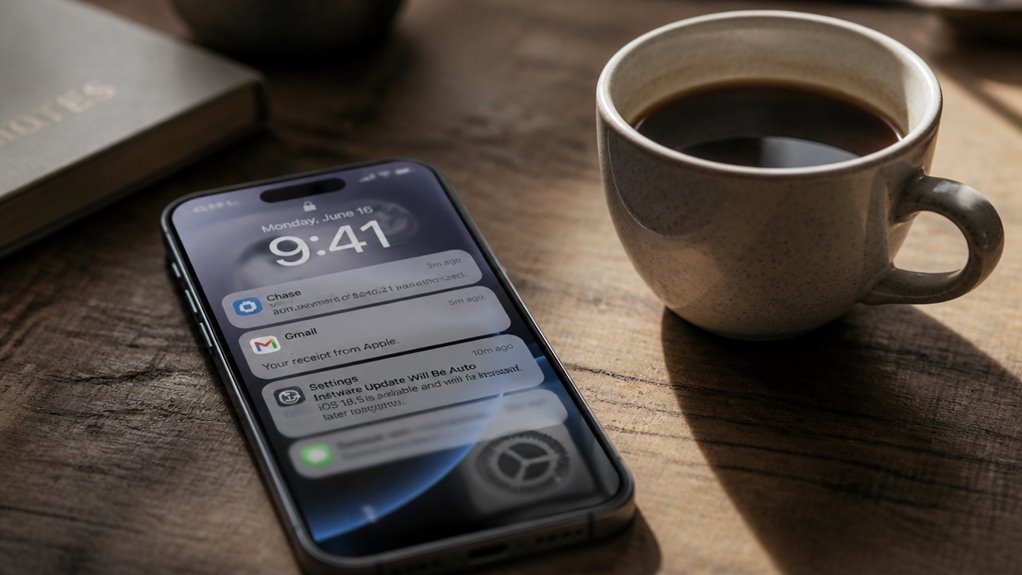
Dlaczego alerty na ekranie blokady przestają się pojawiać i czy ponowne uruchomienie urządzenia rozwiązuje problem? Ponowne uruchomienie często usuwa tymczasowe usterki, które blokują dostarczanie powiadomień, dlatego jest logicznym pierwszym krokiem. Jednak uporczywe problemy mimo restartu zazwyczaj wskazują na głębsze konflikty konfiguracji, takie jak tryby Skupienia, wyłączone przełączniki ekranu blokady lub błędy odświeżania w tle.
Powtarzające się dziwactwa systemu iOS często w nieprzewidywalny sposób potęgują trudności. Wersje beta, uszkodzona pamięć podręczna powiadomień oraz aktualizacje aplikacji innych firm mogą tłumić alerty nawet po ponownym uruchomieniu. Zamiast w nieskończoność powtarzać restarty, użytkownicy powinni najpierw sprawdzić ustawienia Powiadomień w Ustawieniach, upewnić się, że opcja Pokaż na ekranie blokady jest włączona dla każdej aplikacji, oraz sprawdzić harmonogramy Skupienia. Jeśli problemy nadal występują, aktualizacja iOS lub zresetowanie ustawień sieciowych może przywrócić pełną funkcjonalność, choć spowoduje trwałe usunięcie zapisanych haseł Wi-Fi.
Włącz powiadomienia na ekranie blokady w Ustawieniach iPhone’a
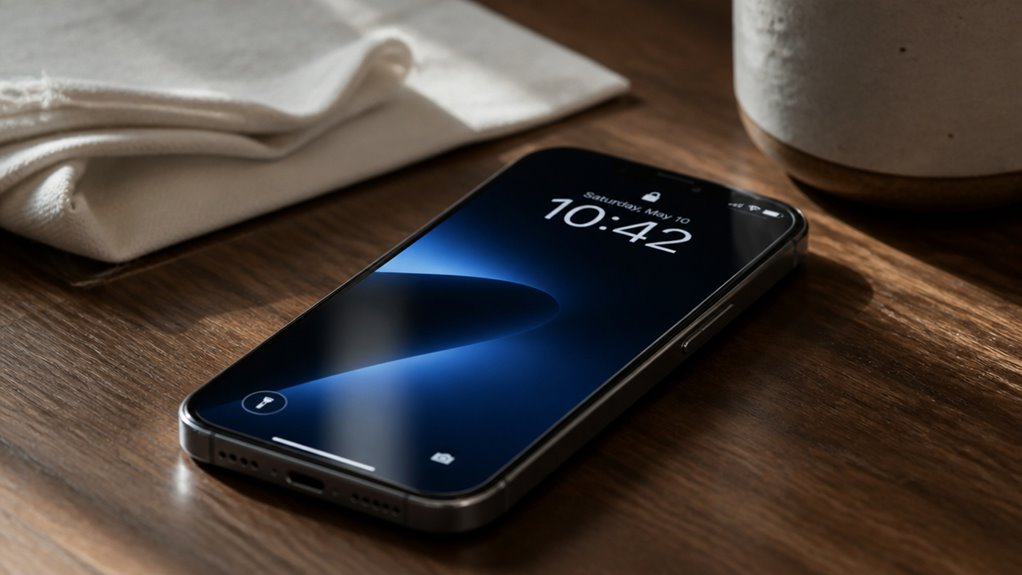
Ponowne uruchomienie urządzenia rzadko rozwiązuje problem z powiadomieniami spowodowany ustawieniami, dlatego kolejnym krokiem jest sprawdzenie uprawnień kontrolujących sposób, w jaki iOS wyświetla alerty. Otwórz Ustawienia, a następnie szybko stuknij Powiadomienia i wybierz aplikację, która pozostaje cicha. Upewnij się, że opcja Zezwalaj na powiadomienia jest włączona, a Ekran blokady ustaw jako włączony, dzięki czemu powiadomienia będziesz mógł wyświetlać tylko wtedy, gdy zajdzie taka potrzeba.
Następnie sprawdź Pokaż podglądy, wybierając opcję Zawsze lub Gdy odblokowane, aby zrównoważyć widoczność z prywatnością ekranu blokady. Na koniec upewnij się, że tryby Skupienia oraz Zaplanowane podsumowanie nie ukrywają alertów na ekranie blokady.
Nowoczesne iPhone’y polegają na tych ustawieniach, aby dostarczać aktualne informacje bez ujawniania poufnych treści osobom znajdującym się w pobliżu. Ich dostosowanie zajmuje mniej niż minutę, a zmiany obowiązują natychmiast, więc obecnie nie jest wymagane żadne ponowne uruchomienie.
Włącz alerty na ekranie blokady dla każdej aplikacji
Gdy powiadomienia jednej aplikacji znikają, problem często leży w ustawieniach samej tej aplikacji, a nie w globalnych kontrolkach. Otwórz Ustawienia, następnie stuknij Powiadomienia i wybierz dotkniętą problemem aplikację. Upewnij się, że opcja Zezwalaj na powiadomienia jest włączona.
Na tym ekranie sprawdź przełączniki ekranu blokady. Włącz opcję Pokaż na ekranie blokady, aby powiadomienia były widoczne bez odblokowywania urządzenia, i upewnij się, że styl alertów nie jest ustawiony na Brak.
| Ustawienie | Lokalizacja | Cel |
|---|---|---|
| Zezwalaj na powiadomienia | Powiadomienia aplikacji | Włącza alerty |
| Pokaż na ekranie blokady | Powiadomienia aplikacji | Wyświetla alerty na zablokowanym urządzeniu |
Powtórz tę czynność dla każdej aplikacji, której powiadomienia pozostają ukryte, ponieważ uprawnienia poszczególnych aplikacji są ustawiane niezależnie. Gdy przełączniki będą ustawione prawidłowo, powiadomienia natychmiast pojawią się na ekranie blokady, dzięki czemu użytkownicy będą mogli reagować na aktualizacje bez odblokowywania urządzenia.
Znajdź aplikacje, które po cichu wyciszają powiadomienia na ekranie blokady
Jak użytkownik może zidentyfikować aplikacje, które po cichu wyciszają powiadomienia, gdy ekran blokady pozostaje pusty? Zacznij od otwarcia Ustawień i wybrania opcji Powiadomienia. Przejrzyj każdą aplikację na liście, zwracając uwagę na te, które mają ustawione Dostarczaj dyskretnie lub mają wyłączone alerty. Aplikacje, które nie wyświetlają banera, dźwięku ani odznaki, są prawdopodobnie winowajcami.
Następnie sprawdź tryby Skupienie, ponieważ filtr skupienia może ukrywać powiadomienia z określonych aplikacji bez żadnego widocznego ostrzeżenia. Otwórz Ustawienia, dotknij Skupienie i przejrzyj dozwolone aplikacje w każdym profilu. Dostarczanie Zaplanowanego podsumowania może również grupować alerty bez sygnału, więc sprawdź także to ustawienie.
Niepowiązany temat, na przykład limit Czasu przed ekranem, może blokować alerty. Przejrzyj ustawienia, aby wyizolować źródło. Takie mechanizmy budzą obawy dotyczące prywatności, dlatego sprawdź uprawnienia.
Pokaż podglądy wiadomości na ekranie blokady
Gdy już zidentyfikujesz aplikacje odpowiedzialne zaciche powiadomienia, kolejną kwestią jest to, ile treści każdego powiadomienia będzie widoczne na ekranie blokady.
W sekcji Ustawienia, Powiadomienia, Pokaż podglądy wybierz tryb określający widoczność podglądów. Opcja Zawsze pokazuje pełną treść, Gdy odblokowane ukrywa tekst do momentu uwierzytelnienia, a Nigdy wyświetla jedynie nazwę aplikacji. Powiadomienia docierają niezależnie od ustawienia, więc decyzja dotyczy wyłącznie widoczności.
| Ustawienie | Doświadczenie |
|---|---|
| Zawsze | Natychmiastowy, ekspresyjny dostęp |
| Gdy odblokowane | Bezpieczne, płynne poczucie spokoju |
| Nigdy | Pełen spokój dotyczący prywatności |
Niezgodne ustawienia na różnych urządzeniach mogą również powodować problemy z synchronizacją, przez co powiadomienia będą widoczne na jednym ekranie, a na innym ukryte. Wybierz równowagę między natychmiastowym dostępem a prywatnością, która najlepiej odpowiada Twojej codziennej rutynie. Sprawdzaj tę opcję okresowo, zwłaszcza po zainstalowaniu nowych aplikacji do przesyłania wiadomości.
Wybierz odpowiedni styl alertów dla banerów na ekranie blokady
Kiedy baner powinien pozostawać na ekranie, a kiedy powinien znikać samoczynnie? iPhone steruje tym za pomocą stylu alertów, który konfiguruje się w Ustawieniach w sekcji Powiadomienia. Banery tymczasowe znikają po kilku sekundach, co nadaje się do szybkich aktualizacji, takich jak powiadomienia o dostawie. Banery stałe pozostają na ekranie, dopóki na nie nie odpowiesz, co sprawdza się w przypadku wiadomości wrażliwych na czas, takich jak przypomnienia z kalendarza czy kody weryfikacyjne.
Twój wybór zależy od tego, jak korzystasz z trwałości powiadomień w różnych aplikacjach. Osoby, które często sprawdzają telefon, mogą woleć banery tymczasowe, aby ograniczyć wizualny bałagan, natomiast ktokolwiek łatwo przeocza ważne alerty, skorzysta na banerach stałych. Stosuj ustawienia stałe tylko tam, gdzie czas naprawdę ma znaczenie, a w większości aplikacji pozostaw styl tymczasowy. Sprawdź także, czy powiadomienia są włączone dla każdej aplikacji, ponieważ wyłączone uprawnienia całkowicie blokują banery, niezależnie od wybranego stylu.
Zapobiegaj ukrywaniu powiadomień na ekranie blokady przez tryby skupienia
Dlaczego niektóre powiadomienia znikają w chwili włączenia Skupienia? Tryby Skupienia filtrują powiadomienia według nadawcy i aplikacji, więc wszystko spoza dozwolonej listy pozostaje ukryte na ekranie blokady. Innowacja polega tutaj na kontroli, a nie na wyciszeniu.
Otwórz Ustawienia, wybierz Skupienie, wybierz swój tryb i zezwól na to, aby niezbędne aplikacje ignorowały tryby Skupienia. Powiadomienia o określonym czasie mogą omijać filtrowanie, jeśli włączysz je w uprawnieniach powiadomień.
| Ustawienie | Działanie |
|---|---|
| Dozwolone aplikacje | Pozwala wybranym aplikacjom wysyłać alerty podczas Skupienia |
| Dozwolone osoby | Zezwala na połączenia i wiadomości od kluczowych kontaktów |
| Pilne (o określonym czasie) | Przebija się przez Skupienie, gdy jest to dozwolone |
| Uprawnienia powiadomień | Kontroluje, czy aplikacja może wyświetlać alerty |
| Wyświetlanie na ekranie blokady | Pokazuje dozwolone alerty bez odblokowywania telefonu |
Sprawdzaj te kombinacje przed każdą sesją Skupienia, aby krytyczne alerty docierały na ekran blokady, a rozpraszacze pozostawały ciche.
Zatrzymaj zaplanowane podsumowanie, aby nie wstrzymywało alertów
Zaplanowane podsumowanie grupuje powiadomienia o niższym priorytecie w jeden zbiorczy przegląd, dostarczany o określonych porach. Dlatego alerty, których użytkownik oczekuje natychmiast, mogą nie pojawić się na ekranie blokady aż do następnego podsumowania. Przegląd tej funkcji pomaga przywrócić widoczność powiadomień bez całkowitego jej wyłączania.
Aby zmienić ustawienie, użytkownik powinien:
- Otworzyć Ustawienia, następnie Powiadomienia i wybrać Zaplanowane podsumowanie.
- Wyłączyć Zaplanowane podsumowanie dla aplikacji, których alerty muszą docierać natychmiast.
- Przeprowadzić kontrolę prywatności, aby sprawdzić, które aplikacje otrzymują dostarczanie podsumowań.
Po wprowadzeniu zmian na ekranie blokady są wyświetlane alerty pilne w momencie ich nadejścia, a podsumowania nadal dostarczają rutynowe aktualizacje zgodnie z harmonogramem. Wyniki należy zweryfikować, wysyłając powiadomienie testowe i sprawdzając, czy się wyświetla. Spójne ustawienia zapobiegają nieoczekiwanym opóźnieniom i sprawiają, że ważne wiadomości pozostają widoczne w okresach dużej aktywności w ciągu dnia.
Dostosuj limity czasu przed ekranem, które blokują Twoje alerty
Jak ograniczenia Czasu przed ekranem wyciszają powiadomienia, które powinny docierać do ekranu blokady? Limity aplikacji i Czas wolny po cichu wstrzymują powiadomienia po osiągnięciu progu, nawet wtedy, gdy Skupienie na to pozwala. Takie ograniczenia tworzą luki w prywatności, ponieważ zablokowane alerty mogą sprawić, że użytkownik nie zauważy pilnych wiadomości, a ustawienia rodzinne mogą całkowicie ukrywać treści. Dobra etykieta powiadomień zaczyna się od świadomego przeglądania limitów.
Porównaj poniższe ustawienia ograniczeń:
| Ustawienie | Działanie | Wpływ na ekran blokady |
|---|---|---|
| Limity aplikacji | Blokuje aplikację po przekroczeniu dziennego limitu | Alerty wyciszone |
| Czas wolny | Ogranicza aplikacje według harmonogramu | Alerty wstrzymane |
| Treści i prywatność | Ukrywa dozwolone treści | Podglądy ukryte |
Dostosuj te limity w Ustawieniach, otwórz Czas przed ekranem, wybierz aplikację i zezwól na powiadomienia. Innowacje rozwijają się tam, gdzie osobista kontrola spotyka się z inteligentnym dostosowywaniem.
Wypróbuj pełne przywrócenie ustawień jako ostatnią deskę ratunku
Gdzie problemy z powiadomieniami utrzymują się po sprawdzeniu limitów, trybów Skupienia i uprawnień aplikacji? Pełne zresetowanie ustawień jest naprawdę ostatecznością, zarezerwowaną dla uporczywych, nierozwiązanych błędów. Przywraca ono domyślne ustawienia systemu bez usuwania danych osobowych, ale kasuje spersonalizowane preferencje, dlatego przed rozpoczęciem udokumentuj swoją konfigurację. Przed przystąpieniem rozważ te istotne czynności przygotowawcze:
- Zapisz hasła do sieci Wi-Fi, konfiguracje VPN oraz układ ekranu początkowego.
- Upewnij się, że działają Face ID, Apple ID i dostęp do iCloud.
- Sprawdź kwestie prywatności, ponieważ po resecie ustawienia mogą ponownie włączyć uprawnienia do lokalizacji i śledzenia.
Po ponownym uruchomieniu ponownie włącz powiadomienia dla każdej kluczowej aplikacji, zamiast zakładać, że obowiązują ustawienia domyślne. Następnie dokładnie przetestuj alerty na ekranie blokady. Selektywne wyłączanie powiadomień w mniej ważnych aplikacjach sprawia, że ekran blokady pozostaje przejrzysty i skupiony na naprawdę istotnych alertach.
Najczęściej zadawane pytania
Czy powiadomienia na ekranie blokady nadal będą się wyświetlać po włączeniu trybu niskiego zużycia energii?
Tak, powiadomienia na ekranie blokady nadal się wyświetlają, gdy włączony jest tryb niskiego zużycia energii. Funkcja ogranicza aktywność w tle, na przykład pobieranie poczty e-mail oraz niektóre efekty wizualne, dlatego część alertów może dotrzeć nieco później. Użytkownicy, którzy zauważą brakujące lub opóźnione alerty, mogą tymczasowo wyłączyć tryb niskiego zużycia energii, a następnie sprawdzić ustawienia ekranu blokady w sekcji Powiadomienia, aby upewnić się, że każda aplikacja ma zezwolenie na wyświetlanie alertów. Przełączenie tej opcji przywraca natychmiastowe dostarczanie powiadomień bez zmiany uprawnień do powiadomień.
Czy powiadomienia na ekranie blokady synchronizują się automatycznie z moim Apple Watch?
Tak, alerty z ekranu blokady synchronizują się automatycznie z Apple Watch, gdy zegarek jest sparowany z iPhone’em. Domyślne ustawienia Apple obecnie odzwierciedlają większość alertów aplikacji, dzięki czemu na obu urządzeniach pojawiają się identyczne wiadomości. Użytkownicy mogą dopracować te punkty w aplikacji Watch, wybierając, które aplikacje wysyłają alerty i czy mają być wyświetlane na nadgarstku. Ta bezproblemowa obsługa odzwierciedla zaangażowanie Apple w innowacje, pozwalając ludziom reagować natychmiast, bez sięgania po telefon.
Czy mogę ukryć wrażliwe wiadomości przed jednym kontaktem, zachowując widoczność powiadomień?
Nie, iOS nie potrafi ukryć wrażliwej treści przed jednym kontaktem, zachowując jednocześnie widoczne alerty. Podglądy są kontrolowane dla każdej aplikacji osobno, więc Ustawienia > Powiadomienia > Wiadomości > Pokaż podgląd oferuje opcje Gdy odblokowane lub Nigdy, a obowiązują one dla każdej rozmowy. W przypadku selektywnej dyskrecji warto rozważyć filtry Focus lub Podsumowanie powiadomień, które zarządzają dostarczaniem powiadomień, a nie ich treścią. Alternatywnie przełącznik Ukryj alerty w danej rozmowie wycisza ją, dając innowatorom myślącym przyszłościowo możliwość połączenia prywatności z płynną przejrzystością komunikacji.
Czy aplikacja VPN zmienia sposób wyświetlania powiadomień na ekranie blokady?
Nie, aplikacja VPN nie zmienia sposobu wyświetlania powiadomień na ekranie blokady. Jej działanie VPN dotyczy kierowania ruchu i szyfrowania połączeń, a nie prezentacji. Widoczność na ekranie blokady zależy od ustawień iOS: uprawnień do powiadomień, opcji podglądu oraz indywidualnych stylów alertów dla poszczególnych aplikacji. VPN może generować alerty o stanie połączenia, które podlegają tym samym ustawieniom. Innowatorzy powinni dostosować podgląd powiadomień w Ustawieniach, zamiast oczekiwać, że tunel zmieni to, co wyświetla się na zablokowanym ekranie.
Czy aktualizacja iOS zresetuje uprawnienia do powiadomień dla zainstalowanych aplikacji?
Zazwyczaj nie. Aktualizacja iOS zazwyczaj zachowuje uprawnienia aplikacji, dzięki czemu zachowanie powiadomień pozostaje w pełni spójne po aktualizacji. Użytkownicy dążący do bezproblemowych innowacji technologicznych oczekują ciągłości, a architektura systemowa Apple ją zapewnia. Od czasu do czasu większa wersja systemu wprowadza nowe mechanizmy kontroli prywatności lub skłania aplikacje do ponownego żądania dostępu, co może zmienić niektóre uprawnienia aplikacji. Przejrzenie ustawień, a następnie sekcji Powiadomienia, po aktualizacji potwierdza bieżącą konfigurację każdej aplikacji i zapewnia, że alerty na ekranie blokady wyświetlają się dokładnie tak, jak zamierzono.