Aby ukryć czerwone oznaczenia odznak na iPhonie, otwórz Ustawienia i stuknij Powiadomienia. Wybierz aplikację, a następnie wyłącz opcję Odznaki. Aplikacja nadal wysyła alerty i banery, a jej powiadomienia nadal pojawiają się w Centrum powiadomień. W przypadku napiętych grup czatów otwórz rozmowę, stuknij jej nazwę i włącz opcję Ukryj alerty. Tryby skupienia mogą także ukrywać odznaki zgodnie z harmonogramem. Zmiany można cofnąć w dowolnym momencie. Uporczywe odznaki mają proste rozwiązania, które czekają na tych, którzy nie rezygnują.
Spis treści
Jak ukryć odznaki na iPhonie?
Jak użytkownicy iPhone’a mogą ukryć czerwone odznaki na ikonach aplikacji? Otwórz aplikację Ustawienia, dotknij Powiadomienia, wybierz aplikację i wyłącz opcję Odznaki. Zmiana dotyczy wyłącznie wybranej aplikacji, dzięki czemu istotne usługi zachowują swoje liczniki, a rozpraszające aplikacje przestają przeszkadzać.
Aby uzyskać szerszą kontrolę, włącz Podsumowanie powiadomień, które grupuje alerty w zaplanowane zestawienia zamiast dostarczać każdy z nich osobno. Tryby skupienia dodają kolejną warstwę, filtrując przerwania według czasu, lokalizacji lub aktywności.
Razem te opcje ukrywają odznaki i ograniczają nadmiar powiadomień u źródła. Użytkownicy, którzy chcą korzystać z innowacji bez utraty świadomości sytuacji, mogą dostosować każde ustawienie do swojej codziennej rutyny, zachowując najważniejsze alerty i wyciszając resztę. Warto regularnie przeglądać te ustawienia, ponieważ nowo zainstalowane aplikacje mogą domyślnie włączać odznaki i po cichu przywracać uporczywy wizualny szum.
Wyłącz odznaki dla pojedynczej aplikacji
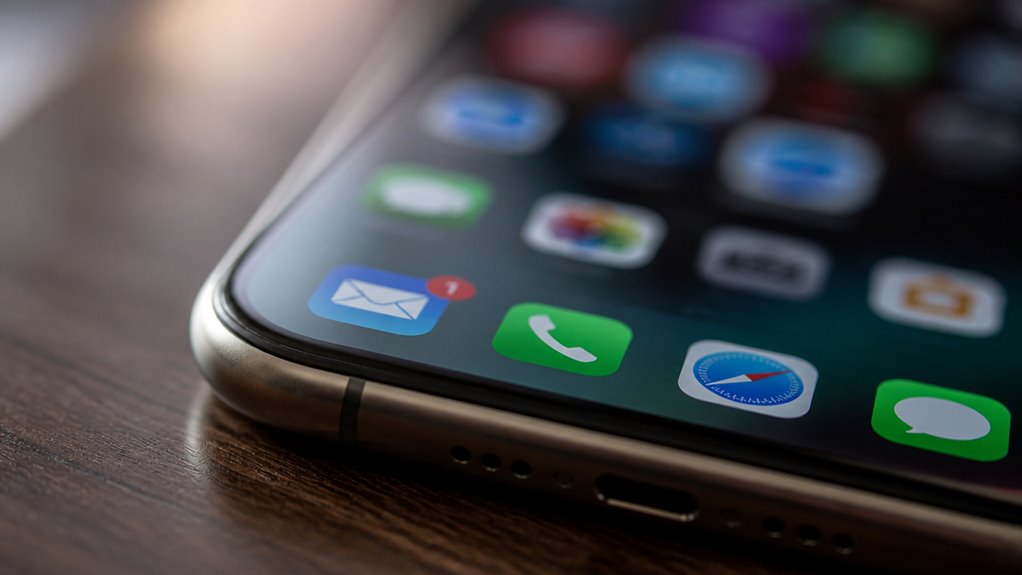
Wyłączenie odznak dla jednej aplikacji to najbardziej precyzyjny sposób na ograniczenie wizualnego bałaganu bez zmiany reszty urządzenia. Wyłączenie odznak dla jednej aplikacji wymaga tylko kilku kroków: otwórz Ustawienia, stuknij Powiadomienia, wybierz aplikację, a następnie wyłącz opcję Odznaki. Takie skupienie na jednej aplikacji sprawia, że pozostałe ikony nadal przekazują informacje, a czerwone liczniki znikają z tej, która wymaga mniejszej uwagi.
Powiadomienia nadal docierają i pojawiają się w Centrum powiadomień, więc żadne wiadomości nie zostaną utracone. Użytkownicy mogą też w każdej chwili wrócić do tego ustawienia, dzięki czemu zmiana jest łatwa do odwrócenia i w pełni odwracalna. Typowymi kandydatami są aplikacje generujące częste, mniej istotne alerty, na przykład platformy zakupowe lub społecznościowe. Powtórzenie tego procesu dla każdej aplikacji pozwala stworzyć w pełni dostosowany układ, precyzyjnie dopasowany do osobistych priorytetów.
Znajdź ustawienia odznak dla dowolnej aplikacji
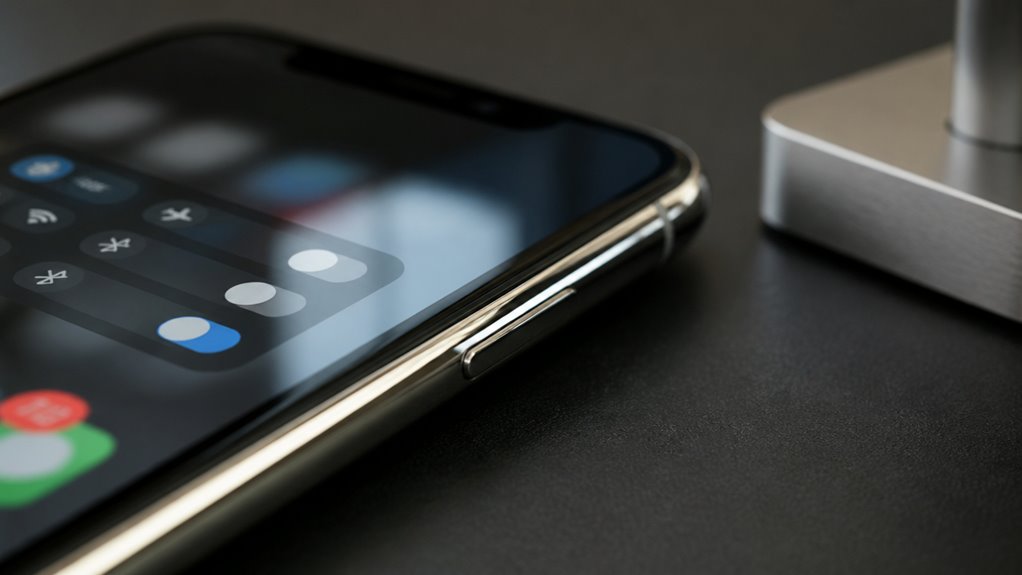
Miejsce, w którym znajdują się ustawienia odznak, jest takie samo w niemal każdej aplikacji: Ustawienia > Powiadomienia, a następnie nazwa aplikacji na liście. Przewiń alfabetycznie uporządkowaną listę, wybierz aplikację i sprawdź jej opcje powiadomień. Tutaj możesz włączyć lub wyłączyć Odznaki, które kontrolują czerwony licznik na ikonie aplikacji, niezależnie od banerów, dźwięków i alertów na ekranie blokady.
Niektóre aplikacje dodają własne ustawienia wewnątrz aplikacji, dlatego jeśli opcji brakuje, sprawdź preferencje także tam. Użytkownicy, którzy przejmują się kwestiami prywatności, mogą wolić całkowite ukrywanie liczników, ponieważ liczby na ekranie głównym mogą ujawnić każdemu znajdującemu się w pobliżu, ile wiadomości otrzymują. Ustawienia dostępności, takie jak większy tekst czy VoiceOver, nie zmieniają bezpośrednio działania odznak, ale znacznie ułatwiają poruszanie się po liście powiadomień użytkownikom z niepełnosprawnością wzroku.
Przejrzyj ustawienia odznak dla wszystkich aplikacji
Dlaczego warto przejrzeć ustawienia odznak dla wszystkich aplikacji naraz? Rozproszone reguły powiadomień tworzą wizualny szum, a jeden audyt przywraca porządek na ekranie głównym. Otwórz Ustawienia, następnie Powiadomienia, i przejrzyj konfigurację każdej aplikacji za jednym razem. Wskaż aplikacje, które domagają się uwagi bez potrzeby, i dostosuj je świadomie.
Skup się na czterech sprawdzeniach:
- Ukryj odznaki w aplikacjach o niskim priorytecie, aby usunąć czerwone liczniki z ikon aplikacji.
- Wycisz odznaki w aplikacjach społecznościowych i zakupowych, zachowując widoczność alertów na ekranie blokady.
- Włącz harmonogramy trybu Skupienia, aby odznaki pojawiały się tylko w wybranych godzinach.
- Sprawdź, czy aplikacje krytyczne, takie jak wiadomości i kalendarz, nadal wyświetlają liczniki.
Regularny przegląd co kilka tygodni sprawi, że iPhone stanie się spokojniejszym i bardziej przemyślanym narzędziem, które pokazuje tylko to, co naprawdę liczy się teraz.
Ukryj odznaki dla wiadomości i czatów grupowych
Jak jedna aktywna grupowa rozmowa może zapełnić ikonę Wiadomości dziesiątkami czerwonych liczników? Każda wiadomość w aktywnym wątku wywołuje odznakę, a łączny efekt subtelnie wywiera presję, by otworzyć aplikację. Wyciszenie usuwa ten licznik w całości, a wiadomości pozostają dostępne do późniejszego przejrzenia.
Aby wyciszyć grupę, otwórz rozmowę, dotknij jej nazwy u góry, a następnie włącz Ukryj alerty. Odznaka zniknie, ale nowe wiadomości nadal będą napływać w wątku bez dźwięku. Aby uzyskać bardziej precyzyjną kontrolę, użyj trybów Skupienia, aby zezwalać na powiadomienia tylko od najważniejszych kontaktów.
Kontrole prywatności dodają kolejną warstwę. Ukryte podglądy nie pozwalają, by wrażliwe treści pojawiały się na ekranie blokady, a wyciszone wątki nie ujawniają osobom w pobliżu liczby wiadomości. Zrozumienie psychologii odznak wyjaśnia, dlaczego te zmiany ograniczają ciągłe sprawdzanie telefonu.
Odznaki wyciszające dla kont pocztowych
Które konta pocztowe w ogóle zasługują na czerwony licznik? Nie każda skrzynka odbiorcza zasługuje na miejsce na ekranie początkowym. Poczta służbowa, osobiste konto Gmail i subskrypcje newsletterów mają bardzo różny poziom pilności, a mimo to iPhone domyślnie traktuje je identycznie.
Przejdź do Ustawienia, Poczta, Konta, aby zdecydować, które konta mają wyświetlać odznaki. Zastosuj dostosowanie odznak dla każdego konta, a następnie połącz to z wyciszeniem powiadomień dla skrzynek o niższym priorytecie. Rozważ pozostawienie aktywnych odznak dla:
- Głównego konta służbowego
- Osobistego konta używanego do kontaktu z rodziną
- Skrzynki klienta lub projektu
- Alertów weryfikacyjnych i bezpieczeństwa
Cała reszta może pozostać cicha. Poczta o niższym priorytecie nadal codziennie trafia do skrzynki odbiorczej; po prostu przestaje domagać się uwagi na ekranie blokady. Przeglądaj tę listę co miesiąc, ponieważ priorytety się zmieniają, a ustawienia powinny zawsze za nimi podążać.
Ukryj odznaki w aplikacjach społecznościowych
Konta poczty to tylko część problemu. Aplikacje społecznościowe, takie jak Instagram, Facebook i TikTok, często generują najbardziej uporczywe odznaki, które przez cały dzień przyciągają uwagę z powrotem do ekranu. Całkowite wyciszenie ich to jedna z opcji, ale wyważone podejście pozwala być na bieżąco.
Otwórz Ustawienia, dotknij Powiadomienia i wybierz aplikację. Wyłącz odznaki, aby usunąć czerwony licznik z ekranu głównego, lub zostaw je włączone i wyłącz Dźwięki oraz Banery, aby uzyskać spokojniejsze doświadczenie. Włączenie Zaplanowanego podsumowania pozwala systemowi iOS grupować mniej istotne powiadomienia w zbiorcze dostawy.
Warto rozważyć kwestie prywatności. Odznaki mogą ujawniać liczbę wiadomości każdemu, kto zerknie na twoje urządzenie, więc ich ukrycie działa jednocześnie jako dyskretne zabezpieczenie. Zadbaj o etykietę powiadomień w aplikacjach, wyciszając czaty grupowe i mniej istotne kanały.
Ukryj odznaki w grach i aplikacjach do zakupów
Gry i aplikacje zakupowe są często największym źródłem bałaganu z odznakami, ponieważ wysyłają przypomnienia promocyjne, codzienne bonusy i alerty o wyprzedażach, które gromadzą się na ekranie głównym.
Odzyskaj ekran główny, wykonując poniższe kroki:
- Otwórz Ustawienia i wybierz Powiadomienia.
- Wybierz grę lub aplikację zakupową.
- Wyłącz Odznaki na ikonie aplikacji.
- Wyłącz Alerty promocyjne, aby ograniczyć powiadomienia marketingowe.
Wyłączenie odznak zwiększa również prywatność i poprawia wydajność uruchamiania, ograniczając aktywność w tle. Regularnie sprawdzaj uprawnienia, ponieważ aplikacje często ponownie włączają odznaki po aktualizacjach. W ustawieniach każdej aplikacji możesz też znaleźć opcje ograniczenia promocyjnych e-maili i wiadomości push. Zacznij od najbardziej uciążliwych aplikacji, a następnie stopniowo przywracaj powiadomienia tylko dla zakupów, które naprawdę śledzisz, na przykład dla aktualizacji dostawy lub potwierdzeń zamówień.
Ukryj odznaki w Kalendarzu i Przypomnieniach
Dlaczego aplikacje Kalendarz i Przypomnienia wyświetlają czerwone odznaki, które często pozostają nieaktualne po załatwieniu ich elementów? Odpowiedź leży w tym, jak iOS śledzi nierozstrzygnięte wpisy, liczące każde wydarzenie lub zadanie, które nie zostało oznaczone jako ukończone ani odrzucone. Użytkownicy, którzy już zareagowali na dany element, mogą nadal widzieć pozostałą liczbę.
Aby wyczyścić te liczniki, otwórz aplikację Kalendarz i sprawdź oczekujące zaproszenia, a następnie odrzuć lub odpowiedz na każde z nich. W Przypomnieniach ukończ lub usuń zakończone zadania i zarchiwizuj listy, których już nie potrzebujesz. W Ustawieniach przejdź do sekcji Powiadomienia, wybierz odpowiednią aplikację i wyłącz Odznaki dla przypomnień kalendarza, które uważasz za mało istotne. Bardziej dociekliwi użytkownicy mogą także wypróbować niestandardowe tryby Skupienia, które wyciszają odznaki powiadomień podczas starannie skonfigurowanych dziennych harmonogramów.
Ukryj znaczniki nieodebranych połączeń w aplikacji Telefon
Jak użytkownicy mogą zapobiec temu, by liczniki nieodebranych połączeń zaśmiecały ikonę Telefon? Rozwiązanie tkwi w ustawieniach powiadomień, a nie w samej aplikacji. Użytkownicy, którzy wolą dostosowywać ikony, mogą utrzymać czystą ikonę aplikacji Telefon, nadal otrzymując alerty.
Wykonaj następujące kroki:
- Otwórz Ustawienia, a następnie Powiadomienia.
- Przewiń w dół i wybierz Telefon.
- Wyłącz opcję Odznaki, aby usunąć czerwony licznik z ikony Telefon.
- Włącz opcję Udostępnij na innych urządzeniach w sekcji Ustawienia skupienia, aby zachowanie odznak było synchronizowane z komputerami Mac i iPadem.
Ta zmiana wpływa wyłącznie na wizualny licznik, a nie na alerty o połączeniach. Dzwonki i banery na ekranie blokady pozostają bez zmian. Nieodebrane połączenia nadal pojawiają się w zakładce Ostatnie, więc żadne informacje nie zostają utracone. Użytkownicy mogą je przejrzeć, otwierając aplikację Telefon i wybierając zakładkę Ostatnie.
Ukryj odznaki z aktualizacji App Store
Gdy dostępne są aktualizacje, na ikonie App Store wyświetlany jest czerwony licznik pokazujący, ile aplikacji wymaga aktualizacji. Usunięcie tego wskaźnika wymaga zmiany ustawień powiadomień, a nie samego App Store. Otwórz Ustawienia, stuknij Powiadomienia, wybierz App Store i wyłącz opcję Oznaczenia. Licznik znika z ekranu głównego, choć oczekujące aktualizacje pozostają dostępne w App Store.
Użytkownicy obawiający się o prywatność mogą uznać tę zmianę za przydatną, ponieważ widoczna liczba może ujawniać nawyki korzystania z aplikacji każdemu, kto spojrzy na ekran. Dostosowanie ma także wpływ na dostępność: osoby polegające na wskazówkach wizualnych mogą w ogóle przegapić aktualizacje, dlatego regularne sprawdzanie karty Aktualizacje pozwala utrzymać bezpieczeństwo i wydajność, bez polegania wyłącznie na oznaczeniu, ponieważ pasywne przypomnienia łatwo przeoczyć.
Ukryj odznaki, zachowując banery powiadomień
Czy powiadomienie może pojawić się bez pozostawiania czerwonego licznika? Tak. Ustawienia powiadomień Apple pozwalają oddzielić baner od oznaczenia, dzięki czemu wiadomości nadal się wyświetlają, a ikona aplikacji pozostaje czysta. Rozwiązanie to sprawdzi się u osób, które chcą otrzymywać szybkie alerty bez wizualnego bałaganu.
Zastosuj je w każdej aplikacji osobno:
- Otwórz Ustawienia i wybierz Powiadomienia.
- Wybierz aplikację, którą chcesz dostosować.
- Wyłącz Oznaczenia, pozostawiając włączone Zezwalaj na powiadomienia oraz Banery.
- Powtórz te kroki dla pozostałych aplikacji, układając je tak, aby odzwierciedlały Twoją hierarchię powiadomień.
Dobrze dobrane oznaczenia zamieniają ekran główny w przemyślany system sygnalizacji. Priorytetem powinny być kluczowe aplikacje, takie jak Wiadomości czy Kalendarz. Zachowaj ich oznaczenia, a wyłącz liczniki w aplikacjach o niskim priorytecie. Efektem będzie uporządkowany ekran, który nadal dostarcza to, co najważniejsze, i to w pierwszej kolejności.
Wycisz dźwięki bez usuwania odznak
Dlaczego powiadomienie ma przychodzić po cichu, a mimo to pozostawiać po sobie licznik? iOS traktuje dźwięk jako osobne ustawienie względem odznak, dlatego każde z nich można regulować niezależnie. Aby wyciszyć powiadomienia bez utraty wizualnego przypomnienia, otwórz Ustawienia, wybierz Powiadomienia, wskaż aplikację i wyłącz Dźwięki. Odznaka pozostaje na ikonie aplikacji, dzięki czemu możesz sprawdzić oczekujące elementy wtedy, gdy będzie to dogodne.
Z kolei jeśli chcesz ukryć odznaki, wyłącz przełącznik Odznaki w tym samym menu. Dźwięki i banery mogą pozostać aktywne, a czerwony licznik zniknie całkowicie. Połączenie obu opcji daje precyzyjną kontrolę: ciche alerty z widocznymi licznikami albo sygnały dźwiękowe bez zagracania ikon. Eksperymentuj z tymi kombinacjami, aby znaleźć równowagę odpowiadającą Twojemu trybowi pracy i pozwalającą utrzymać ekran początkowy w skupieniu.
Co naprawdę oznacza czerwona odznaka z numerem
Co oznacza czerwona liczba na ikonie aplikacji? Pokazuje, ile nieprzeczytanych powiadomień czeka na Ciebie w danej aplikacji. Każda liczba odzwierciedla elementy wymagające uwagi, takie jak wiadomości, nieodebrane połączenia czy aktualizacje, a liczba rośnie, dopóki nie otworzysz aplikacji lub nie wyczyścisz alertu.
Znajomość znaczeń powiadomień pomaga szybko odczytać znaczek. Typowe źródła obejmują te cztery kategorie:
- Nieprzeczytane wiadomości od kontaktów lub z czatów grupowych
- Nieodebrane połączenia i poczta głosowa
- Oczekujące aktualizacje aplikacji lub alerty systemowe
- Przypomnienia, zadania i wydarzenia w kalendarzu
Dobra etykieta znaczków polega na tym, by liczby były znaczące i dokładne. Deweloperzy powinni wyświetlać tylko elementy wymagające działania, a użytkownicy mogą dostosować, które aplikacje pokazują znaczki, w Ustawieniach, wyłączając te, które niepotrzebnie obciążają ich uwagę.
Dlaczego odznaki ciągle się pojawiają?
Kiedy odznaka nie chce zniknąć, przyczyną jest zazwyczaj nierozwiązana pozycja, a nie błąd wyświetlania. Każda czerwona liczba oznacza coś, co system nadal uznaje za oczekujące: nieprzeczytaną wiadomość, nieodpowiedziane zaproszenie lub aktualizację czekającą na instalację. Dopóki dana pozycja nie zostanie otwarta lub usunięta, licznik pozostaje, a żadne ponowne uruchomienie tego nie zmieni.
| Źródło odznaki | Typowa przyczyna | Rozwiązanie |
|---|---|---|
| Wiadomości | Nieprzeczytana rozmowa | Otwórz wątek |
| App Store | Oczekująca aktualizacja | Zaktualizuj lub odrzuć |
| Kalendarz | Nieodpowiedziane zaproszenie | Zaakceptuj lub odrzuć |
Psychologia odznak wyjaśnia ich uporczywość. Aplikacje używają jaskrawoczerwonego koloru, ponieważ domaga się on natychmiastowej uwagi, a liczba wywołuje niewielką potrzebę jej rozwiązania. Zrozumienie tego przyciągania pomaga zdecydować, czy zareagować na powiadomienie, czy wyłączyć powiadomienia całkowicie.
Użyj trybów skupienia, aby ukryć odznaki
Tryby skupienia (Focus) pozwalają w kontrolowany sposób ukrywać czerwone plakietki powiadomień bez usuwania samych elementów. Zamiast otwierać każdą aplikację, aby usunąć jej licznik, definiujesz, które powiadomienia docierają do Ciebie podczas określonych czynności, a reszta pozostaje wyciszona.
Skonfiguruj tryb skupienia w Ustawieniach, a następnie go dostosuj:
- Dozwolone aplikacje: Wybierz istotne kontakty i aplikacje, na przykład Telefon lub Wiadomości, aby alerty nadal do Ciebie docierały.
- Ukryj plakietki: Wyłącz plakietki powiadomień dla rozpraszających aplikacji, takich jak sieci społecznościowe czy gry.
- Harmonogram aktywacji: Zautomatyzuj tryb na godziny pracy, sen lub jazdę samochodem.
- Filtry skupienia: Ogranicz karty Safari lub wydarzenia w kalendarzu, aby dopasować je do bieżącego kontekstu.
Po aktywacji wyciszone aplikacje nie pokazują czerwonych liczników, a Twoje dane pozostają nienaruszone. Wyłącz tryby skupienia w dowolnym momencie, aby przywrócić wszystkie plakietki.
Skonfiguruj filtr fokusu dla aplikacji służbowych
W przypadku aplikacji służbowych filtr Focus ogranicza treści, które wyświetlają, zamiast je wyciszać. Otwórz Ustawienia, wybierz Focus, wybierz Praca i przewiń do sekcji Filtry Focus. Dodaj filtr dla każdej aplikacji, której potrzebujesz, a następnie wybierz, które konta, kalendarze lub rozmowy mają pozostać widoczne.
Takie podejście wspiera izolację aplikacji, dzięki czemu prywatne wiadomości nie trafiają do przepływów pracy. Aplikacje służbowe pokazują wtedy tylko odznaki i alerty związane z pracą, a aplikacje osobiste pozostają nietknięte.
| Aplikacja | Wynik filtrowania |
|---|---|
| Poczta | Pokazuje wyłącznie konta służbowe |
| Kalendarz | Wyświetla wyłącznie wydarzenia służbowe |
| Slack | Pokazuje wyłącznie kanały służbowe |
Włącz opcję Udostępnianie na wszystkich urządzeniach, aby filtr automatycznie przenosił się na Twojego Maca i iPada. Wróć do Focus Praca w dowolnym momencie, aby wyłączyć filtr lub całkowicie edytować jego ustawienia.
Czy można ukryć odznaki podczas trybu Skupienie na sen?
Tak, Tryb skupienia Sen może ukrywać znaczniki powiadomień, a to ustawienie działa niezależnie od wyciszonych alertów. Po jego włączeniu czerwone liczniki znikają z ikon aplikacji podczas odpoczynku, dzięki czemu ekran główny pozostaje spokojny, nawet gdy czekają nieprzeczytane wiadomości.
Pozwala to ukrywać powiadomienia bez wyciszania ważnych kontaktów. Tryb skupienia Sen zapewnia zarządzanie znacznikami w trybie snu, które możesz dostosować w Ustawieniach:
- Otwórz Ustawienia, następnie wybierz Skupienie, a potem Sen.
- Stuknij Opcje i włącz przełącznik ukrywania znaczników.
- Zezwól na wybrane osoby lub aplikacje, aby krytyczne alerty nadal do Ciebie docierały.
- Zaplanuj automatyczne uruchamianie trybu Sen na porę snu.
Znaczniki wracają po zakończeniu trybu Sen, a pominięte elementy pozostają dostępne w Centrum powiadomień. Konsekwentna i przemyślana konfiguracja sprawia, że urządzenie pozostaje wyjątkowociche, a poranki są zorganizowane, zapewniając płynny, wolny od rozproszeń start dnia.
Zaplanuj godziny bez odznak z Focus
Poza trybem Sleep Focus użytkownicy iPhone’a mogą ustawiać godziny bez odznak w dowolnej porze dnia, dostosowując tryb Focus z włączoną opcją ukrywania odznak oraz cyklicznym harmonogramem.
Skuteczne zarządzanie koncentracją zaczyna się w Ustawieniach, w sekcji Focus. Wybierz opcję Nowy Focus, wybierz Niestandardowy i włącz opcję Ukryj odznaki. Następnie dodaj harmonogram powtarzany co tydzień. Wyciszanie powiadomień zacznie działać automatycznie, dzięki czemu aplikacje przestaną wyświetlać liczniki w wyznaczonych godzinach, bez ręcznej interwencji.
| Ustawienie | Konfiguracja |
|---|---|
| Nazwa Focus | Godziny pracy |
| Ukrywanie odznak | Włączone |
| Harmonogram | Dni robocze, 9:00–17:00 |
| Rezultat | Ciche ikony aplikacji |
Regularnie sprawdzaj harmonogram, aby dopasowywać godziny. Krótsze okna sprzyjają głębokiej pracy skupionej, a dłuższe bloki pozwalają na spokojne wieczory bez przerw. Ponieważ każdy Focus działa niezależnie, użytkownicy mogą codziennie utrzymywać odrębne profile dla pracy, nauki i czasu prywatnego.
Ukryj odznaki na ekranie blokady
Jak użytkownicy mogą zapobiec zaśmiecaniu ekranu blokady przez liczniki powiadomień bez przegapienia pilnych alertów? iOS obsługuje odznaki, czyli liczbowe wskaźniki przypisane do ikon aplikacji, oddzielnie od baneró w i dźwięków, dzięki czemu każdy z nich można dostosować niezależnie.
Wyobraź sobie ekran blokady bez czerwonych kółek, który mimo to informuje o pilnych wiadomościach. Osiągniesz to, precyzyjnie dostosowując odznaki:
- Otwórz Ustawienia i dotknij Powiadomienia.
- Wybierz aplikację i wyłącz Odznaki.
- Pozostaw włączone alerty Istotne z punktu widzenia czasu dla najważniejszych aplikacji.
- Ustaw Pokaż podglądy na Gdy odblokowano.
Razem te cztery kroki zapewniają prywatność na ekranie blokady bez utraty szybkości reakcji. Wrażliwe treści pozostają w pełni ukryte, a krytyczne alerty nadal docierają natychmiast. Sprawdzaj te ustawienia po zainstalowaniu nowej aplikacji, ponieważ wiele z nich domyślnie włącza odznaki podczas konfiguracji.
Ukryj odznaki na ikonach aplikacji na ekranie głównym
Oznaczenia na ekranie blokady to nie jedyne źródło bałaganu. Ikony na ekranie głównym również wyświetlają własne czerwone liczniki, które przyciągają uwagę za każdym razem, gdy odblokowujesz iPhone’a. Ustawienia Apple pozwalają ukryć odznaki, zachowując aktywne powiadomienia, dzięki czemu znika wizualny szum bez wyciszania ważnych alertów.
Konflikty odznak pojawiają się, gdy kilka aplikacji jednocześnie konkuruje o uwagę. Skorzystaj z poniższej tabeli, aby strategicznie ukrywać liczniki, wybierając metodę odpowiadającą Twojemu sposobowi pracy.
| Metoda | Rezultat |
|---|---|
| Powiadomienia, Aplikacja, Oznaczenia | Całkowicie usuwa liczniki na ikonach |
| Filtry trybu Skupienie | Wycisza odznaki w określonych godzinach |
| Limity czasu przed ekranem | Ukrywa odznaki z rozpraszających aplikacji |
| Podsumowanie powiadomień | Cicho grupuje alerty, zachowując czytelność ikon |
Wybierz jedną metodę dla każdej aplikacji, a następnie sprawdź efekty. Czyste ikony poprawiają koncentrację i ułatwiają dostrzeganie pilnych alertów.
Ukryj odznaki na ikonach folderów aplikacji
Dlaczego ikony folderów ciągle pokazują czerwone liczniki, gdy aplikacje w nich wydają się nieaktywne? Folder wyświetla łączną liczbę odznak wszystkich zawartych w nim aplikacji, więc jedno nieprzeczytane powiadomienie sprawia, że licznik pozostaje widoczny, nawet gdy folder jest zamknięty.
Ukrycie licznika wymaga zmiany ustawień aplikacji znajdujących się w folderze, a nie samego folderu. Poniższy proces pozwala usunąć bałagan z folderów aplikacji, zachowując aktywne powiadomienia:
- Otwórz Ustawienia, a następnie wybierz Powiadomienia.
- Wybierz aplikację przechowywaną w folderze.
- Wyłącz opcję Odznaka ikony aplikacji dla tej aplikacji.
- Powtórz czynność dla każdej aplikacji, aby ukryte ikony przestały zasilać licznik.
Gdy wszystkie zawarte aplikacje zostaną wyciszone, folder automatycznie straci odznakę. Powiadomienia nadal będą cicho pojawiać się w Centrum powiadomień, więc żadne ważne alerty nie zaginą.
Usuwaj odznaki bez otwierania każdej aplikacji
Gdy odznaka pozostaje po obsłużeniu powiadomień, najszybszym rozwiązaniem jest Centrum powiadomień, a nie sama aplikacja. Przesuń palcem w dół od górnej krawędzi, aby wyświetlić wszystkie oczekujące powiadomienia w jednym miejscu. Odrzucenie ich tam usuwa odpowiadającą im odznakę, dzięki czemu możesz uporządkować powiadomienia bez otwierania każdej aplikacji osobno.
Psychologia odznak wyjaśnia, dlaczego ma to znaczenie. Stała liczba sygnalizuje niezałatwione sprawy i skłania użytkownika do szukania treści, które nie wymagają już uwagi. Zbiorcze usunięcie tej liczby przywraca spokój na ekranie głównym.
| Działanie | Rezultat |
|---|---|
| Przesuń palcem w dół od górnej krawędzi | Otwiera Centrum powiadomień |
| Stuknij Wyczyść wszystko | Usuwa wszystkie wyświetlone powiadomienia |
| Przesuń palcem w lewo, stuknij Wyczyść | Odrzuca jedno powiadomienie |
| Przytrzymaj powiadomienie | Wyświetla opcje zarządzania |
| Wyłącz odznaki w Ustawieniach | Ukrywa odznaki całkowicie |
Znajdź aplikacje, które wysyłają najwięcej odznak
Czyszczenie odznak leczy objaw, natomiast ustalenie, które aplikacje je generują, eliminuje przyczynę. Otwórz Ustawienia, następnie Powiadomienia, i przejrzyj, które aplikacje wielokrotnie domagają się uwagi. Psychologia odznak wyjaśnia, dlaczego te liczby wydają się pilne: czerwone kółko sygnalizuje niedokończone sprawy, nawet wtedy, gdy nic ważnego na nas nie czeka.
Skup się na czterech kategoriach, które zwykle dominują w liczniku:
- Platformy mediów społecznościowych, które nagradzają ciągłe zaangażowanie polubieniami, komentarzami i wzmiankami.
- Aplikacje do komunikacji, w których czaty grupowe szybko mnożą alerty.
- Aplikacje handlowe i dostawcze, które wysyłają promocje udające aktualizacje.
- Gry, które wykorzystują codzienne nagrody, by ściągać nas z powrotem.
Etykieta powiadomień zaczyna się od własnych ustawień. Zapytaj, czy każda aplikacja zasługuje na czerwoną odznakę, i wyłącz te, które nie zasłużyły na twoją uwagę. Zacznij dziś od jednej aplikacji.
Dlaczego odznaki pozostają po przeczytaniu wiadomości?
Kiedy czerwona odznaka utrzymuje się po przeczytaniu wszystkich wiadomości, licznik często odzwierciedla coś innego niż wiadomość, którą otworzyłeś. Zachowanie odznak zależy od wewnętrznej logiki każdej aplikacji, a nie od jednego standardu systemowego. Niektórzy deweloperzy liczą nieprzeczytane rozmowy, inni śledzą niewidziane reakcje, wzmianki lub oczekujące alerty systemowe. Błędy synchronizacji dodają kolejną warstwę. Jeśli wiadomość zostanie przeczytana na połączonym urządzeniu, odznaka może pozostać widoczna, dopóki aplikacja nie odświeży stanu na serwerze.
Psychologia powiadomień wyjaśnia, dlaczego ma to znaczenie. Trwała liczba sygnalizuje niezakończone sprawy, skłaniając do wielokrotnego sprawdzania, nawet gdy nie ma nic nowego. Użytkownicy często zakładają, że odznaka jest uszkodzona, podczas gdy w rzeczywistości pokazuje nieaktualny lub inaczej zdefiniowany licznik. Wyczyszczenie odznaki często wymaga pełnego otwarcia każdego konkretnego źródła, którego dotyczy.
Napraw odznaki, które pojawiają się ponownie po ponownym uruchomieniu
Dlaczego wyczyszczona odznaka wraca po ponownym uruchomieniu iPhone’a? iOS zapisuje ostatnią liczbę odznak, jaką zgłosiła każda aplikacja, i wyświetla tę liczbę, dopóki aplikacja nie wyśle aktualizacji.
Ponowne uruchomienie ujawnia uporczywe zachowanie: odznaka wczytuje się z danych w pamięci podręcznej, a nie z bieżącej aktywności. Aby przywrócić spójność odznak, wymuś odświeżenie każdej aplikacji, co zastąpi nieaktualną liczbę bieżącą.
Wykonaj następujące kroki:
- Otwórz każdą aplikację wyświetlającą trwałą odznakę i sprawdź jej zawartość.
- Przeczytaj lub odrzuć każde powiadomienie w aplikacji.
- Wymuś zamknięcie aplikacji w przełączniku aplikacji, a następnie uruchom ją ponownie.
- Uruchom ponownie iPhone’a i sprawdź, czy odznaka pozostaje wyczyszczona.
Jeśli odznaka wróci, zainstaluj aplikację ponownie lub sprawdź opcję Odświeżanie aplikacji w tle, ponieważ zablokowane aplikacje mogą nigdy nie wysłać aktualizacji czyszczącej.
Napraw odznaki, które nie znikają po przeczytaniu
Dlaczego odznaka pozostaje widoczna po przeczytaniu powiadomień? Zwykle przyczyną jest zablokowana synchronizacja, aplikacja działająca w tle, która nie odświeżyła danych, lub powiadomienie, które nigdy nie zostało w pełni potwierdzone. Utrzymywanie się odznaki często wskazuje na rozbieżność między wewnętrznym stanem powiadomień aplikacji a centrum powiadomień systemu iOS.
Zacznij od otwarcia aplikacji i sprawdzenia wszystkich sekcji, w tym mniej oczywistych zakładek, takich jak wiadomości, prośby lub kanały aktywności. Następnie przejrzyj ustawienia wyciszenia powiadomień w Ustawieniach, w sekcji Powiadomienia, wybierając aplikację i upewniając się, że odznaki są włączone. Potem sprawdź, czy tryby Skupienia nie blokują aktualizacji, i włącz Odświeżanie aplikacji w tle przy połączeniu Wi-Fi i danych komórkowych. Jeśli odznaka nadal się wyświetla po wykonaniu tych kroków, wyloguj się, uruchom ponownie urządzenie lub zainstaluj aplikację od nowa, aby czysto odbudować jej stan powiadomień.
Resetowanie ustawień powiadomień, gdy odznaki nadal się wyświetlają
Które kroki należy wykonać, gdy odznaka nadal nie znika po standardowych sprawdzeniach? Użyj opcji Resetuj wszystkie ustawienia, aby zresetować powiadomienia i odbudować sposób, w jaki iOS śledzi alerty każdej aplikacji. Działanie to bezpośrednio dotyczy problemu z utrzymującą się odznaką. Opcja przywraca ustawienia domyślne bez usuwania danych osobistych, ale kasuje hasła Wi-Fi i tapety, dlatego zapisz je wcześniej.
Wykonaj następującą sekwencję:
- Otwórz Ustawienia, a następnie wybierz Ogólne.
- Wybierz Przenieś lub zresetuj iPhone’a, a następnie stuknij Resetuj.
- Wybierz Resetuj wszystkie ustawienia i wprowadź kod dostępu.
- Uruchom ponownie urządzenie, a następnie sprawdź uprawnienia do powiadomień każdej aplikacji.
Ponowne uruchomienie czyści tymczasowe pamięci podręczne związane z licznikiem odznak, więc czerwona liczba powinna zniknąć po restarcie. Jeśli się pojawi ponownie, problem leży w konkretnej aplikacji, a nie w ustawieniach systemu, i wymaga ponownej instalacji lub aktualizacji od dewelopera.
Najczęściej zadawane pytania
Czy ukrycie odznak ukryje je również na moim Apple Watch?
Tak, w większości przypadków. Apple Watch odzwierciedla ustawienia powiadomień z iPhone’a, więc wyłączenie odznak dla aplikacji na iPhonie usuwa jej wskaźniki nieprzeczytanych wiadomości również na zegarku. Ukryte powiadomienia pozostają dostępne w Centrum powiadomień, a czerwone liczniki znikają na wszystkich połączonych urządzeniach. Zmiany wprowadzone w aplikacji Watch, w sekcji Powiadomienia, pozwalają precyzyjnie dostosować każdą aplikację, zapewniając płynniejsze, nowoczesne doświadczenie. Ponieważ urządzenia pozostają zsynchronizowane, utrzymuje to porządek w przestrzeni roboczej i jest gotowe na przyszłość.
Czy mogę zmienić kolor czerwonej odznaki na iPhonie?
Nie, iOS nie oferuje ustawienia, które pozwala zmienić kolor odznaki. Domyślnie jest ona czerwona i nie ma opcji dostosowania jej koloru. Użytkownicy nie mogą zmienić koloru wyświetlania liczby nieprzeczytanych elementów. Mogą jednak wyłączyć odznaki dla każdej aplikacji, otwierając Ustawienia, wybierając Powiadomienia, następnie wybraną aplikację i wyłączając opcję Odznaki. Tryby skupienia mogą również ukrywać liczniki nieprzeczytanych elementów na ekranie głównym, co stanowi usprawniony sposób na uzyskanie czystszego, bardziej nowoczesnego interfejsu.
Czy odznaki aplikacji zużywają baterię lub więcej danych?
Odznaki w aplikacjach prawie nie zużywają baterii ani nie zwiększają transferu danych. Kompromisy między odznakami a baterią są minimalne: iPhone aktualizuje licznik lokalnie, korzystając z informacji o powiadomieniach, które już zostały dostarczone, więc koszt przetwarzania jest pomijalny. Zużycie danych wynika z samych powiadomień, a nie z czerwonego wskaźnika. Prywatność a powiadomienia to prawdziwe napięcie: odznaki pokazują nieprzeczytane wiadomości na pierwszy rzut oka, więc wyłączenie ich w Ustawieniach zwiększa dyskrecję użytkownika, nie wpływając na działanie urządzenia.
Czy ukrywanie oznaczeń na jednym iPhonie synchronizuje się z moimi innymi urządzeniami?
Ukrycie odznaki na jednym iPhonie nie synchronizuje jej automatycznie z innymi urządzeniami, ponieważ ustawienia odznak są przechowywane osobno dla każdego urządzenia w sekcji Powiadomienia. Synchronizacja iPhone’a dotyczy udostępnionych danych, dzięki czemu liczniki nieprzeczytanych wiadomości w Mail i Wiadomościach aktualizują się na różnym sprzęcie za pośrednictwem iCloud, natomiast widoczność odznak pozostaje lokalna. Apple Watch sparowany ze zmodyfikowanym iPhonem stosuje preferencje powiadomień tego telefonu, dlatego jego wyświetlanie może się zmienić. Pozostałe urządzenia zachowują własne ustawienia.
Czy sugestie Siri nadal mogą pokazywać liczniki nieprzeczytanych wiadomości, jeśli ukryję odznaki?
Ukrycie odznak nie gwarantuje, że sugestie Siri nie będą pokazywać liczników nieprzeczytanych wiadomości. Ustawienia odznak regulują wskaźniki na ikonach aplikacji, natomiast sugestie Siri korzystają oddzielnie z danych o aktywności aplikacji i powiadomieniach. Aby ograniczyć tę ekspozycję, użytkownik może przejść do Ustawień, wybrać konkretną aplikację i dostosować jej opcje Siri i Wyszukiwania, wyłączając sugestie. Przejrzenie ustawień Centrum powiadomień oraz Ekranu blokady razem z tymi opcjami daje przyszłościowy sposób zarządzania licznikami nieprzeczytanych wiadomości.