Aby wyłączyć funkcję Podnieś, aby obudzić (Raise to Wake), otwórz Ustawienia i wybierz Ekran i jasność. Przewiń w dół i dotknij przełącznika Podnieś, aby obudzić, tak aby zmienił kolor na szary. Ekran pozostanie ciemny, gdy iPhone zostanie podniesiony lub przesunięty. Naciśnięcie przycisku bocznego lub dotknięcie ekranu nadal go wybudza. Ponowne włączenie tej funkcji wymaga wykonania tych samych kroków. Czytaj dalej, aby dowiedzieć się, jak zarządzać tym ustawieniem na wielu iPhone’ach i czego spodziewać się później.
Spis treści
Wyłącz funkcję Raise to Wake w mniej niż minutę
Jak długo trwa wyłączenie Podnieś, aby obudzić? Mniej niż minutę. Proces wymaga tylko kilku dotknięć i nie wymaga dodatkowego oprogramowania. Otwórz aplikację Ustawienia, wybierz Ekran i jasność, a następnie przewiń w dół do opcji Podnieś, aby obudzić i wyłącz ją. Ekran pozostanie wtedy ciemny, dopóki użytkownik nie naciśnie bocznego przycisku lub nie dotknie wyświetlacza.
Wyłączenie tej funkcji wspiera także kondycję baterii. Każde niezamierzone wybudzenie po cichu zużywa energię i z czasem stopniowo przyspiesza zużycie baterii, szczególnie gdy telefon znajduje się w kieszeni lub torbie. Użytkownicy, którzy szukają bardziej wydajnego i innowacyjnego doświadczenia z iPhone’em, zyskują, ograniczając te zbędne aktywacje. Ponowne włączenie tego ustawienia w przyszłości wymaga tej samej ścieżki i zajmuje kilka sekund, dzięki czemu zmianę można w każdej chwili w pełni cofnąć.
Znajdź przełącznik „Podnieś, aby wybudzić” w Ustawieniach
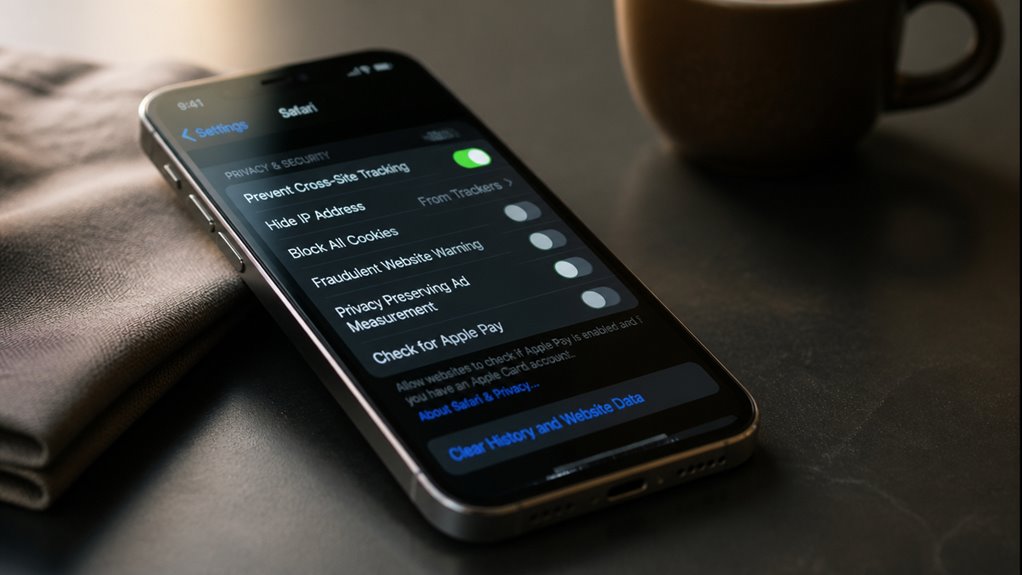
Po otwarciu aplikacji Ustawienia przełącznik Podnieś, aby obudzić znajduje się w menu Ekran i jasność. Stuknij tę opcję, a następnie przewiń w dolną część ekranu, aż pojawi się ustawienie. Przełącznik znajduje się obok innych preferencji wyświetlania, więc łatwo go przeoczyć, jeśli poruszasz się zbyt szybko.
Znajdź opcję podnoszenia, która wyświetla się jako zielony przełącznik obok swojej nazwy. Jednokrotne stuknięcie przełącznika natychmiast wyłącza tę funkcję i nie wymaga potwierdzenia. Szary przełącznik oznacza, że funkcja jest wyłączona, a zielony przełącznik oznacza, że pozostaje aktywna. Po zakończeniu wyjdź z Ustawień, ponieważ zmiany zapisują się automatycznie.
Innowacja rozwija się dzięki kontroli, a ta regulacja daje ci precyzyjną władzę nad tym, kiedy wyświetlacz reaguje na ruch.
Wyłącz funkcję Podnieś, aby wybudzić – krok po kroku
Od czego zacząć? Otwórz Ustawienia i wybierz Ekran i jasność, gdzie znajduje się przełącznik Podnieś, aby wybudzić. Dotknij przełącznika, aby go wyłączyć. Zmiana zostaje zastosowana natychmiast, bez konieczności ponownego uruchamiania. Przed opuszczeniem ekranu upewnij się, że przełącznik jest szary. Sprawdź zmianę, podnosząc telefon; ekran powinien pozostać ciemny, dopóki go nie dotkniesz.
Wyłączenie tej funkcji oszczędza energię, ponieważ wyświetlacz nie włącza się już za każdym razem, gdy telefon się porusza. Warto jednak wziąć pod uwagę kompromis: zwiększa to również bezpieczeństwo w kieszeni, zapobiegając przypadkowemu wybudzeniu, które mogłoby spowodować niezamierzone połączenia lub dotknięcia. Połącz tę zmianę z nawykami optymalizacji baterii, takimi jak obniżanie jasności i włączanie trybu oszczędzania energii, aby osiągnąć maksymalną efektywność. Możesz to ponownie włączyć w dowolnym momencie, wracając do tego samego przełącznika.
Potwierdź, że funkcja Podniesienie, aby obudzić jest wyłączona
Dlaczego warto sprawdzić ustawienie, które wydaje się zmienione? Aktualizacje oprogramowania, przywracanie ustawień lub przypadkowe dotknięcia mogą po cichu ponownie włączyć funkcje, a nieoczekiwanie zapalony ekran podważa płynne doświadczenie, jakiego oczekują innowatorzy od swoich urządzeń. Potwierdzenie zmiany gwarantuje, że iPhone pozostaje wygaszony, dopóki celowo go nie obudzisz.
Otwórz aplikację Ustawienia, dotknij pozycji Ekran i jasność, a następnie znajdź przełącznik Podnieś, aby obudzić. Upewnij się, że przełącznik jest szary i wyłączony. Następnie połóż iPhone’a ekranem do góry na płaskim stole, delikatnie go podnieś i uważnie obserwuj ekran. Podświetlenie ekranu powinno pozostać nieaktywne przez cały czas. Każde zapalenie się ekranu oznacza, że funkcja Podnieś, aby obudzić jest nadal aktywna, dlatego natychmiast wróć do przełącznika i wyłącz ją ponownie. Powtarzaj ten test po każdej przyszłej aktualizacji, aby upewnić się, że ustawienie pozostaje nienaruszone.
Co się dzieje po wyłączeniu funkcji Podnieś, aby się obudzić
Gdy funkcja Raise to Wake jest wyłączona, iPhone nie włącza ekranu po podniesieniu lub przesunięciu. Ustawienie wyłączenia wybudzania przekazuje kontrolę użytkownikowi. Naciśnięcie bocznego przycisku, dotknięcie wyświetlacza lub użycie Face ID nadal włącza ekran na żądanie.
Poniższa tabela podsumowuje typowe wyzwalacze:
| Działanie | Reakcja ekranu | Wpływ na baterię |
|---|---|---|
| Podniesienie iPhone’a | Pozostaje ciemny | Mniejsze zużycie |
| Naciśnięcie bocznego przycisku | Włącza się | Normalne użytkowanie |
| Dotknięcie wyświetlacza | Włącza się | Normalne użytkowanie |
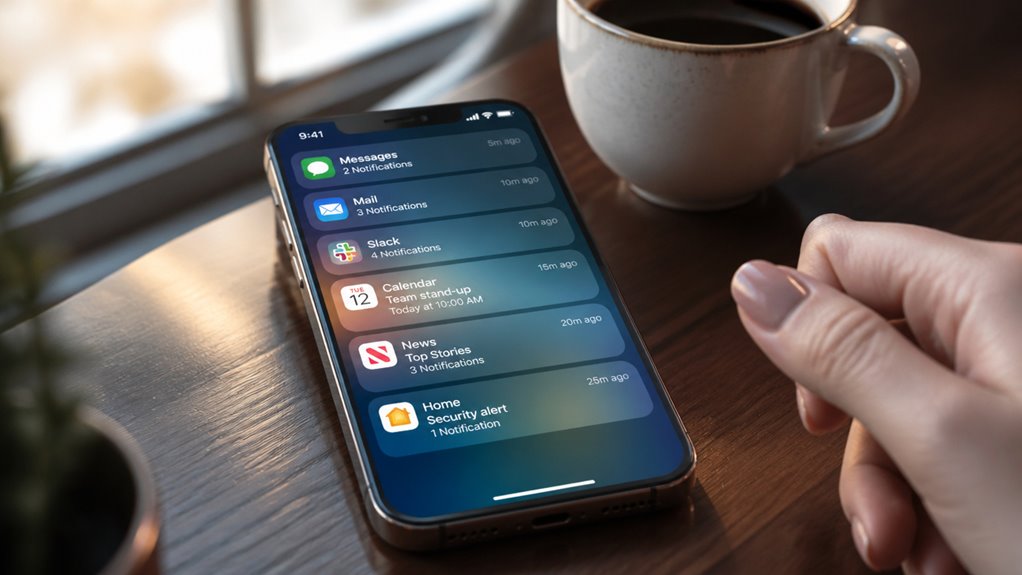
| Otrzymanie powiadomienia | Pozostaje ciemny do momentu sprawdzenia | Mniejsze zużycie |
| Odblokowanie Face ID | Włącza się | Normalne użytkowanie |
Użytkownicy szukający bardziej świadomego i innowacyjnego doświadczenia zyskują kontrolę nad tym, kiedy wyświetlacz się włącza. Żywotność baterii mierzalnie się poprawia, ponieważ znikają niepotrzebne wybudzenia, a prywatność wzrasta, gdyż ekran pozostaje ciemny, dopóki użytkownik sam nie zdecyduje, by na niego spojrzeć.
Czy funkcja „Raise to Wake” naprawdę rozładowuje baterię?
Ile baterii faktycznie zużywa funkcja Raise to Wake? Wpływ jest mniejszy, niż wielu użytkowników zakłada. Raise to Wake korzysta z koprocesora ruchu, czyli chipu o niskim poborze mocy, który stale monitoruje akcelerometr i żyroskop. Ponieważ ten podzespół jest zaprojektowany z myślą o minimalnym zużyciu energii, jego wpływ w trybie czuwania jest niewielki w porównaniu z czasem włączonego ekranu, odświeżaniem aplikacji w tle lub wyszukiwaniem sygnału komórkowego.
Prawdziwy spadek baterii wynika z tego, jak często włącza się ekran. Każde uruchomienie podświetla wyświetlacz, który jest najbardziej energochłonnym elementem iPhone’a. Częste przypadkowe wybudzenia, na przykład gdy telefon przesuwa się w kieszeni lub torbie, mogą sumować się w ciągu dnia i wyraźnie skracać czas pracy między ładowaniami.
Osoby, które chcą sprawdzić dane, mogą przez kilka dni przeglądać ustawienia baterii, aby potwierdzić wpływ tej funkcji.
Oszczędzaj baterię dzięki trybowi niskiego zużycia energii
Dla użytkowników, którzy chcą uzyskać większą redukcję zużycia energii niż ta, jaką daje samo wyłączenie funkcji Raise to Wake, wbudowaną opcją jest tryb niskiego poboru energii (Low Power Mode). Po jego włączeniu ogranicza on aktywność w tle i obniża wymagania wydajnościowe, co czyni go skutecznym narzędziem oszczędzania baterii podczas długich dni poza zasięgiem ładowarki.
Po aktywacji tryb niskiego poboru energii zazwyczaj:
- Wstrzymuje odświeżanie aplikacji w tle oraz automatyczne pobieranie
- Zmniejsza jasność ekranu i częstotliwość odświeżania
- Opóźnia pobieranie poczty e-mail oraz niektóre efekty wizualne
- Ogranicza aktywność sieciową w tle podczas bezczynności
- Spowalnia efekty ruchu i animacje
Połączenie tych ustawień z wyłączoną funkcją Raise to Wake daje najbardziej kompletną strategię oszczędzania baterii, ponieważ każda z tych funkcji ogranicza inne źródło zużycia. Aby uzyskać wyraźne porównanie, przejdź do Ustawienia, a następnie do Bateria, i sprawdź wyniki w ciągu kilku dni.
Co powoduje nieoczekiwane wybudzanie się ekranu?
Dlaczego ekran iPhone’a się włącza, mimo że nic go nie dotyka? Zazwyczaj odpowiedź tkwi w czujnikach ruchu. Akcelerometr i żyroskop wykrywają ruch, a gdy zarejestrują uniesienie lub przechylenie, system aktywuje wybudzanie przez uniesienie. W połączeniu z powiadomieniami, połączeniami przychodzącymi i alarmami ta funkcja może powodować wybudzanie ekranu w nieoczekiwanych momentach.
Ruch w kieszeni, chodzenie lub położenie telefonu na biurku mogą również wywoływać podobne sygnały ruchu. Ponieważ iPhone interpretuje te gesty jako celowe, wyświetlacz się włącza, nawet gdy nie masz zamiaru z niego korzystać. Częste wybudzanie zużywa baterię i może ujawniać zawartość ekranu blokady. Zrozumienie tych wyzwalaczy pomaga zdecydować, czy pozostawić włączone wybudzanie przez uniesienie, czy dostosować ustawienia wybudzania ekranu, aby uzyskać bardziej kontrolowane działanie.
Zapobiegaj przypadkowemu wybudzaniu telefonu z kieszeni
Gdy telefon budzi się wielokrotnie w kieszeni lub torbie, czujniki ruchu reagują na zwykłe poruszanie się, a nie na celowe korzystanie z urządzenia. Wyłączenie funkcji Podniesienie, by wybudzić rozwiązuje ten problem, chroniąc żywotność baterii i prywatność w kieszeni.
Samoczne aktywacje ujawniają także powiadomienia osobom znajdującym się w pobliżu, a świecący ekran wewnątrz ciemnego materiału może powodować niepożądane odblaski. Warto rozważyć następujące korzyści z wyłączenia tej funkcji:
- Dłuższa żywotność baterii podczas codziennego noszenia
- Mniej niezamierzonych podglądów powiadomień
- Lepsza prywatność w kieszeni
- Mniejsze odblaski ekranu w torbie
- Mniej przypadkowych dotknięć i zakupów
Po wyłączeniu funkcji iPhone budzi się wyłącznie po naciśnięciu bocznego przycisku lub dotknięciu ekranu, dzięki czemu zwykły ruch nie powoduje już niechcianego wyświetlania treści. Połączenie tej zmiany z trybem skupienia ukierunkowanym na sen dodatkowo znacząco ogranicza przerwy podczas codziennych dojazdów.
Wyciszaj podnoszenie, aby budzić się z trybami skupienia
Czy Tryb skupienia może utrzymać ciemny ekran, gdy iPhone się porusza? Nie bezpośrednio. Tryby skupienia kontrolują powiadomienia, a nie czujniki ruchu, więc funkcja Podnieś, aby obudzić nadal włącza wyświetlacz. Skupienie może jednak ograniczyć to, co widać po włączeniu ekranu, ukrywając alerty i ograniczając ekran blokady, dzięki czemu niechciane wybudzenia są znacznie mniej widoczne dla osób postronnych. Użytkownicy, którzy chcą uniknąć przypadkowych spojrzeń na telefon, powinni rozważyć kwestie prywatności w zestawieniu z wygodą, ponieważ Skupienie z dostosowanym ekranem blokady może nadal pokazywać godzinę i widżety. Ważne są też względy dostępności: osoby, które polegają na gestach podniesienia, aby szybko sprawdzić informacje, mogą trudniej zauważać ciche powiadomienia. Skonfiguruj Skupienie ostrożnie, a następnie sprawdź, czy ekran nadal się włącza, zanim polegasz na nim jako na sposobie zachowania dyskrecji w zatłoczonych miejscach publicznych podczas codziennych dojazdów.
Dostosuj powiadomienia na ekranie blokady, aby ograniczyć rozproszenia
Tryby skupienia filtrują to, które alerty docierają, ale każde powiadomienie, które przejdzie przez filtr, nadal może pojawić się na ekranie blokady za każdym razem, gdy wyświetlacz się włączy. Aby ograniczyć powiadomienia, zarządzaj każdą aplikacją osobno. Otwórz Ustawienia, stuknij Powiadomienia, wybierz aplikację i wyłącz opcję Pokaż na ekranie blokady. Pozostaw widoczne tylko krytyczne aplikacje, takie jak wiadomości czy przypomnienia z kalendarza. Każde odświeżenie ekranu blokady wyświetla wtedy mniej bałaganu, dzięki czemu urządzenie zapewnia spokojniejsze, bardziej celowe doświadczenie.
Priorytetowo traktuj następujące aplikacje w dostępie do ekranu blokady:
- Wiadomości od rodziny
- Przypomnienia z kalendarza
- Kody uwierzytelniania dwuskładnikowego
- Alerty o przyjeździe kierowcy z usługi przewozu
- Alerty awaryjne
To selektywne podejście pozwala zachować skupienie bez rezygnacji z pilnych informacji. Wszystko inne pozostaje ciche, dopóki celowo nie odblokujesz urządzenia. Przeglądaj listę co miesiąc, ponieważ pojawiają się nowe aplikacje, a priorytety się zmieniają.
Ustaw automatyczną blokadę, aby ekran pozostawał ciemny
Dlaczego ekran iPhone’a świeci się dłużej, niż jest to potrzebne? Często odpowiedź kryje się w ustawieniu Automatyczna blokada, które określa, jak długo wyświetlacz pozostaje aktywny po ostatnim dotknięciu. Otwórz Ustawienia, wybierz Ekran i jasność, a następnie opcję Automatyczna blokada. Krótsze interwały, takie jak 30 sekund lub jedna minuta, oszczędzają baterię i ograniczają rozproszenie uwagi. Dłuższe czasy są lepsze dla użytkowników, którzy często sięgają do treści, na przykład przepisów lub map.
Zastanów się nad swoimi codziennymi nawykami. Jeśli używasz telefonu do codziennych refleksji, krótki czas wygaszania utrzymuje ciemny ekran między wpisami, zapobiegając przypadkowym spojrzeniom. Fotografowie zajmujący się fotografią wschodów słońca mogą preferować dłuższe ustawienie, aby wyświetlacz pozostawał responsywny podczas zmieniającego się światła. Wybierz równowagę, która najlepiej odpowiada Twojej rutynie, i pozwól urządzeniu przejść w tryb uśpienia, gdy nie jest potrzebne.
Zaplanuj tryb Skupienie na sen, aby ograniczyć wybudzenia w nocy
Jak iPhone zapobiega temu, by powiadomienia nocne budziły właściciela? Funkcja Sleep Focus (Tryb skupienia Sen) rozwiązuje ten problem, planując ciche godziny automatycznie. Ustaw porę snu i godzinę pobudki w Ustawieniach, a telefon wyciszy powiadomienia, przyciemni ekran blokady i zastosuje ustawienia wyświetlania trybu nocnego bez ręcznego działania.
Funkcja Podnieś, aby się obudzić działa niezależnie, dlatego wymaga osobnej kontroli. Wyłącz ją w Ustawienia > Ekran i jasność, a następnie połącz z Sleep Focus, aby uzyskać w pełni ciemną sypialnię. Poniższe opcje określają konfigurację:
- Zaplanowana pora snu, która włącza się automatycznie
- Wyciszone połączenia i powiadomienia z wybranymi wyjątkami
- Przyciemniony ekran blokady, który pozostaje ciemny po podniesieniu telefonu
- Funkcja Podnieś, aby się obudzić wyłączona osobno, dla pełnej kontroli
- Wyświetlanie w trybie nocnym dla przeglądania z mniejszym odblaskiem
To ogranicza zakłócenia bez utraty dostępu.
Napraw funkcję Raise to Wake, która się nie wyłącza
Gdy funkcja Raise to Wake pozostaje włączona, mimo że została wyłączona, zwykle przyczyną jest tymczasowa usterka oprogramowania, a nie awaria sprzętu. Zacznij od ponownego uruchomienia iPhone’a, ponieważ pozwala to wyczyścić procesy działające w tle, które utrzymują to ustawienie aktywne. Następnie otwórz Ustawienia, wybierz Ekran i jasność i upewnij się, że podnoszenie, aby się obudzić, jest wyłączone. Jeśli ustawienie wróci do poprzedniego stanu, zaktualizuj iOS do najnowszej wersji, ponieważ Apple regularnie usuwa błędy dotyczące czujników i wyświetlacza. Resetowanie wszystkich ustawień w sekcji Ogólne, a następnie Przenieś lub zresetuj iPhone’a, często rozwiązuje uporczywe konflikty bez usuwania danych. Sprawdź, czy któraś aplikacja innej firmy żąda dostępu do ruchu, i cofnij jej to uprawnienie. Częste wybudzanie urządzenia po cichu przyczynia się do zużycia baterii, dlatego usunięcie usterki poprawia zarówno wygodę, jak i efektywność. Jeśli problemy nadal występują, skontaktuj się z pomocą techniczną Apple w celu szczegółowej diagnozy.
Dlaczego przełącznik ciągle się resetuje?
Kilka czynników może spowodować ponowne włączenie przełącznika Podnieś, aby wybudzić po jego wyłączeniu, a większość z nich wynika z zachowania oprogramowania, a nie z wadliwego sprzętu. Najczęstszą przyczyną jest oczekująca aktualizacja oprogramowania lub profil konfiguracyjny, który ponownie stosuje domyślne ustawienia wyświetlania. Ponowne uruchomienia i przywracanie również mogą zresetować preferencje do ustawień domyślnych.
Inne częste przyczyny to:
- Oczekujące aktualizacje iOS, które resetują preferencje wyświetlania
- Przywracanie z kopii zapasowej iCloud lub iTunes
- Profile zarządzania urządzeniem wymuszające ustawienia domyślne
- Harmonogramy Skupienia lub Uśpienia zmieniające działanie wyświetlacza
- Ustawienia ułatwień dostępu nadpisujące zachowanie po wybudzeniu
Utrzymywanie wyłączonej funkcji Podnieś, aby wybudzić wspiera również kondycję baterii, ponieważ mniej niezamierzonych wybudzeń ogranicza czas włączenia ekranu. Jeśli przełącznik nadal wraca do poprzedniego stanu po aktualizacji, kolejnym krokiem jest wizyta w Genius Barze.
Uruchom ponownie iPhone’a, jeśli funkcja Podnieś, aby obudzić się zacina
Ponowne uruchomienie urządzenia często usuwa tymczasowy błąd oprogramowania, który uniemożliwia utrzymanie wyłączonego ustawienia Podnieś, aby obudzić (Raise to Wake). Jeśli przełącznik ciągle włącza się ponownie, całkowicie wyłącz iPhone’a: naciśnij i przytrzymaj przycisk boczny oraz jeden z przycisków głośności, aż pojawi się suwak zasilania, a następnie przeciągnij go, aby wyłączyć urządzenie. Poczekaj około trzydziestu sekund, po czym naciśnij przycisk boczny, aby ponownie je uruchomić. Gdy pojawi się ekran główny, otwórz Ustawienia, przejdź do sekcji Ekran i jasność i sprawdź, czy opcja Podnieś, aby obudzić pozostaje wyłączona. Następnie sprawdź, czy tryb niskiego zużycia energii lub funkcje optymalizacji baterii nie zakłócają działania ekranu, ponieważ procesy działające w tle mogą czasami ponownie włączyć to ustawienie. Jeśli problem nadal występuje, zaktualizuj iOS do najnowszej wersji, co często usuwa uporczywe błędy.
Błędy, które sprawiają, że funkcja „Podnieś, aby wybudzić” pozostaje włączona
Dlaczego funkcja Podnieś, aby obudzić ciągle włącza się ponownie po jej wyłączeniu? Najczęściej przyczyną jest błąd w sposobie zmiany lub utrzymywania tego ustawienia z biegiem czasu. Pięć typowych błędów to:
- Przełączenie przełącznika bez sprawdzenia, czy zmiana została zapisana
- Przywrócenie kopii zapasowej, która ponownie stosuje starsze preferencje
- Poleganie na Skupieniu lub harmonogramie Pory snu, które nadpisują zachowanie wyświetlacza
- Ignorowanie profilu zarządzania urządzeniem, który wymusza ustawienia domyślne
- Pominięcie weryfikacji po aktualizacji iOS, która resetuje preferencje
Pozostawienie włączonej funkcji Podnieś, aby obudzić ma wymierny wpływ na baterię, ponieważ wyświetlacz aktywuje się za każdym razem, gdy urządzenie się porusza, nawet w kieszeni lub torbie. Wyłączenie tej funkcji i późniejsze sprawdzenie ustawienia pozwala utrzymać ją w stanie wyłączonym. Sprawdzanie tego ustawienia po każdej aktualizacji iOS zapobiega nieoczekiwanemu ponownemu włączeniu.
Podnieś, aby obudzić, w najnowszych wersjach iOS
Jak funkcja Raise to Wake działa w aktualnych wersjach iOS? W najnowszych wersjach iOS Raise to Wake pozostaje domyślnie włączona, a jej podstawowe działanie zmieniło się niewiele. Uniesienie iPhone’a nadal włącza ekran, gdy wykryty zostanie ruch.
Ustawienia znajdują się w tym samym miejscu: otwórz Ustawienia, dotknij Ekran i jasność i wyłącz Raise to Wake. Ekran pozostaje wtedy ciemny po uniesieniu, choć powiadomienia i boczny przycisk nadal go włączają.
Optymalizacja baterii pozostaje głównym powodem, dla którego użytkownicy wyłączają tę funkcję. Każde niezamierzone wybudzenie zużywa energię, więc jej wyłączenie może znacznie wydłużyć czas gotowości, szczególnie w przypadku urządzeń noszonych stale w kieszeniach. Użytkownicy, którzy chcą oszczędzać energię, powinni wypróbować to ustawienie i pozostawić je włączone tylko wtedy, gdy szybkie spojrzenia na ekran są ważniejsze niż czas pracy na baterii.
Ustawienia funkcji Podnieś, aby wybudzić w starszych modelach iPhone’a
Funkcja Raise to Wake działa wyłącznie na modelach iPhone 6s i nowszych z systemem iOS 10 lub nowszym, ponieważ wymaga koprocesora ruchu wbudowanego w te urządzenia. Starsze urządzenia nie mają wymaganego sprzętu, dlatego przełącznik Raise to Wake nie pojawia się w Ustawieniach. Właściciele tych modeli powinni korzystać z ekranu blokady oraz przycisku bocznego, aby wybudzić wyświetlacz.
Właściciele obsługiwanych modeli mogą sprawdzić przełącznik Raise to Wake w ustawieniach Ekran i jasność. Jego wyłączenie ogranicza niepotrzebne wybudzenia i zmniejsza wpływ na baterię. Kluczowe informacje:
- Modele: iPhone 6s i nowsze
- Oprogramowanie: iOS 10 lub nowsze
- Lokalizacja: ustawienia Ekran i jasność
- Wyłączenie zatrzymuje wybudzenia wywołane ruchem
- Przycisk boczny nadal wybudza ekran
Sprawdzenie tego ustawienia pozwala zrównoważyć responsywność z oszczędnością baterii.
Tap to Wake Versus Raise to Wake
Różnica między funkcjami tap i raise polega na tym, co uruchamia wyświetlacz. Tap to wake włącza ekran po dotknięciu go, naciśnięciu bocznego przycisku lub stuknięciu w wyświetlacz. Raise to wake natomiast opiera się na ruchu: wbudowany akcelerometr wykrywa uniesienie urządzenia i automatycznie włącza ekran, bez żadnego fizycznego działania.
Tap to wake zapewnia świadomą kontrolę, ponieważ nic nie dzieje się bez zamierzonego działania. Raise to wake oferuje wygodę, ale też fałszywe wybudzenia, na przykład gdy ekran zapala się w kieszeni lub torbie. Użytkownicy ceniący płynność działania mogą preferować raise to wake, a ci, którym zależy na żywotności baterii i prywatności, często wybierają tap to wake. Wyłączenie raise to wake pozostawia tap to wake jako jedyną dostępną opcję.
Jak funkcja Always On Display wpływa na Raise to Wake
Always On Display, dostępny w modelach Pro z ekranem zawsze włączonym, działa razem z podnoszeniem, aby wybudzić, nie zastępując tej funkcji. Po włączeniu przyciemniony ekran pokazuje najważniejsze informacje, takie jak godzina, widżety i powiadomienia, a podniesienie, aby wybudzić, nadal zapewnia pełną jasność po uniesieniu telefonu. Użytkownicy szukający płynnych innowacji powinni zrozumieć, jak te funkcje współdziałają:
- Always On Display pozostaje widoczny przy niskiej jasności.
- Podniesienie, aby wybudzić, natychmiast przywraca pełną jasność.
- Wyłączenie podnoszenia, aby wybudzić, pozostawia Always On Display aktywne.
- Zużycie baterii zależy od wzorców użytkowania.
- Wydajne ustawienia ograniczają niepotrzebne marnowanie energii.
Podobnie jak spory o kulturę anulowania i zmianę klimatu, każde ustawienie wiąże się z kompromisami między wygodą a oszczędzaniem. Użytkownicy mogą zatem dostosować każdą funkcję do własnych priorytetów, równoważąc natychmiastowy dostęp z żywotnością baterii i trwałością wyświetlacza.
Czy Apple Watch może zastąpić funkcję Raise to Wake?
Apple Watch nie zastępuje funkcji podniesienia, aby wybudzić (raise to wake), ponieważ obie funkcje pełnią różne role. Podniesienie, aby wybudzić, to funkcja iPhone’a, która wykorzystuje czujniki ruchu, aby włączyć ekran po uniesieniu urządzenia. Apple Watch natomiast to osobne urządzenie noszone na nadgarstku, które wyświetla powiadomienia na nadgarstku i nie może włączyć wyświetlacza iPhone’a.
Mimo to połączenie obu urządzeń może ograniczyć niepotrzebną aktywność ekranu. Po wyłączeniu funkcji podniesienia, aby wybudzić, nadal otrzymujesz alerty na Apple Watch, dzięki czemu możesz sprawdzać wiadomości bez sięgania po telefon. Powiadomienia na nadgarstku oferują bardziej przemyślany, nowatorski sposób pracy, pozwalając zdecydować, kiedy spojrzeć na ekran iPhone’a. Daje to kontrolę nad tym, kiedy wyświetlacz się włącza, bez rezygnowania z szybkiej świadomości przychodzących wiadomości.
Włącz ponownie funkcję „Podnieś, aby wybudzić” później
Jak użytkownik może przywrócić tę funkcję, gdy nie jest ona już potrzebna? Ponowne włączenie funkcji Podnieś, aby obudzić cofa wcześniejsze zmiany i zajmuje mniej niż minutę. Użytkownik wraca do tej samej ścieżki w ustawieniach i włącza przełącznik, po czym ekran budzi się automatycznie za każdym razem, gdy iPhone zostanie podniesiony.
Przywrócenie tej funkcji może też wspierać szersze cele. Użytkownicy, którzy chcą zwiększyć świadomość swoich nawyków korzystania z urządzenia lub poprawić kondycję baterii, mogą uznać następujące działania za pomocne:
- Regularnie przeglądaj ustawienia wyświetlacza
- Porównuj czas włączenia ekranu w ustawieniach Baterii
- Dostosuj Autoblokadę, aby ograniczyć czas bezczynnego wybudzenia
- Włączaj Tryb niskiego zużycia energii podczas długich okresów bezczynności
- Monitoruj Stan baterii, aby śledzić stopniowe zmiany pojemności
Zrównoważenie wygody z efektywnością daje użytkownikom kontrolę.
Zarządzanie funkcją Podnieś, aby wybudzić na wielu iPhone’ach
Każdy iPhone przechowuje ustawienie Podnieś, aby obudzić (Raise to Wake) osobno, więc zmiana go na jednym urządzeniu nie wpływa na pozostałe. Właściciele kilku urządzeń powinni dostosować tę opcję na każdym telefonie osobno, przechodząc do Ustawienia, Ekran i jasność i przełączając opcję Podnieś, aby obudzić. Powtórzenie tego kroku zapewnia spójne zachowanie podnoszenia, aby obudzić na całej posiadanej linii urządzeń, niezależnie od tego, czy używasz starszego modelu w podróży, czy nowszego flagowca na co dzień.
Spójność ma największe znaczenie, gdy urządzenia współdzielą ten sam sposób użytkowania. Sprawdzaj każdy telefon po aktualizacji iOS, ponieważ aktualizacje systemu czasami resetują preferencje lub zmieniają zachowanie po obudzeniu. Użytkownicy korzystający z Apple Watch lub innego smartwatcha do szybkiego podglądu powiadomień mogą uznać, że wyłączenie opcji podnoszenia, aby obudzić, na iPhonie jest wystarczające, a jednocześnie pozostawienie jej włączonej na drugim urządzeniu pozwala na korzystanie bez użycia rąk.
Najczęściej zadawane pytania
Czy wyłączenie funkcji Raise to Wake wpływa na szybkość działania Face ID?
Wyłączenie funkcji Raise to Wake nie wpływa na szybkość działania Face ID. Uwierzytelnianie Face ID działa niezależnie, więc wydajność skanowania pozostaje taka sama. Jedyna różnica dotyczy zachowania po wybudzeniu: podniesienie telefonu nie włącza już ekranu, dlatego może być potrzebne szybkie stuknięcie lub naciśnięcie bocznego przycisku. Ten dodatkowy krok zajmuje ułamek sekundy, ale zachowuje płynne odblokowywanie i odzwierciedla inteligentne innowacje w sterowaniu urządzeniem.
Czy mogę również wyłączyć funkcję Podnieś, aby obudzić na moim iPadzie?
Nie, nie możesz wyłączyć podnoszenia, aby się obudzić na iPadzie, ponieważ ta funkcja wybudzania oparta na ruchu nie jest częścią funkcjonalności iPada. iPady wybudzają się dotknięciem, naciśnięciem przycisku lub otwarciem Smart Cover, więc nie ma ustawienia, które wyłączałoby podnoszenie. Użytkownicy zorientowani na innowacje nadal mogą dopracować zachowanie wybudzania za pomocą czasu Autoblokady w Ustawienia > Ekran i jasność. Jednym zdaniem: wybudzanie iPada jest sterowane dotykiem, a nie ruchem, dlatego nie istnieje opcja wyłączenia.
Czy funkcja Podnieś, aby obudzić nadal działa, gdy mam na uszach AirPods?
Tak, funkcja Raise to Wake nadal działa, gdy AirPods są połączone, ponieważ opiera się na czujnikach ruchu urządzenia, a nie na akcesoriach audio. Noszenie słuchawek dousznych nie wyłącza ani nie zmienia tych gestów urządzenia. Użytkownicy szukający innowacji powinni pamiętać, że podnoszenie prywatności pozostaje kwestią do rozważenia, ponieważ ekran włącza się za każdym razem, gdy wykryty zostanie ruch, nawet przy założonych słuchawkach. Dostosowanie tego ustawienia w Ustawieniach daje większą kontrolę nad podnoszeniem prywatności bez wpływu na AirPods.
Czy funkcja Raise to Wake działa, gdy włączony jest kod dostępu do Czasu przy ekranie?
Tak, gest podniesienia w celu wybudzenia nadal działa, gdy włączony jest kod dostępu Czasu przed ekranem. Kod dostępu Czasu przed ekranem reguluje ograniczenia ustawień i limity aplikacji, a nie czujniki ruchu urządzenia, dlatego gest wybudzania pozostaje aktywny. Bezpieczeństwo ekranu jest zachowane, ponieważ ekran blokady nadal wymaga Face ID, Touch ID lub kodu dostępu urządzenia, zanim udostępniona zostanie jakakolwiek zawartość. Wyłączenie gestu wymaga zmian w ustawieniach ekranu, które kod dostępu może ograniczać.
Czy Siri może wybudzić ekran, gdy opcja „Podnieś, aby obudzić” jest wyłączona?
Tak, Siri może wybudzić ekran nawet wtedy, gdy opcja Podnieś, aby wybudzić jest wyłączona. Podnieś, aby wybudzić to osobna funkcja oparta na ruchu, więc jej wyłączenie nie blokuje aktywacji głosowej. Gdy Siri zostanie wywołana, czy to przyciskiem bocznym, czy poleceniem „Hey Siri”, wyświetlacz się włącza. Wybudzenie wykorzystuje istniejące ustawienie jasności ekranu, dzięki czemu interfejs pojawia się na poziomie, który wybrałeś. Głos pozostaje innowacyjny i bezdotykowy.