To zmienić grupowanie powiadomień dla jednej aplikacji na iPhonie, otwórz Ustawienia i wybierz Powiadomienia. Wybierz aplikację docelową, a następnie przewiń do dolnego wiersza o nazwie Grupowanie powiadomień. Wybierz opcję Automatycznie, Według aplikacji lub Wyłączone. Automatycznie grupuje alerty według aplikacji i wątku, a Według aplikacji łączy wszystkie alerty w jeden stos. Wyłączone pokazuje każdy alert osobno. Istniejące alerty mogą zachować swój dotychczasowy układ. Czytaj dalej, aby dowiedzieć się, jak działa każda opcja i których typowych błędów unikać.
Spis treści
Zmiana grupowania powiadomień dla jednej aplikacji
Sposób grupowania powiadomień przez aplikację można dostosować na jej własnej stronie ustawień, bez wpływu na konfigurację całego urządzenia.
Użytkownicy nastawieni na eksperymentowanie mogą działać z pewnością. Otwórz Ustawienia, dotknij pozycji Powiadomienia, wybierz docelową aplikację i wybierz opcję Grupowanie powiadomień. Automatyczne pozwala systemowi iOS grupować alerty według wątku, opcja Według aplikacji scala wszystkie alerty z danego źródła w jeden stos, a Wyłączone wyświetla każde powiadomienie osobno.
Przed wybraniem grupowania warto rozważyć kwestie prywatności. Podglądy w stosach mogą ujawnić treść wiadomości na ekranie blokady, dlatego warto połączyć grupowanie z opcją ukrytych podglądów. Pomocne są metody testowe: wyślij sobie próbne alerty z drugiego urządzenia, a następnie porównaj, jak każda opcja wygląda na ekranie blokady i w Centrum powiadomień. Powtarzaj sprawdzenie po każdej zmianie, aby potwierdzić wyniki. Dzięki temu alerty pozostaną uporządkowane bez utraty kontroli.
Otwórz Ustawienia i wybierz swoją aplikację
Skąd zacząć? Proces rozpoczyna się w aplikacji Ustawienia, szarej ikonie na ekranie głównym. Przewiń w dół, aż znajdziesz Powiadomienia, i dotknij tej pozycji. Zobaczysz alfabetyczną listę wszystkich zainstalowanych aplikacji, które mogą wysyłać alerty. Znajdź aplikację, której grupowanie chcesz zmienić, i dotknij jej nazwy.
Po wejściu zobaczysz dedykowany ekran alertów tej aplikacji. Możesz tu przejrzeć opcje takie jak Zezwalaj na powiadomienia, Dźwięki, Odznaki i Wyświetlanie na ekranie blokady. Zaplanowane podsumowanie i ustawienia Pilne również wpływają na czas powiadomień, więc sprawdź je przed zmianą grupowania. Te elementy sterowania pozwalają precyzyjnie decydować, jak i kiedy alerty do Ciebie docierają, dając Ci dokładną kontrolę nad prywatnością. Przemyślana personalizacja sprawia, że urządzenie naprawdę działa mądrzej.
Znajdź ustawienie grupowania powiadomień
Pod kontrolkami alertów aplikacji, w dolnej części ekranu, znajduje się wiersz Grupowanie powiadomień. Po jego dotknięciu pojawią się cztery opcje, które określają sposób porządkowania przychodzących alertów. Każdy wybór kształtuje hierarchię powiadomień i bezpośrednio wpływa na ich priorytetyzację:
- Automatycznie: grupuje alerty według aplikacji i wątku, pozostawiając decyzję systemowi.
- Według aplikacji: zbiera wszystkie powiadomienia z tej aplikacji w jeden zwijany pakiet.
- Na podstawie wątków: rozmowy lub tematy tworzą odrębne grupy tam, gdzie jest to obsługiwane.
- Wyłączone: wyświetla każdy alert osobno, bez grupowania.
Wybierz opcję, która najlepiej odpowiada Twoim priorytetom, a ekran blokady natychmiast ją odzwierciedli.
Zmiany wchodzą w życie od razu, więc testowanie każdego trybu pozwala sprawdzić, które ustawienie najbardziej ogranicza rozproszenie uwagi. Ustawienia można zmieniać w dowolnym momencie, gdy nawyki związane z powiadomieniami się zmieniają, dzięki czemu hierarchia pozostaje zgodna z bieżącymi potrzebami.
Co robi grupowanie powiadomień na iPhonie
Dlaczego grupowanie powiadomień ma znaczenie? Wraz z rosnącą liczbą alertów z różnych aplikacji ekran blokady i Centrum powiadomień mogą stać się zagracone, przez co ważne wiadomości, wymagające natychmiastowej uwagi, giną w tłumie. Grupowanie powiadomień rozwiązuje ten problem, porządkując powiązane alerty z jednej aplikacji w zwijane stosy i tworząc przejrzystą hierarchię powiadomień. Zamiast przewijać długą listę banerów, użytkownicy widzą jeden skrócony wpis dla każdego wątku lub kategorii, z najnowszą wiadomością na górze i pozostałymi ukrytymi pod nią.
Ta struktura wspiera priorytetyzację alertów. Pogrupowane powiadomienia pozwalają użytkownikom szybko ocenić sytuację i zdecydować, które rozmowy wymagają natychmiastowej odpowiedzi, a które mogą poczekać. Rozwinięcie stosu ujawnia pełną zawartość, dzięki czemu nic nie zostaje utracone. Efektem jest spokojniejszy interfejs, który zamienia ciągłe przerwy w uporządkowany, celowy przepływ informacji.
Automatyczne grupowanie: jak iOS sortuje twoje powiadomienia
Grupowanie powiadomień staje się bardziej przydatne, gdy iOS stosuje je bez ręcznego wysiłku. System stale analizuje alerty każdej aplikacji i układa je w stosy na podstawie kontekstu, czasu i treści. Użytkownicy otrzymują czystszy, bardziej czytelny ekran bez konieczności jakiejkolwiek konfiguracji.
W praktyce automatyczne sortowanie tworzy grupy takie jak:
- Wiadomości z tej samej rozmowy
- Przypomnienia powiązane z jednym wydarzeniem w kalendarzu
- Aktualizacje z kanału wiadomości lub sklepu jednej aplikacji
- Alerty o niskim priorytecie zwinięte pod podsumowaniem
Priorytety powiadomień również wpływają na wynik. Powiadomienia wymagające szybkiej reakcji pozostają wyraźnie widoczne na górze, a mniej pilne elementy dyskretnie składają się w stosy. Efektem jest ekran blokady, który pokazuje, co jest najważniejsze, pozwalając urządzeniu zająć się organizacją, dzięki czemu użytkownik może skupić się na tym, co naprawdę wymaga uwagi.
Według grupowania aplikacji: połącz wszystkie alerty w jeden stos
W jaki sposób iOS porządkuje powiadomienia, gdy użytkownik chce, aby wszystkie powiadomienia z jednej aplikacji wyświetlały się razem?
Wybranie opcji Według aplikacji w ustawieniu Grupowanie powiadomień nakazuje systemowi zebranie wszystkich alertów z wybranej aplikacji w jeden pojedynczy stos. Ekran blokady i Centrum powiadomień wyświetlają wtedy jedną rozwijaną grupę zamiast rozproszonych wpisów, co tworzy czystszy i bardziej intuicyjny kanał.
Grupowanie wspiera dobre maniery aplikacji, pozwalając użytkownikom przeglądać komunikaty gadatliwej aplikacji bez ciągłego przerywania. Kolejność czasowa pozostaje zachowana: najnowsze powiadomienie znajduje się na szczycie stosu, a wiadomości pilne czasowo pozostają widoczne po rozwinięciu grupy. Korzyść odnoszą także twórcy aplikacji, ponieważ ich wiadomości docierają uporządkowaną grupą, zamiast zalewać ekran.
Użytkownicy mogą dostosować sposób prezentacji każdej aplikacji, nie tracąc świadomości ważnych aktualizacji.
Wyłączanie grupowania: kiedy pilne aplikacje potrzebują pojedynczych alertów
Kiedy powiadomienie powinno pojawiać się samodzielnie, a kiedy dołączyć do grupy? Grupowanie sprawdza się w przypadku większości powiadomień, jednak niektóre wiadomości wymagają od użytkownika natychmiastowej, osobnej uwagi. Łączenie powiadomienia o krytycznym znaczeniu czasowym w stos może sprawić, że zostanie ono zasłonięte przez rutynowe aktualizacje, opóźniając reakcję, której faktycznie wymaga.
Wyłączenie grupowania dla aplikacji warto rozważyć, gdy:
- Wiadomości dotyczą poważnych kwestii związanych z bezpieczeństwem, finansami lub zdrowiem
- Każde powiadomienie wymaga indywidualnej odpowiedzi lub działania
- Kolejność dostarczania jest ważniejsza niż podsumowanie
- Powiadomienia ułożone w stos powodują rozjazd wątków tematycznych, rozpraszając kluczowy kontekst między wiele osobnych wątków
Te wyjątki od grupowania zachowują widoczność, nie rezygnując przy tym z uporządkowania w pozostałych przypadkach. Stosuj je oszczędnie i świadomie, w przeciwnym razie system straci swoją przewagę. Przeglądaj te wyjątki co miesiąc, ponieważ priorytety się zmieniają, a powiadomienie, które w poprzednim kwartale było pilne, może obecnie być rutynowe.
Która metoda grupowania pasuje do aplikacji do przesyłania wiadomości?
Trzy opcje decydują o tym, jak iOS grupuje powiadomienia, a aplikacje do wiadomości najlepiej reagują na tę, która odzwierciedla sposób, w jaki rozwijają się rozmowy. Automatyczne grupowanie sortuje powiadomienia według wątku rozmowy, dzięki czemu każda wymiana pozostaje odrębna i czytelna na pierwszy rzut oka. Z kolei ustawienie Według aplikacji scala wszystkie wiadomości w jeden stos, co tworzy niedopasowanie tematyczne i zasłania aktywne dyskusje. Łączenie tego ustawienia z platformą czatu jest nieistotnym zestawieniem; funkcja została zaprojektowana dla aplikacji z niezwiązanymi ze sobą aktualizacjami, a nie dla ciągłego dialogu. Użytkownicy szukający szybszej i inteligentniejszej selekcji powiadomień powinni zostawić włączone ustawienie Automatyczne dla komunikatorów, a opcję Według aplikacji zarezerwować dla aplikacji z wiadomościami, zakupami lub narzędziami, gdzie grupowanie powiadomień według źródła daje realną wydajność.
Ostatecznie odzwierciedlanie rytmu rozmowy sprawia, że powiadomienia zachowują znaczenie, a priorytety pozostają jasne dla zajętych użytkowników na co dzień.
Grupowanie wiadomości i rozmów według wątków
W aplikacji Wiadomości automatyczne grupowanie zbiera powiadomienia w oddzielne stosy dla każdej rozmowy, zarówno na ekranie blokady, jak i w Centrum powiadomień. Taka struktura pozwala użytkownikom przeglądać napływającą aktywność według osób, a nie według czasu nadejścia, dzięki czemu chaotyczny strumień staje się uporządkowanymi wątkami.
Grupowanie według wątków ma kilka zalet:
- Każda rozmowa pozostaje wizualnie odseparowana od pozostałych
- Aktywne czaty grupowe nie zagłębiają już wiadomości bezpośrednich
- Użytkownicy mogą rozwinąć stos, aby przeczytać ostatnie wymiany zdań
- Wyczyszczenie jednego wątku nie wpływa na inne rozmowy
Przemyślana konfiguracja wspiera zarówno etykietę powiadomień, jak i ustalanie priorytetów aplikacji. Użytkownicy, którzy wyciszają hałaśliwe grupy, jednocześnie wyróżniając priorytetowe kontakty, zyskują spokojniejsze i bardziej świadome doświadczenie korzystania z wiadomości. Połączenie grupowania wątków z selektywnymi alertami pozwala utrzymać skupienie i nie przeoczyć żadnej pilnej wiadomości w natłoku dni.
Grupowanie alertów e-mail w Poczcie bez bałaganu
Podczas gdy Wiadomości grupują powiadomienia według osób, Poczta musi radzić sobie z innym problemem: pojedyncza skrzynka odbiorcza może w krótkim czasie otrzymać dziesiątki wiadomości od newsletterów, automatycznych nadawców i usług konta.
Poczta rozwiązuje to, grupując e-maile według nadawcy i konta, dzięki czemu każda skrzynka tworzy przejrzysty stos zamiast lawiny baneru. Użytkownicy mogą dostosować powiadomienia dla poszczególnych kont w Ustawieniach, całkowicie wyciszając nadawców promocyjnych. Wyciszanie aktywnych wątków zatrzymuje dalsze aktualizacje bez usuwania ich. W przypadku ważnych kontaktów powiadomienia VIP zachowują natychmiastowe alerty, dzięki czemu istotne wiadomości nadal się wyróżniają, a ogólne ograniczenie zakłóceń sprawia, że ekran blokady pozostaje skupiony i spokojny. Regularne przeglądanie ustawień powiadomień co kilka tygodni zapobiega cichemu powracaniu hałasu wraz z nowymi subskrypcjami. Innowacja polega tutaj na precyzji, a nie na masowym wyciszaniu.
Grupowanie alertów mediów społecznościowych według aplikacji
Jak aplikacja społecznościowa, która wysyła dziesiątki polubień, obserwacji i komentarzy co godzinę, unika zalania ekranu blokady? iOS rozwiązuje ten problem za pomocą ustawienia Grupowanie powiadomień, które znajduje się w opcjach powiadomień każdej aplikacji w Ustawieniach.
Grupowanie jest konfigurowane dla każdej aplikacji osobno, dzięki czemu każda usługa może być dostosowana niezależnie. Na ostateczny wynik wpływają cztery podejścia:
- Automatycznie: grupuje alerty według aplikacji i tematu bez ręcznego wprowadzania danych.
- Według aplikacji: układa wszystkie alerty z jednej usługi w jeden pakiet.
- Wyłączone: przywraca pojedyncze alerty dla każdego polubienia i komentarza.
- Etykieta powiadomień: wycisza mało wartościowe interakcje, zachowując wiadomości bezpośrednie.
Taka konfiguracja konsekwentnie wspiera ograniczanie hałasu aplikacji bez utraty świadomości. Użytkownicy, którzy codziennie przeglądają pogrupowane pakiety, utrzymują spokojny ekran blokady, jednocześnie będąc na bieżąco z najistotniejszymi interakcjami.
Czyste grupowanie powiadomień z aplikacji informacyjnych
Dlaczego aplikacje informacyjne piętrzą na ekranie blokady tak wiele nagłówków, alertów o wydarzeniach na żywo i aktualizacji w formie zbiorczych przeglądów, i jak czytelnik może je uporządkować? Aplikacje informacyjne domyślnie grupują alerty według wydawcy lub tematu, dlatego pojedynczy serwis może zapełnić cały ekran w ciągu kilku minut. Czytelnicy mogą temu zaradzić, dostosowując ustawienia powiadomień zamiast usuwać aplikację.
Przytrzymanie powiadomienia wyświetla opcję Zarządzaj, która pozwala zmienić zachowanie dla tego jednego źródła. Wybór opcji Dostarczaj dyskretnie lub Dostarczaj natychmiast określa, czy alerty przerywają wyświetlanie ekranu blokady. Czas dostarczania alertów ma równie duże znaczenie, ponieważ zaplanowane podsumowania zastępują rozproszone powiadomienia jednym przewidywalnym zestawieniem. Ustawienie zestawień porannych i wieczornych grupuje nagłówki do późniejszego przejrzenia, podczas gdy pilne wiadomości z ostatniej chwili nadal docierają szybko.
Grupowanie alertów o zakupach bez pomijania okazji
Aplikacje zakupowe zalewają ekran blokady informacjami o spadkach cen, wyprzedażach błyskawicznych i przypomnieniach o koszyku, a czytelnik, który wyciszy je całkowicie, ryzykuje przegapienie okazji wartej uwagi. Zamiast tego warto zostawić powiadomienia o zakupach włączone, ale kierować je do dedykowanej grupy, która nie przeszkadza, dopóki nie będzie potrzebna.
Skuteczne konfiguracje mają kilka wspólnych cech:
- Włączanie powiadomień tylko dla obserwowanych produktów i ulubionych sklepów
- Ustawianie progów cenowych, aby powiadomienia pojawiały się przy znaczących obniżkach
- Przypinanie podsumowań śledzenia okazji do Centrum powiadomień w celu codziennego przeglądu
- Wyciszanie banerów marketingowych przy jednoczesnym zachowaniu powiadomień o wyprzedażach z ograniczonym czasem
Automatyzacja dodaje kolejną warstwę. Skróty mogą sortować napływające oferty, a tryby Skupienia pozwalają krytycznym okazjom przebijać się podczas wieczornego przeglądania. Efektem jest spokojniejszy ekran, który nadal pokazuje oferty, które mają znaczenie.
Obsługa alertów bankowych bez przeoczenia ostrzeżeń o oszustwach
Aplikacje bankowe wysyłają jedne z najważniejszych powiadomień, jakie otrzymuje iPhone, dlatego ich wyciszanie wiąże się z realnym ryzykiem. Ostrzeżenia o oszustwach, alerty o podejrzanych logowaniach oraz potwierdzenia dużych transakcji wymagają natychmiastowej uwagi, a opóźniona reakcja może oznaczać utratę środków. Najbezpieczniejsze podejście polega na tym, aby te powiadomienia pozostawały poza jakimkolwiek grupowaniem, dzięki czemu będą wyświetlane pojedynczo na ekranie blokady z włączoną dostawą z określonym czasem (time-sensitive).
Użytkownicy mogą nadal ograniczać bałagan w powiadomieniach bez uszczerbku dla bezpieczeństwa. Rutynowe aktualizacje salda i wiadomości promocyjne można grupować w jedno zbiorcze podsumowanie, podczas gdy kategorie związane z oszustwami pozostają niepodsumowane. Taki podział zachowuje czujność, ogranicza zbędne przerwy i zmniejsza wpływ na baterię wynikający z wielokrotnego wybudzania urządzenia. Podglądy powiadomień zawierających dane konta również budzą obawy o prywatność, dlatego zdecydowanie zaleca się ukrywanie treści na ekranie blokady dla zwiększenia ochrony.
Jak wyglądają zgrupowane powiadomienia na ekranie blokady?
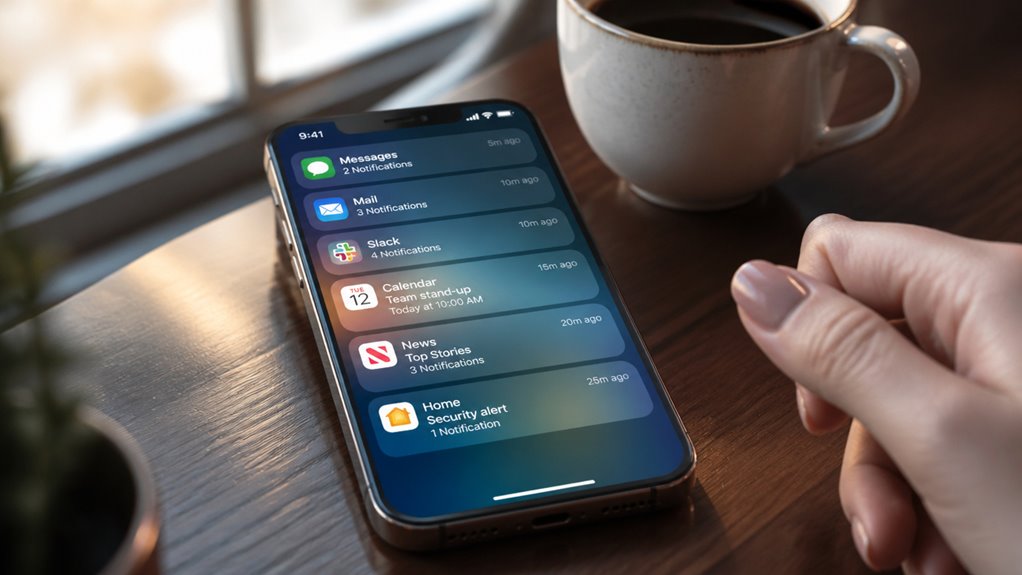
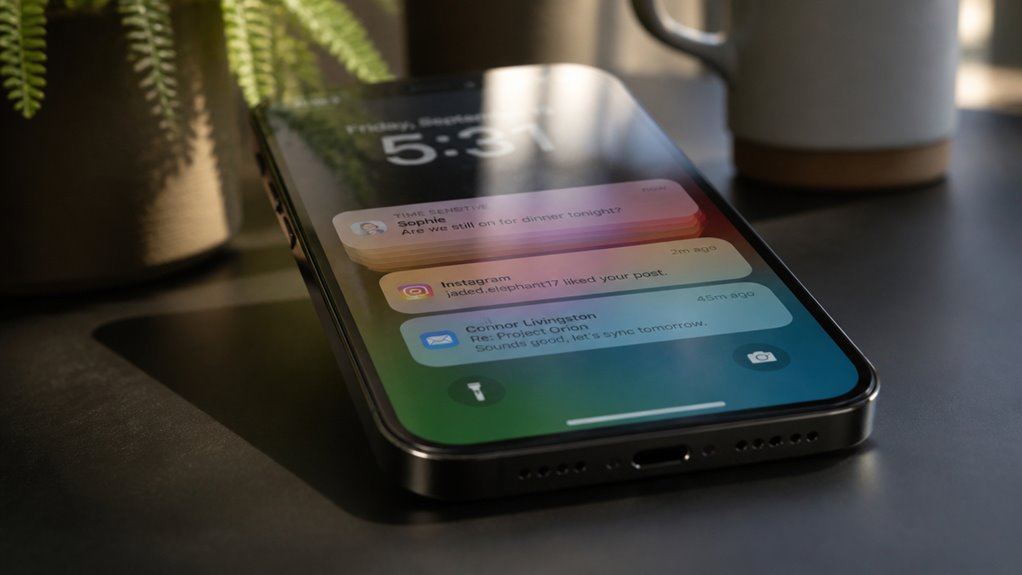
Powiadomienia z kont bankowych pozostają osobno na ekranie blokady, więc widok grupowania dotyczy wyłącznie aplikacji o niższym priorytecie. Zgrupowane powiadomienia z tych aplikacji zwijają się w jeden stos, którego najnowsze powiadomienie znajduje się na górze, z licznikiem. Stuknięcie stosu rozwija go do listy.
Aplikacje o niższym priorytecie pojawiają się w kilku postaciach:
- Zwinięty stos z liczbowym licznikiem
- Wiersz podsumowania pokazujący ostatniego nadawcę
- Rozwinięta lista po stuknięciu lub przesunięciu
- Ukryty podgląd, gdy aktywny jest tryb Skupienia (Focus)
Jednak niestabilne grupowanie na ekranie blokady może po cichu ukrywać ważne szczegóły. Niektóre aplikacje grupują wiadomości niespójnie w kolejnych aktualizacjach, więc wspólny stos może łączyć niepowiązane tematy. Użytkownicy nastawieni na innowacje powinni przetestować ustawienia grupowania, a następnie sprawdzić, czy krytyczne wiadomości wyświetlają się osobno i natychmiast.
Jak zgrupowane alerty wyświetlają się w Centrum powiadomień?
Gdzie trafiają pogrupowane powiadomienia, gdy znikną z ekranu blokady? Trafiają do Centrum powiadomień, gdzie iOS układa je w zwijane stosy według aplikacji. Każdy stos pokazuje na górze najnowszą wiadomość, a odznaka z liczbą informuje, ile elementów znajduje się pod nią. Stuknięcie nagłówka rozwija grupę, a przesunięcie palcem odrzuca wszystkie powiadomienia naraz. Ten układ wpisuje się w dwa kluczowe pojęcia, definiujące nowoczesną produktywność: koncentrację i przejrzystość. Użytkownicy przeglądający zatłoczoną listę mogą natychmiast odnaleźć istotne rozmowy, nawet gdy niezwiązany temat zalewa ją promocjami lub przypomnieniami. Ponieważ grupowanie zachowuje się między sesjami, układ dostosowuje się do nawyków, zamiast wymagać ciągłego ręcznego sortowania. Innowacja polega tu nie na złożoności, lecz na umiarze, który dostarcza uporządkowane informacje bez poświęcania szybkości.
Rozwijanie i zwijanie grupowanych powiadomień
Jak stos ujawnia swoją zawartość? Pojedyncze stuknięcie rozwija stos, rozkładając poszczególne powiadomienia w dół, dzięki czemu każde z nich jest czytelne i można na nim wykonać działanie. Drugie stuknięcie lub stuknięcie w nagłówek zwija go z powrotem do zwartego podsumowania.
Zachowanie rozwijania jest konfigurowalne, a każda opcja wiąże się z kompromisami:
- Stuknij, aby rozwinąć lub zwinąć: szybki dostęp do każdego alertu
- Ukryj podglądy: ogranicza obawy o prywatność na zablokowanym ekranie
- Przesuń, aby wykonać działanie: usuwa elementy bez rozwijania stosu
- Wyłącz grupowanie: przywraca pojedyncze alerty, choć częste wybudzanie ekranu może zwiększać zużycie baterii
Wybór odpowiedniego balansu zależy od priorytetów. Użytkownicy, którzy cenią dyskrecję, powinni ukryć podglądy, a ci, którzy szukają szybkości, skorzystają na rozwiniętych stosach. Regularne przeglądanie ustawień pomaga utrzymać wydajne i bezpieczne doświadczenie z powiadomieniami, dostosowujące się do zmieniających się nawyków.
Dlaczego podglądy powiadomień zmieniają się po pogrupowaniu?
Gdy powiadomienia są grupowane, tekst podglądu często się zmienia, ponieważ stos łączy kilka alertów w jedno podsumowanie. Zamiast pokazywać najnowszą wiadomość, iOS może wyświetlić ogólną linijkę, na przykład „3 nowe wiadomości”, dzięki czemu system oszczędza miejsce na ekranie, a ekran blokady pozostaje czytelny. Podsumowanie odzwierciedla całą grupę, więc szczegóły poszczególnych alertów mogą zniknąć, dopóki stos nie zostanie ponownie w pełni rozwinięty.
Takie zachowanie może być irytujące, gdy w podsumowaniu pojawia się niezwiązany temat, ponieważ system może łączyć rozmowy lub kategorie, których użytkownik nigdy by ze sobą nie powiązał. Wątek o planach na kolację może sąsiadować z dygresyjnym pomysłem kolegi, a połączony podgląd ukrywa to, która wiadomość jest dla użytkownika najważniejsza.
Łączenie trybów skupienia z grupowaniem powiadomień
Tryby skupienia mogą decydować o tym, które powiadomienia w ogóle trafiają na ekran, a to filtrowanie wpływa na sposób grupowania, gdy alerty już nadejdą.
Połączenie skupienia z priorytetami grupowania wymaga przemyślanej konfiguracji. Każdy profil skupienia może zezwalać na określone aplikacje, więc wybrane aplikacje decydują o tym, które wątki pozostają widoczne. Warto rozważyć następujące zmiany:
- Zezwól podstawowym aplikacjom na to, by ich zgrupowane wątki pozostawały widoczne
- Wycisz aplikacje drugorzędne, aby ich stosy nigdy się nie pojawiały
- Ustaw zaplanowane godziny skupienia, tak aby pasowały do szczytów powiadomień
- Sprawdzaj dozwolone aplikacje po każdej aktualizacji, aby upewnić się, że priorytety są zachowane
Łączenie ustawień skupienia z jasnymi priorytetami grupowania sprawia, że ekran blokady pozostaje spokojny i czytelny. Mniej przerwań oznacza mniej stosów, dzięki czemu każda pozostała grupa niesie istotny kontekst. Przetestuj jeden profil skupienia przez tydzień, a następnie dopracuj jego wyjątki na podstawie tego, co się pojawia.
Ustawienia zaplanowanych podsumowań działające z grupowaniem
Podczas gdy tryby skupienia filtrują, które alerty są wyświetlane, Zaplanowane podsumowanie określa, kiedy pojawiają się powiadomienia wybranych aplikacji, łącząc je w jeden zbiorczy skrót o ustalonych porach.
Aby to włączyć, otwórz Ustawienia, dotknij Powiadomienia, a następnie wybierz Zaplanowane podsumowanie. Przełącz je na Włączone i wybierz aplikacje, które mają być uwzględnione. Godziny dostarczania można dostosować, dzięki czemu możesz ustawić zbiorcze podsumowania w momentach dopasowanych do twojego dnia. Powiadomienia z uwzględnionych aplikacji przestają wtedy przerywać pracę i cicho gromadzą się do momentu dostarczenia.
Dostosowywanie grupowania zaczyna się od wyboru aplikacji. W ustawieniach powiadomień wybierz, które aplikacje mają trafiać do podsumowania, i ustaw styl grupowania dla każdej aplikacji na Automatyczny, Według aplikacji lub Wyłączony. Alerty o krytycznym znaczeniu czasowym oraz wyjątki trybu skupienia nadal mogą omijać podsumowanie, dzięki czemu ważne wiadomości docierają natychmiast. Ta równowaga chroni uwagę, nie tracąc świadomości tego, co najważniejsze.
Utrzymywanie alertów wrażliwych na czas powyżej grup
Dlaczego niektóre alerty docierają natychmiast, a inne czekają na zaplanowane zbiorcze podsumowanie? iOS odpowiada na to dzięki priorytetyzacji alertów. Powiadomienia oznaczone jako pilne omijają Zaplanowane podsumowanie oraz filtry Skupienia (Focus), pojawiając się natychmiast i pozostając nad zgrupowanymi stosami na ekranie blokady.
- Pilne alerty ignorują dostarczanie w podsumowaniu
- Zgrupowane powiadomienia pozostają zwinięte pod nimi
- Aplikacje muszą wyraźnie zażądać uprawnienia (entitlement)
- Tryby Skupienia nadal mogą je zezwalać lub blokować
Ten projekt chroni wydajność urządzenia i zużycie baterii, ograniczając ciągłe wybudzanie, ponieważ przerywają Ci tylko naprawdę pilne informacje. Zarezerwuj tę flagę dla lotów, dostaw lub ostrzeżeń o bezpieczeństwie; nadużywanie osłabia jej wartość. Ustalaj priorytety selektywnie, a najważniejsze alerty pozostaną widoczne, responsywne i niezawodne. Sprawdzaj te uprawnienia co miesiąc, aby usunąć niepotrzebne wyjątki. W przeciwnym razie ekran blokady zapełni się szumem.
Naprawianie grupowania powiadomień, które nie działa
Nawet gdy alerty o określonym czasie (time-sensitive) prawidłowo znajdują się nad swoimi stosami, pozostałe powiadomienia aplikacji mogą pojawiać się jako rozproszone pojedyncze banery zamiast jednej zwiniętej grupy. Zazwyczaj przyczyną są konfliktujące uprawnienia lub specyficzne dla aplikacji usterki, a nie błąd systemu.
Kilka ustawień może po cichu nadpisywać się nawzajem. Porównaj poniższe opcje dla danej aplikacji:
| Ustawienie | Działanie korygujące |
|---|---|
| Styl powiadomień | Ustaw na Banery, a nie Alerty lub Brak |
| Grupowanie | Ustaw na Automatyczne, a nie Wyłączone |
| Filtry Fokusu | Zezwól aplikacji lub wyłącz kolidujące tryby |
| Ekran blokady i Centrum powiadomień | Włącz oba dla spójnego wyświetlania |
Po ich ujednoliceniu uruchom ponownie urządzenie, aby odświeżyć routing powiadomień, i sprawdź działanie grupowania za pomocą testowego alertu. Jeśli problemy nadal występują, deweloper aplikacji może będzie musiał bezpośrednio naprawić tę usterkę.
Dlaczego moja zmiana grupowania jeszcze się nie stosuje?
Często zmiana grupowania nie działa, ponieważ iOS stosuje nowe ustawienia tylko do przychodzących powiadomień, a alerty już znajdujące się w Centrum powiadomień zachowują swój pierwotny układ.
W większości przypadków wystarczy cierpliwość. Spróbuj wykonać te kroki:
- Usuń istniejące powiadomienia z Centrum powiadomień.
- Poczekaj, aż nadejdą nowe alerty.
- Uruchom ponownie iPhone’a po zmianie ustawień.
- Sprawdź grupowanie aplikacji w sekcji Powiadomienia.
Skup się na samym ustawieniu. Nieistotne dyskusje o plotkach na temat iOS oraz pomysły niezwiązane z tematem rzadko rozwiązują problem. Zmiany pojawiają się szybko, gdy nadejdą świeże powiadomienia, dlatego sprawdź je, wysyłając wiadomość testową z aplikacji do przesyłania wiadomości.
Gdy alert testowy dotrze, nowe grupowanie powinno wyświetlać się zgodnie z oczekiwaniami, co potwierdza, że zmiana zadziałała prawidłowo dla danej aplikacji. Jeśli problem powróci, ponownie sprawdź ustawienia powiadomień aplikacji.
Ponowne uruchamianie iPhone’a po zmianie powiadomień aplikacji
Kiedy ponowne uruchomienie powinno nastąpić po zmianie alertów aplikacji? Zazwyczaj nigdy. Nowoczesne iPhone’y stosują zmiany powiadomień niemal natychmiast, więc wybrane grupowanie powinno zadziałać bez restartowania urządzenia. Ponowne uruchomienie ma sens dopiero wtedy, gdy ustawienie wydaje się zablokowane lub powiadomienia nadal docierają bez grupowania po kilku minutach.
Przed restartem spróbuj prostszego rozwiązania. Wymuś zamknięcie aplikacji, otwórz ją ponownie i wyślij szybkie testowe powiadomienie. Upewnij się, że tryby Skupienia i zaplanowane podsumowania nie zastępują wybranego grupowania. Jeśli problem nadal występuje, uruchom ponownie iPhone’a, aby odświeżyć centrum powiadomień i wyczyścić zapisane w pamięci podręcznej stany alertów.
Przewidujący użytkownicy traktują restarty jako ukierunkowane narzędzie diagnostyczne, a nie codzienny nawyk. Utrzymywanie aktualnej wersji iOS pomaga również zapewnić, że ustawienia powiadomień synchronizują się płynnie na wszystkich urządzeniach Apple.
Resetowanie ustawień powiadomień jednej aplikacji
Jak użytkownik może zresetować ustawienia powiadomień jednej aplikacji bez wpływu na resztę urządzenia? iOS nie oferuje jednego przycisku resetowania dla pojedynczych aplikacji, więc proces opiera się na istniejących elementach sterowania. Zacznij od otwarcia Ustawień, a następnie wybierz aplikację i wykonaj poniższe kroki:
- Wyłącz opcję Zezwalaj na powiadomienia, aby całkowicie wyciszyć aplikację.
- Wyłącz Grupowanie powiadomień i ustaw je na Automatyczne, aby usunąć niepotrzebne grupowanie.
- Usuń nieużywane pomysły na tematy z Zaplanowanego podsumowania, jeśli dotyczy.
- Włącz ponownie opcję Zezwalaj na powiadomienia, aby przywrócić alerty z nowymi ustawieniami domyślnymi.
Zmiany dotyczą wyłącznie wybranej aplikacji, a ustawienia systemowe pozostają nietknięte. Użytkownicy szukający innowacji mogą testować każdy krok stopniowo, potwierdzając wyniki przed przejściem do kolejnego. Następnie sprawdź podgląd każdego powiadomienia w Ustawieniach, aby upewnić się, że zmiana została natychmiast zastosowana.
Gdzie grupowanie powiadomień zawodzi
Kilka ograniczeń wyznacza zakres działania grupowania powiadomień na iPhonie. Grupowanie porządkuje alerty według aplikacji, ale nie zmienia ich kolejności według ważności, przez co krytyczne wiadomości mogą zostać przysłonięte przez rutynowe aktualizacje. Grupowanie dotyczy też wyłącznie tego, co system wyświetla; nie potrafi usunąć zaległości z powiadomieniami ani scalić alertów z różnych aplikacji w jeden strumień. Nowy użytkownik może spodziewać się uporządkowanego, zunifikowanego kanału, tymczasem grupowanie w każdej aplikacji działa niezależnie, a ustawienia trzeba zmieniać po kolei dla każdej z nich. Grupowanie nie zapobiega też gromadzeniu się alertów, gdy aktywne są tryby Skupienia. Osoby szukające inteligentniejszej priorytetyzacji będą potrzebować dodatkowych narzędzi lub ręcznych nawyków, aby wypełnić te luki. Dopóki Apple nie zajmie się tymi niedoskonałościami, bardziej świadome podejście do zarządzania alertami pozostaje niezbędne dla zaawansowanych użytkowników.
Grupowanie a całkowite wyłączenie alertów
Ponieważ grupowanie nie potrafi w pełni opanować stałego strumienia powiadomień, niektórzy użytkownicy wykraczają poza organizację i pytają, czy niektóre powiadomienia w ogóle powinny istnieć.
Całkowite wyłączenie alertów usuwa przerwanie zamiast je przekształcać. Ten wybór odzwierciedla bardziej precyzyjną strategię grupowania: zachowaj to, co wymaga działania, wycisz to, co jedynie informuje. Zrozumienie psychologii alertów jest tu pomocne, ponieważ każde brzęczenie wywołuje mały impuls, by sprawdzić telefon, nawet gdy nic pilnego nie czeka.
Rozważ te filtry, zanim wyciszysz aplikację:
- Całkowicie wycisz banery promocyjne
- Zachowaj dźwięk przy wiadomościach wrażliwych na czas
- Grupuj wątki rozmów według nadawcy
- Przeglądaj alerty co tydzień pod kątem ich istotności
Ostatecznie celem nie jest cisza, lecz świadoma intencja. Każdy alert powinien zasłużyć na swoje miejsce, ponieważ powiadomienie, które rzadko ma znaczenie, uczy użytkownika ignorować to, które naprawdę je ma.
Sprawdzanie grupowania powiadomień po aktualizacji iOS
Po aktualizacji iOS ustawienia powiadomień mogą się zmienić bez ostrzeżenia, dlatego użytkownicy powinni sprawdzić, czy grupowanie nadal działa zgodnie z oczekiwaniami. Zacznij od otwarcia Ustawień, wybrania Powiadomienia i wskazania interesującej Cię aplikacji. Sprawdź opcję Grupowanie powiadomień, która powinna mieć wartość Automatycznie lub Według aplikacji, zależnie od wcześniej wybranej preferencji. Następnie wywołaj kilka testowych alertów od zaufanego kontaktu lub z zaplanowanego przypomnienia. Obserwuj, czy wiadomości z tego samego wątku grupują się razem, czy też niezwiązany temat trafia do tego samego pakietu z przypadkowo dobranymi powiadomieniami. Jeśli niezwiązane alerty się łączą, wróć do ustawienia i ponownie wybierz pożądany tryb. Aktualizacje czasami resetują niestandardowe preferencje, dlatego szybki przegląd po każdej instalacji pomaga utrzymać przewidywalne i wydajne działanie powiadomień we wszystkich zainstalowanych aplikacjach.
Szybka lista kontrolna konfiguracji grupowania powiadomień
Jak użytkownik może skonfigurować grupowanie powiadomień dla pojedynczej aplikacji w zaledwie kilku krokach? Krótka lista kontrolna wyjaśnia ten proces i rozwiewa typowe mity na temat grupowania. Większość nieporozumień wynika z założenia, że iOS stosuje jedno uniwersalne ustawienie dla wszystkich aplikacji, podczas gdy każda aplikacja ma własną kontrolkę grupowania.
Zanim cokolwiek zmienisz, wykonaj cztery poniższe czynności:
- Otwórz Ustawienia, następnie przejdź do Powiadomienia i wybierz docelową aplikację.
- Ustaw opcję Grupowanie powiadomień na Automatycznie, Według aplikacji lub Wyłączone.
- Upewnij się, że alerty docierają, zanim ocenisz układ.
- Zwróć uwagę na to, jak psychologia alertów kształtuje Twoją reakcję na skumulowane banery.
Grupowanie działa najlepiej wtedy, gdy odzwierciedla osobiste priorytety, a nie przyzwyczajenia. Przetestuj jedną aplikację przez tydzień, a następnie odpowiednio udoskonal reguły. Małe, precyzyjne korekty ograniczają szum, nie ukrywając pilnych wiadomości.
Budowanie codziennej rutyny grupowania powiadomień
Kiedy użytkownik powinien przeglądać zgrupowane powiadomienia, aby nie rozpraszały uwagi? Odpowiedź leży w stałym dziennym rytmie, a nie w ciągłym sprawdzaniu. Wybierz dwa krótkie okna czasowe, na przykład w połowie przedpołudnia i wczesnym wieczorem, kiedy uwaga jest naturalnie dostępna. Otwórz Centrum powiadomień, przejrzyj nagłówki poszczególnych grup i zareaguj na to, co ważne: odpowiedz, ukończ zadanie lub odrzuć. Wszystko inne można usunąć jednym przesunięciem palca.
Ta rutyna wspiera także optymalizację baterii. Mniej nieplanowanych sprawdzeń oznacza mniej wybudzeń ekranu, co ogranicza aktywność w tle i wydłuża czas pracy na jednym ładowaniu między sesjami. Połącz przegląd z trybem skupienia, który wycisza nieistotne aplikacje poza tymi oknami.
Na koniec warto rozważyć, jak dynamika tapety wpływa na widoczność. Animowane ekrany blokady mogą zagęszczać zgrupowane alerty, dlatego prosta, wysokokontrastowa tapeta sprawia, że podsumowania są czytelne.
Najczęściej zadawane pytania
Czy grupowanie powiadomień wpływa na żywotność baterii mojego iPhone’a?
Grupowanie powiadomień ma pomijalny wpływ na żywotność baterii. Jest to ustawienie prezentacji, które porządkuje alerty w zwinięte stosy, nie zmieniając częstotliwości, z jaką urządzenie je przetwarza, dlatego nie generuje istotnej aktywności w tle. Ponieważ system nadal dostarcza każde powiadomienie, ogólny stan baterii pozostaje bez zmian. Użytkownicy szukający realnych oszczędności energii powinni raczej ograniczyć, które aplikacje mogą odświeżać treści w tle, co dziś jest znacznie skuteczniejszą zmianą.
Czy mogę zsynchronizować ustawienia grupowania powiadomień z moim iPadem i Mac?
Grupowanie powiadomień nie synchronizuje się automatycznie. Każde urządzenie przechowuje własne ustawienie grupowania, dlatego iPad i Mac wymagają osobnej konfiguracji. Na iPhone’ie i iPadzie otwórz Ustawienia, wybierz Powiadomienia, wybierz aplikację i ustaw Grupowanie powiadomień. Na Macu otwórz Ustawienia systemowe, wybierz Powiadomienia, a następnie aplikację. Synchronizacja grup między urządzeniami jest niedostępna, choć opcja Apple Udostępniaj na wszystkich urządzeniach pozwala zachować spójne dostarczanie powiadomień. Spójne wybory na każdym urządzeniu zapewniają spójne doświadczenie użytkownika w obsłudze powiadomień.
Czy grupowanie zmienia sposób wyświetlania powiadomień na moim Apple Watch?
Tak, grupowanie wpływa na sposób wyświetlania powiadomień na Apple Watch, ponieważ zegarek odzwierciedla ustawienia iPhone’a dla każdej aplikacji. Wybranie opcji Grupuj według aplikacji porządkuje alerty w przejrzyste stosy na nadgarstku. Otwórz aplikację Watch, wybierz Powiadomienia, a następnie wybierz aplikację. Tam możesz Wyłączyć alerty dla konkretnych aplikacji lub Zmienić układ, aby dostosować go do swoich preferencji. Innowacje rozwijają się, gdy urządzenia współpracują ze sobą w harmonii, więc dostosuj ustawienia i pozwól, by zegarek odzwierciedlał Twoje intencje.
Czy zgrupowane powiadomienia nadal odtwarzają osobny dźwięk dla każdego alertu?
Tak. Grupowanie powiadomień zmienia jedynie sposób, w jaki alerty są uporządkowane na ekranie; nie wycisza dźwięku. Każde przychodzące powiadomienie nadal odtwarza przypisany mu dźwięk, dzięki czemu każdy alert brzmi osobno. Cisza pojawia się wyłącznie wtedy, gdy wkracza tryb Skupienia, Zaplanowane podsumowanie lub wyłączone dźwięki powiadomień dla danej aplikacji. Dla użytkowników zorientowanych na innowacje, którzy szukają precyzji, indywidualne dostosowywanie dźwięków dla każdej aplikacji pozwala zachować wyraźne rozróżnienie zgrupowanych alertów, a jednocześnie utrzymuje centrum powiadomień w przejrzystej i responsywnej formie.
Czy mogę inaczej grupować powiadomienia dla służbowego i osobistego Apple ID?
Nie, iOS ustawia grupowanie dla każdej aplikacji, a nie dla każdego Apple ID, więc powiadomienia służbowe i osobiste z tej samej aplikacji współdzielą jedną zasadę. Innowatorzy mogą je rozdzielić za pomocą trybów Skupienia: utwórz tryb Skupienie do pracy z filtrami Skupienia, które ograniczają Pocztę i Kalendarz do kont służbowych, co zmniejsza liczbę powiadomień w czasie prywatnym. W ustawieniach każdej aplikacji wybierz Automatycznie, Według aplikacji lub Wyłączone, aby ukształtować zasadę grupowania dla tej aplikacji.