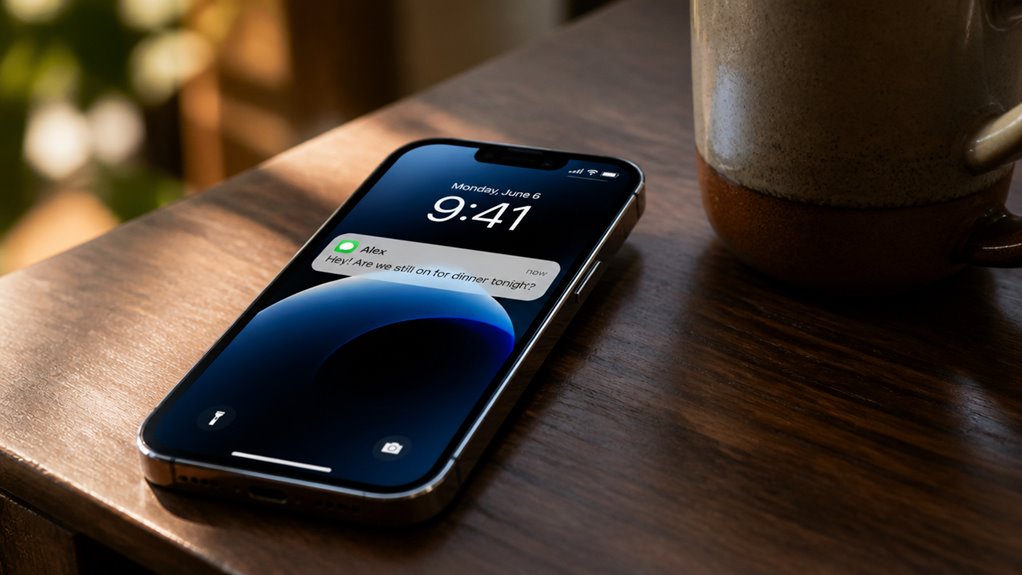
Aktywny tryb Skupienia jest najczęstszą przyczyną. Gdy Skupienie jest włączone, iPhone wycisza dźwięki i powiadomienia banerowe i kieruje alerty do Historii powiadomień, chyba że nadawca lub aplikacja znajduje się na liście dozwolonych dla tego Skupienia. Zaplanowane godziny Skupienia lub wyzwalacze oparte na lokalizacji mogą włączyć je bez ostrzeżenia. Sprawdzenie aktywnego Skupienia w Centrum sterowania oraz przejrzenie harmonogramów zazwyczaj rozwiązuje problem. Dalsze wskazówki poniżej pokazują, jak przywrócić dźwięk i zezwolić na przepuszczanie pilnych wiadomości.
Spis treści
Dlaczego powiadomienia na iPhonie pomijają dźwięk
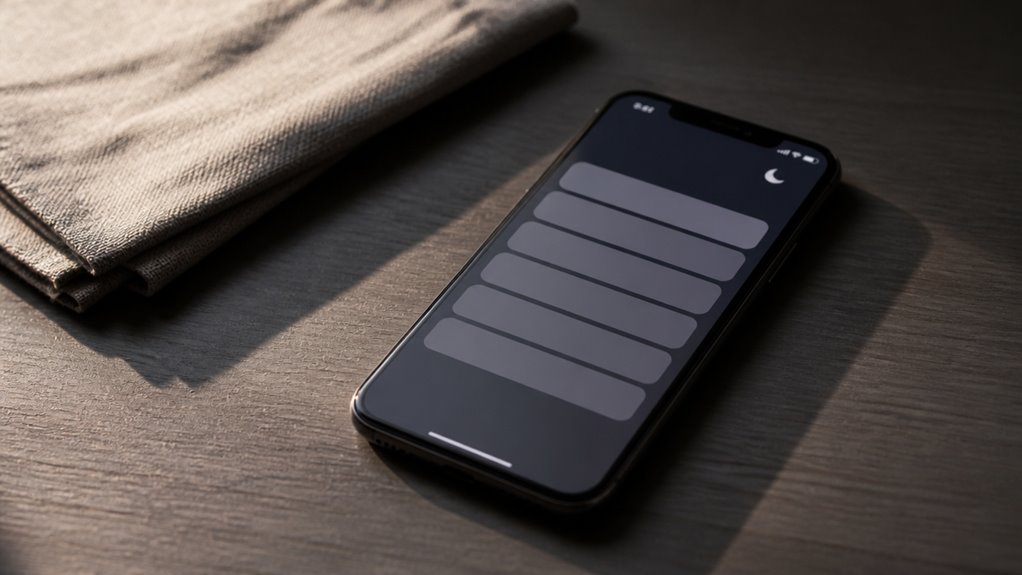
Dlaczego powiadomienia na iPhonie czasami przychodzą bez dźwięku? Odpowiedź zwykle kryje się w połączeniu ustawień systemowych, a nie w usterce. Tryby skupienia, Zaplanowane podsumowanie i Nie przeszkadzać mogą kierować alerty bezpośrednio do historii powiadomień bez dźwięku. Podobnie fizyczny przełącznik Dzwonek/Wyciszenie, gdy jest włączony, wycisza przychodzące alerty, pozostawiając banery widoczne na ekranie.
Istotne są także ustawienia poszczególnych aplikacji. W obszarze Ustawienia, Powiadomienia każda aplikacja oferuje własny przełącznik Dźwięki, a użytkownik mógł go wyłączyć, zachowując wizualne banery. Niektóre aplikacje wysyłają ciche alerty celowo, na przykład aktualizacje w tle lub wiadomości o niskim priorytecie. Sprawdzenie kolejno każdego ustawienia szybko pozwala wskazać dokładną przyczynę. Ostatecznie przegląd uprawnień aplikacji i opcji dźwięku przywraca słyszalne powiadomienia, zachowując płynne, innowacyjne sposoby pracy, jakie dziś umożliwia nowoczesny iOS.
Gdzie trafiają ciche powiadomienia z iPhone’a
Ciche powiadomienia nie znikają. iOS zazwyczaj kieruje je do Centrum powiadomień, gdzie pozostają dostępne po przesunięciu palcem w dół od góry ekranu. Każde ciche powiadomienie jest zapisywane chronologicznie, co pozwala użytkownikom przeglądać przegapione wiadomości, aktualizacje aplikacji i przypomnienia bez przerywania pracy. Taka konstrukcja zachowuje ciszę powiadomień, a jednocześnie pozwala zachować informacje w nienaruszonym stanie.
System traktuje te wpisy jako ciche archiwum, a nie jako odrzucone treści. Odznaki na ikonach aplikacji często sygnalizują nieprzeczytane elementy, dzięki czemu użytkownicy mogą ustalać priorytety według tego, co jest najważniejsze. Osoby szukające bardziej uporządkowanego sposobu pracy mogą dostosować sposób dostarczania alertów przez każdą aplikację, decydując, które aplikacje mają pozostać ciche, a które powinny otrzymać natychmiastową uwagę.
Zrozumienie tego sposobu kierowania wyjaśnia, dlaczego powiadomienie może wydawać się zaginione, skoro w rzeczywistości zostało po prostu odłożone do późniejszego przejrzenia, bez utraty.
Jak tryby skupienia wyciszają powiadomienia na iPhonie
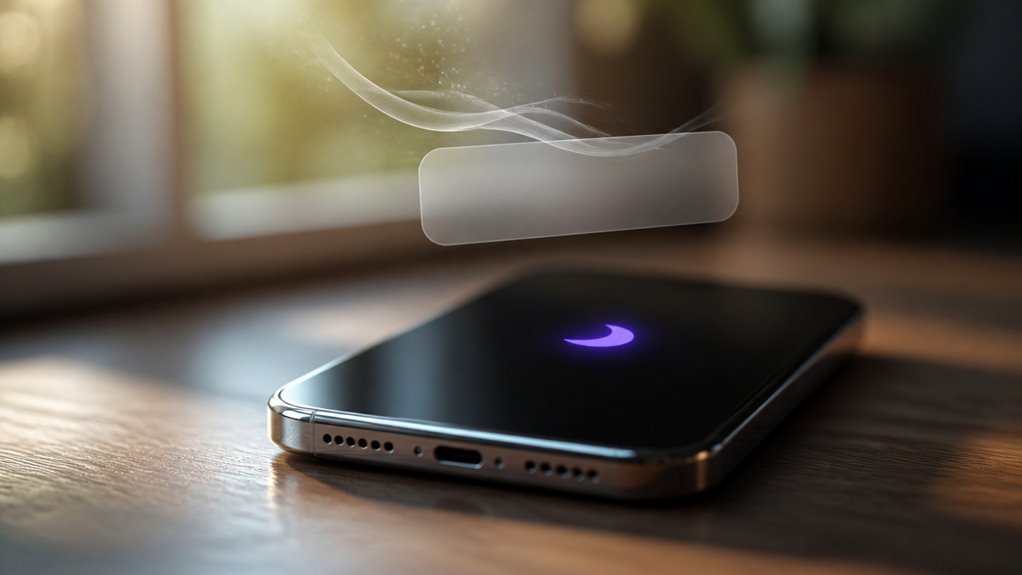
Jak tryby Skupienia (Focus) decydują, które powiadomienia przerywają użytkownikowi? Każdy tryb Skupienia utrzymuje listę dozwolonych osób i aplikacji, a iOS sprawdza każdy przychodzący alert względem tej listy. Powiadomienia od dozwolonych kontaktów lub aplikacji przechodzą dalej, natomiast wszystko inne jest odsuwane z ekranu blokady i pozbawiane dźwięku. Użytkownicy mogą także włączyć wyjątki Time Sensitive, które pozwalają pilnym alertom przebić się nawet wtedy, gdy aktywna jest cisza powiadomień.
Planowanie dodaje kolejną warstwę. Skupienie może włączać się automatycznie na podstawie godziny, lokalizacji lub aplikacji, dzięki czemu cisza powiadomień zaczyna obowiązywać bez ręcznego działania. Po uruchomieniu system wstrzymuje dźwięki, banery i odznaki, a Centrum powiadomień nadal gromadzi alerty do późniejszego przejrzenia. Użytkownik zachowuje kontrolę, ponieważ każde Skupienie można dostosować lub wyłączyć w dowolnym momencie.
Sprawdź, czy tryb skupienia blokuje powiadomienia
Miejsce, w którym użytkownicy mogą potwierdzić, że tryb Skupienie jest aktywny, zależy od bieżącego stanu urządzenia. Gdy tryb Skupienie jest włączony, w pasku stanu u góry ekranu pojawia się ikona półksiężyca, a Centrum sterowania pokazuje nazwę aktywnego trybu obok kafelka Skupienie. Użytkownicy mogą także otworzyć Ustawienia, dotknąć opcji Skupienie i sprawdzić, który tryb jest zaznaczony jako aktywny. Jeśli tryb Skupienie działa, ekran blokady może wyświetlać etykietę z księżycem, sygnalizując, że przychodzące wiadomości mogą być kierowane do historii powiadomień bez dźwięku.
Sprawdzenie tego statusu wyjaśnia, dlaczego ciche alerty pozostają niezauważone. Dotknięcie aktywnego trybu Skupienie pokazuje dozwolone aplikacje i osoby, ujawniając, które osoby mogą się przebić. Użytkownicy, którym zależy na prywatności powiadomień, powinni również sprawdzić udostępnianie statusu Skupienie.
Jak Zaplanowane Podsumowanie Wstrzymuje Powiadomienia na iPhonie
Zaplanowane Podsumowanie to kolejny sposób wstrzymywania powiadomień, nawet gdy nie jest aktywny tryb Skupienia. Zamiast docierać pojedynczo, alerty gromadzą się po cichu i pojawiają się jako zbiorcze zestawienie o wybranych przez Ciebie porach. Działa to dzięki kierowaniu powiadomień, które przenosi alerty każdej aplikacji do podsumowania, zamiast na ekran blokady lub dźwięk. Zaplanowane podsumowania konfiguruje się w Ustawieniach, w sekcji Powiadomienia, gdzie możesz włączyć tę funkcję i wybrać godziny dostarczenia.
Trzy efekty określają sposób korzystania z tej funkcji:
- Alerty o znaczeniu czasowym nadal mogą być dostarczane natychmiast, dzięki czemu krytyczne wiadomości nigdy nie zostaną zagubione.
- Alerty każdej aplikacji są grupowane w jedno zestawienie, co utrzymuje porządek w kanale powiadomień.
- Stuknięcie podsumowania ujawnia wszystkie zgrupowane alerty, więc nic nie ginie na stałe.
Funkcję można wyłączyć w dowolnym momencie, aby przywrócić natychmiastowe dostarczanie powiadomień we wszystkich aplikacjach.
Co funkcja „Dostarczaj cicho” robi z powiadomieniami na iPhone’ach
Dostarczaj po cichu różni się od Zaplanowanego podsumowania tym, że zachowuje napływ alertów aplikacji w czasie rzeczywistym, jednocześnie eliminując ich przerywanie. Powiadomienia docierają natychmiast, a mimo to nigdy nie dźwięczą ani nie wibrują. Zamiast tego po cichu trafiają do Centrum powiadomień, gdzie użytkownicy mogą je przeglądać we własnym tempie.
Ustawienie wprowadza także pewne osobliwości dostarczania. Alerty mogą pojawiać się bez żadnego sygnału, więc użytkownik może przeoczyć wiadomości o krytycznym znaczeniu czasowym, jeśli regularnie nie sprawdza historii. Ponieważ nic nie informuje o ich nadejściu, funkcja sprawdza się u osób, które chcą stałej świadomości bez stałego rozpraszania uwagi. Wspiera ona również prywatność powiadomień, ponieważ ciche alerty przyciągają mniej uwagi osób znajdujących się w pobliżu. Użytkownicy, którzy w dużym stopniu polegają na słyszalnych sygnałach dźwiękowych, powinni dokładnie rozważyć ten kompromis, zanim włączą tę funkcję dla najbardziej krytycznych aplikacji.
Znajdź opcję „Dostarczaj cicho” w ustawieniach aplikacji
Włączenie opcji Deliver Quietly wymaga dostosowania każdej aplikacji osobno. Nie ma jednego głównego przełącznika, więc użytkownicy muszą otworzyć każdą aplikację, którą chcą zarządzać, i skonfigurować jej ustawienia powiadomień osobno. Takie szczegółowe podejście zapewnia precyzyjną kontrolę nad tym, które aplikacje mają dostarczać powiadomienia po cichu, a które nadal będą emitować dźwiękowe alerty.
Aby znaleźć to ustawienie, wykonaj następujące kroki:
- Otwórz Ustawienia i stuknij Powiadomienia.
- Wybierz aplikację, którą chcesz dopracować.
- Włącz opcję Deliver Quietly i aktywuj subtelne alerty, dzięki czemu twoje skupienie będzie chronione.
Po skonfigurowaniu przychodzące powiadomienia będą docierać bez dźwięku i banerów i spokojnie czekać w Centrum powiadomień. Możesz je przejrzeć, kiedy zechcesz, odzyskując koncentrację i jednocześnie będąc na bieżąco. Powtórz ten proces dla każdej aplikacji, aby stworzyć spersonalizowany cichy system dopasowany do twojego codziennego rytmu.
Wyłącz zaplanowane podsumowanie krok po kroku
Niektórzy użytkownicy wolą otrzymywać powiadomienia w momencie ich nadejścia, a nie w zbiorczych podsumowaniach. Wyłączenie Zaplanowanego podsumowania przywraca natychmiastowe dostarczanie powiadomień i eliminuje nieprzewidywalne opóźnienia. Aby je wyłączyć, wykonaj poniższe kroki:
Otwórz Ustawienia, a następnie stuknij Powiadomienia. Przewiń w dół do opcji Zaplanowane podsumowanie, wybierz ją i przełącz przełącznik w położenie wyłączone. Aplikacje będą wtedy dostarczać powiadomienia pojedynczo, dzięki czemu możesz precyzyjnie dostosować powiadomienia dla każdej aplikacji w jej opcjach powiadomień.
Po wyłączeniu opóźnienia powiadomień związane z podsumowaniem całkowicie znikają, choć niektóre aplikacje mogą nadal grupować powiadomienia wewnętrznie. Sprawdź ekran powiadomień każdej aplikacji osobno, aby upewnić się, że ustawienia Pilne oraz Zaplanowanego podsumowania odpowiadają Twoim priorytetom. Wyłączenie Zaplanowanego podsumowania sprawdzi się u osób, które najbardziej cenią szybkość, natomiast osoby preferujące spokojne, zbiorcze aktualizacje mogą włączyć je ponownie w dowolnym momencie.
Wyłącz tryb skupienia, który wycisza twoje powiadomienia
Dlaczego tryb Skupienie wycisza alerty, gdy spodziewasz się ich otrzymać? Zwykle przyczyną jest profil Skupienia, który pozostaje aktywny i po cichu kieruje powiadomienia do historii bez dźwięku. Wyłączenie tego zachowania przywraca natychmiastowe, zwracające uwagę dostarczanie powiadomień, na którym Ci zależy.
Aby wyłączyć tryb Skupienie, który wycisza Twoje alerty, użytkownik wykonuje trzy kroki:
- Otwórz Centrum sterowania i dotknij kafelka Skupienie, aby dezaktywować bieżący tryb.
- Przejdź do Ustawień, wybierz Skupienie i sprawdź harmonogram lub automatyzację każdego profilu, które mogą go ponownie uaktywnić.
- Dostosuj Dozwolone powiadomienia, aby krytyczne aplikacje, połączenia i osoby mogły przebijać się przez ciszę.
Po wprowadzeniu zmian iPhone dostarcza alerty z dźwiękiem, przywracając płynną reaktywność, jakiej wymaga dzisiejsze nowoczesne życie cyfrowe.
Przywróć dźwięk dla najważniejszych aplikacji
Gdy ustawienia Skupienia przestaną blokować alerty, kolejnym krokiem jest sprawdzenie, czy poszczególne aplikacje nadal odtwarzają dźwięk.
Aby przywrócić dźwięk w najważniejszych aplikacjach, otwórz Ustawienia i wybierz Powiadomienia. Wybierz każdą priorytetową aplikację, upewnij się, że opcja Zezwalaj na powiadomienia jest włączona, i wybierz wyraźny Dźwięk. Aplikacje do wiadomości, telefonu i kalendarza wymagają szczególnej uwagi, ponieważ ciche alerty mogą oznaczać przegapione szanse.
W każdej aplikacji sprawdź Banery lub Alerty i upewnij się, że dźwięk pozostaje aktywny w ustawieniach Ekranu blokady oraz Centrum powiadomień. Przetestuj konfigurację, wysyłając wiadomość z innego urządzenia. Gdy dźwięk będzie wracał niezawodnie, iPhone będzie dostarczał informacje o znaczeniu czasowym dokładnie tak, jak zamierzono, a powiadomienia przestaną być cichym bałaganem, stając się precyzyjnym i responsywnym narzędziem.
Powtarzaj tę kontrolę po każdej aktualizacji iOS, ponieważ zmiany mogą po cichu zresetować preferencje.
Pozwól, aby powiadomienia o znaczeniu krytycznym na iPhonie przebijały się przez tryb skupienia
O tym, czy powiadomienie przebije się przez Skupienie, decyduje sposób, w jaki aplikacja je klasyfikuje. Aplikacje oznaczają powiadomienia jako pilne (time sensitive), gdy opóźnienie wywołuje realne konsekwencje, na przykład aktualizacje dostaw, ostrzeżenia o bezpieczeństwie lub przypomnienia medyczne. Takie alerty mogą omijać filtry Skupienia i docierać do Ciebie natychmiast, nawet gdy telefon jest wyciszony.
Klasyfikację przypisuje deweloper, ale to Ty decydujesz, czy każda aplikacja może z niej korzystać, w Ustawieniach. Włączenie opcji Powiadomienia pilne (Time Sensitive Notifications) dla aplikacji pozwala systemowi uwzględnić tę klasyfikację.
Bez tego krytyczne wiadomości trafiają do rosnącej listy zaległych powiadomień i czekają niezauważone do końca Skupienia. Zastanów się, co to cicho chroni:
- Powiadomienie od kuriera pojawia się, zanim zadzwoni domofon.
- Ostrzeżenie banku o oszustwie dociera do Ciebie, zanim znikną jakiekolwiek środki.
- Wiadomość o nagłej sytuacji rodzinnej pojawia się w trakcie spotkania.
Napraw powiadomienia na iPhonie, które nadal pomijają dźwięk
Dlaczego niektóre powiadomienia docierają bez dźwięku, mimo że telefon jest ustawiony na dzwonek? Zazwyczaj przyczyną jest konflikt ustawień, a nie usterka sprzętu.
Zacznij od Skupienia, ponieważ aktywny tryb może po cichu blokować dźwięki z aplikacji, których nie dodano do wyjątków. Następnie otwórz Ustawienia, potem Powiadomienia, i upewnij się, że dźwięk każdej aplikacji nie jest ustawiony na Brak. Zaplanowane podsumowanie także opóźnia powiadomienia, grupując je w ciche partie, dlatego natychmiast wyłącz je dla aplikacji, które wysyłają pilne alerty.
Sprawdź również hierarchię powiadomień, ponieważ Time Sensitive oraz alerty krytyczne (Critical) podlegają odrębnym regułom i mogą przebijać tryby ciszy. Uporczywe ciche alerty często wynikają z przypadkowo zmienionego przełącznika dzwonka/wyciszenia lub ustawienia wibracji. Na koniec uruchom ponownie urządzenie lub zaktualizuj iOS, aby usunąć tymczasowe usterki, które uniemożliwiają powrót dźwięku alertów.
Dlaczego aktualizacje iOS mogą wyciszać powiadomienia na iPhonie
Gdy zainstalowana zostaje aktualizacja iOS, może ona zmienić ustawienia powiadomień, które kontrolują dźwięk, a zmiana często pozostaje niezauważona, dopóki oczekiwany alert nie zadzwoni. Aktualizacje resetują preferencje, włączają nowe tryby skupienia albo zmieniają opcje dostarczania bez wyraźnego ostrzeżenia. Wielu użytkowników zbywa ciszę jako przypadkowe rozproszenie, zakładając, że wiadomość po prostu dotarła z opóźnieniem lub telefon się zepsuł.
Do typowych przyczyn należą:
- Tryby skupienia włączone domyślnie, wyciszające alerty w zaplanowanych godzinach.
- Dźwięk wyłączony dla określonych aplikacji po tym, jak system przeniósł ustawienia.
- Głośność dzwonka i alertów zmniejszona albo tryb cichy włączony przypadkowo.
Sprawdzanie tych obszarów po każdej aktualizacji zapobiega temu, by nieistotny temat, taki jak wydajność aplikacji, przesłonił prawdziwą przyczynę. Traktuj każdą instalację jako cenną okazję do przeglądu na każdym urządzeniu.
Najczęściej zadawane pytania
Czy zresetowanie wszystkich ustawień usunie moją dotychczasową historię powiadomień?
Zresetowanie wszystkich ustawień nie usuwa istniejącej historii powiadomień. Proces przywraca ustawienia systemowe, w tym opcje powiadomień do zresetowania, takie jak style alertów dla poszczególnych aplikacji, dźwięki oraz uprawnienia do banerów, do wartości fabrycznych. Zapisane powiadomienia i osobiste treści, w tym zdjęcia i aplikacje, pozostają nienaruszone. Należy jednak spodziewać się, że alerty będą działać inaczej, dlatego warto przejrzeć ustawienia powiadomień każdej aplikacji i upewnić się, że dźwięki są włączone, aby zapobiec cichemu dostarczaniu powiadomień w ramach coraz bardziej innowacyjnego procesu pracy.
Czy ciche powiadomienia nadal będą wibrować na moim iPhonie, gdy aktywny jest tryb Skupienia?
Nie, ciche powiadomienia nie będą wibrować iPhone’a, gdy aktywny jest Focus. Interakcje w trybie Focus wyciszają dźwięki, bannery i wibracje dla aplikacji, których nie dopuszczono, a powiadomienia trafiają po cichu do Centrum powiadomień. Innowatorzy mogą dopracować to zachowanie w sekcji Ustawienia, Focus, po wybraniu profilu, gdzie dozwolone aplikacje i osoby nadal mogą wywoływać wibracje. Połączenia od dozwolonych kontaktów mogą dzwonić lub wibrować, w zależności od ustawień trybu wyciszenia i Focus.
Czy powiadomienia Apple Watch podlegają tym samym zasadom ciszy co mój iPhone?
Powiadomienia Apple Watch domyślnie odzwierciedlają ustawienia iPhone’a, ponieważ powiadomienia są kierowane przez sparowanego iPhone’a. Zegarek ma również własne reguły wyciszenia: Tryb cichy w Centrum sterowania wycisza dźwięki i pozostawia tylko wibracje dotykowe, niezależnie od przełącznika dzwonka na iPhonie. Ustawienia Skupienia są synchronizowane między urządzeniami, gdy włączona jest opcja „Udostępniaj na wszystkich urządzeniach”, dzięki czemu Skupienie aktywne na iPhonie wycisza także zegarek. Aplikacja Watch pozwala dostosować każde pojedyncze powiadomienie.
Czy aplikacje do komunikacji innych firm mogą ominąć ustawienia „Dostarczaj po cichu” na iPhonie?
Nie, aplikacje do przesyłania wiadomości innych firm nie mogą zastąpić ustawienia Dostarczaj cicho, ponieważ iOS egzekwuje to ustawienie w skali całego systemu dla każdej aplikacji. Deweloperzy mogą tworzyć własne ciche kanały, na przykład przełączniki dźwięku w aplikacji, ale działają one wewnątrz aplikacji i nie mogą obejść reguł iOS. Użytkownicy powinni sprawdzić ustawienia podglądu, ponieważ widoczna na ekranie blokady treść wiadomości może prowadzić do wycieku prywatności. Przeglądanie uprawnień Pilne (Time Sensitive) w ustawieniach powiadomień pozwala zachować kontrolę po stronie użytkownika.
Czy wyłączenie zaplanowanego podsumowania usuwa powiadomienia, które already zostały dostarczone do Centrum powiadomień?
Nie, wyłączenie funkcji Zaplanowane podsumowanie nie usuwa powiadomień, które zostały już dostarczone do Centrum powiadomień. Trwałość powiadomień nie zależy od tej funkcji: elementy pozostają na liście, dopóki użytkownik ich nie odrzuci lub nie wyczyści. Różnica polega na tym, że podsumowanie a dostarczanie to dwie odrębne kwestie. Podsumowanie decyduje o tym, jak powiadomienia niepilne są grupowane i wyświetlane o zaplanowanych porach, natomiast dostarczanie określa, czy powiadomienie w ogóle dotrze. Wyłączenie funkcji zmienia wyłącznie sposób prezentacji w przyszłości, pozostawiając istniejące wpisy bez zmian.