Dołączenie dokumentu z aplikacji Pliki do wiadomości w Poczcie na iPhonie zajmuje kilka dotknięć. Otwórz Pocztę, dotknij przycisku nowej wiadomości, a następnie dotknij treści wiadomości, aby pokazać pasek narzędzi. Dotknij przycisku załącznika, wybierz Przeglądaj lokalizacje i wskaż dokument z iCloud Drive lub innej podłączonej usługi. Przed wysłaniem upewnij się, że plik pojawił się w wiadomości. Duże pliki mogą powodować problemy z dostarczeniem, dlatego rozmiar ma znaczenie. Poniżej znajdziesz sposoby na uporanie się z uporczywymi załącznikami, więc czytaj dalej.
Spis treści
Dołączanie plików z aplikacji Pliki w Poczcie
Dołączenie dokumentu z aplikacji Pliki do wiadomości e-mail w aplikacji Mail na iPhonie zajmuje tylko kilka dotknięć, ale proces nieco różni się w zależności od tego, gdzie przechowywany jest plik.
Zacznij od otwarcia aplikacji Pliki i odnalezienia dokumentu. Wcześniejsze uporządkowanie folderów przyspiesza ten proces, ponieważ możesz od razu przejść do właściwej lokalizacji, zamiast przewijać każdy podfolder. Dotknij dokumentu, następnie dotknij ikony Udostępnij i wybierz Mail. Otworzy się nowa wiadomość z już załączonym plikiem.
Jeśli plik znajduje się w usłudze chmurowej innej firmy, na przykład Dropbox, najpierw dodaj tego dostawcę do aplikacji Pliki. Po połączeniu pojawi się on w sekcji Przeglądaj i będzie można go udostępnić w Mail tak jak każdy lokalny dokument. Załączanie zdjęć przebiega tą samą ścieżką.
Czego potrzebujesz, zanim dołączysz plik
Przed dołączeniem pliku warto spełnić kilka warunków. Po pierwsze, upewnij się, że na iPhonie działa aktualna wersja systemu iOS, ponieważ starsze systemy mogą nie obsługiwać najnowszych funkcji aplikacji Pliki. Po drugie, zapewnij stabilne połączenie internetowe, Wi-Fi lub komórkowe, aby dokument przesłał się bez przerw.
Na koniec sprawdź, czy plik znajduje się w lokalizacji, do której aplikacja Pliki ma dostęp, na przykład w iCloud Drive, w sekcji Na moim iPhonie lub w połączonej usłudze innej firmy. Pamiętaj o rozmiarze dokumentu, ponieważ aplikacja Mail ogranicza załączniki, a duże pliki mogą wymagać udostępnienia linku zamiast standardowego załącznika. Upewnij się również, że aplikacja Mail ma uprawnienia do dostępu do Plików, które możesz zmienić w Ustawieniach, dzięki czemu opcja dołączania załącznika będzie widoczna na urządzeniu.
Otwórz nową wiadomość w aplikacji Poczta
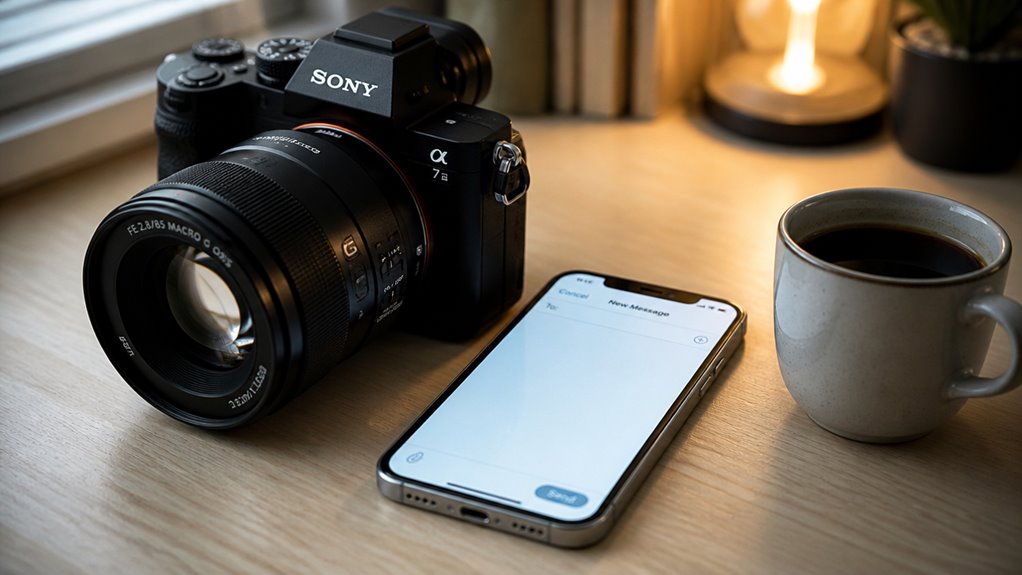
Uruchom aplikację Poczta i stuknij przycisk nowej wiadomości, czyli kwadratową ikonę z ołówkiem w prawym dolnym rogu ekranu (lub w prawym dolnym rogu na iPadzie). Otworzy się puste okno wiadomości, gotowe na adresy odbiorców, temat oraz treść. Napisanie krótkiej notatki towarzyszącej zajmuje zaledwie kilka sekund i daje odbiorcom kontekst, zanim otworzą plik.
Wcześniejsze uporządkowanie typów plików usprawnia cały proces. Prezentacje, arkusze kalkulacyjne i pliki PDF dołącza się w identyczny sposób, więc grupowanie powiązanych dokumentów w aplikacji Pliki pozwala szybko je znaleźć, gdy wiadomość jest już otwarta. Dzięki tym przygotowaniom etap tworzenia wiadomości przebiega precyzyjnie i z minimalnym nakładem wysiłku, stanowiąc jasny, sprawny fundament dla kolejnych kroków związanych z załącznikami.
Dotknij korpusu, aby odsłonić opcje załączników
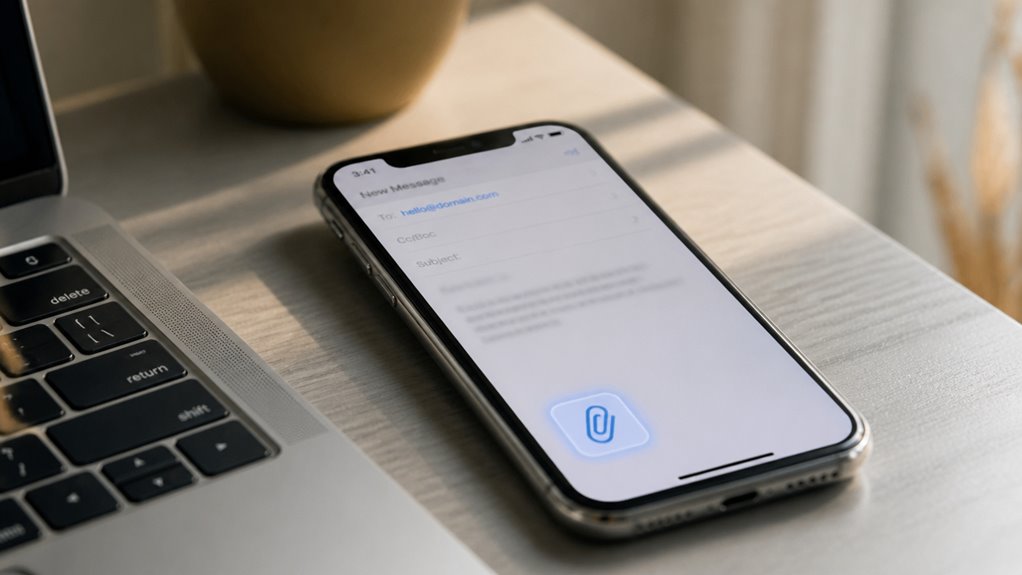
Dotknięcie treści wiadomości umieszcza kursor i wyświetla klawiaturę oraz pasek narzędzi nad nią, zawierający opcje załączników. Pasek ten zapewnia szybki dostęp do zdjęć, zeskanowanych dokumentów i plików, dzięki czemu możesz wstawiać treści bez opuszczania ekranu tworzenia wiadomości. Dotknij przycisku załącznika, a następnie wybierz opcję Pliki, aby przeglądać iCloud Drive lub inne podłączone lokalizacje.
Zanim wybierzesz plik, rozważ jego format. Pliki PDF otwierają się niezawodnie na niemal każdym urządzeniu, natomiast natywne formaty, takie jak dokumenty Pages lub Numbers, mogą wyświetlać się inaczej u odbiorców, którzy nie mają tych samych aplikacji. Konwertowanie plików do formatu PDF zachowuje układ.
Prywatność nadawcy ma znaczenie. Załączniki mogą ukrywać metadane, takie jak nazwiska autorów lub dane o lokalizacji w zdjęciach. Przed wysłaniem dokładnie sprawdź każdy plik i usuń wrażliwe informacje.
Przeglądaj iCloud, Na moim iPhonie i inne usługi chmurowe
Po otwarciu okna Pliki karta Przeglądaj wyświetla dostępne lokalizacje pamięci. iCloud Drive przechowuje dokumenty synchronizowane między urządzeniami Apple, a Na moim iPhonie zawiera pliki zapisane bezpośrednio na urządzeniu.
Aby przeglądać lokalizacje iCloud, stuknij iCloud Drive, a następnie wybierz folder zawierający plik. Pliki przechowywane lokalnie pojawiają się w sekcji Na moim iPhonie, która działa offline i sprawdza się w przypadku plików pobranych z poczty e-mail lub z sieci. Aby skorzystać z innych usług chmurowych, stuknij Edytuj w menu Przeglądaj, włącz dostawcę, na przykład Dysk Google, Dropbox lub OneDrive, i zaloguj się, używając danych swojego konta. Po połączeniu usługa pojawia się obok iCloud Drive, co pozwala wybierać dokumenty z dowolnego konta bez opuszczania Poczty, co usprawnia dołączanie każdego załącznika do wiadomości. Ostatnio wybrane pliki pozostają dostępne we wszystkich kolejnych wiadomościach.
Jak znaleźć konkretny dokument w plikach?
Gdy dokument zostanie zgubiony, najszybszym sposobem na jego odnalezienie jest pole wyszukiwania w aplikacji Pliki. Dotknij pola wyszukiwania u góry aplikacji Pliki, a następnie wpisz nazwę dokumentu, słowo kluczowe z jego treści lub typ pliku, na przykład PDF. Wyniki pojawiają się natychmiast w iCloud Drive, w sekcji Na moim iPhonie oraz w połączonych usługach chmurowych.
Aby szybciej znajdować pliki w przyszłości, rozważ następujące strategie:
- Używaj opisowych nazw plików, które zawierają daty lub nazwy projektów.
- Oznaczaj ważne dokumenty kolorowymi etykietami, aby łatwo je rozpoznawać.
- Przypinaj często używane foldery do sekcji Ulubione.
- Twórz spójną hierarchię folderów, która ułatwi wyszukiwanie plików w późniejszym czasie.
Dobra struktura folderów zmniejsza zależność od wyszukiwania. Przemyślane porządkowanie folderów sprawia, że Pliki stają się precyzyjną, niezawodną przestrzenią roboczą, a nie zagraconym archiwum.
Załącz wiele plików do jednej wiadomości e-mail
Gdy znajdziesz już odpowiednie pliki, kolejnym krokiem jest ich wysłanie razem. Jedna wiadomość może zawierać wiele dokumentów, jednak ten proces wymaga przemyślanego planowania, a nie przypadkowego wybierania. Otwórz Pocztę, stuknij przycisk nowej wiadomości i stuknij w treść, aby pokazać pasek narzędzi. Wybierz opcję załącznika, a następnie wybierz Przeglądaj lokalizacje, aby otworzyć Pliki. Stuknij Wybierz w prawym górnym rogu, a następnie stuknij każdy potrzebny dokument; każdy wybrany plik zostanie oznaczony znacznikiem wyboru. Stuknij Gotowe, a każdy plik pojawi się pod polem tematu. Przed wysłaniem upewnij się, że lista zawiera wyłącznie istotne pozycje, ponieważ niepowiązane tematy mogą zdezorientować odbiorców. Mniejsze pliki wysyłają się niezawodniej, dlatego warto najpierw skompresować duże dokumenty, co przyspieszy przesyłanie. Na koniec ponownie sprawdź załączniki, a następnie stuknij strzałkę wysyłania skierowaną w górę.
Usuń lub zamień załącznik przed wysłaniem
Kiedy załącznik jest błędny lub nieaktualny, jak szybko nadawca może go poprawić? Na iPhonie naprawienie problemów z załącznikiem przed wysłaniem zajmuje kilka sekund, a nie tworzenie nowej wiadomości. Otwórz szkic, a następnie naciśnij i przytrzymaj wadliwy plik. Wybierz Usuń i dołącz poprawiony dokument z aplikacji Pliki.
Pamiętaj o tych sprawdzeniach:
- Upewnij się, że nazwa pliku odpowiada zaktualizowanej wersji.
- Podejrzyj każdy załącznik przed naciśnięciem Wyślij.
- Sprawdź, czy rozmiar pliku mieści się w limitach poczty.
- Ponownie sprawdź odbiorców po zamianie dokumentów.
Zamiana pliku zajmuje znacznie mniej czasu niż późniejsze tłumaczenie odbiorcom, co poszło nie tak. Wczesne rozwiązywanie problemów z pocztą pozwala odbiorcom skupić się na treści, a nie na zbędnych wiadomościach z poprawkami. Gdy poprawiony dokument pojawi się w wątku wiadomości, przejrzyj całą wiadomość jeszcze raz, a następnie wyślij ją z pełną pewnością.
Sprawdź rozmiar załącznika przed wysłaniem
Ile waży pojedynczy plik, zanim trafi do skrzynki odbiorcy? Aplikacja Mail na iPhonie zazwyczaj ogranicza załączniki do około 20 MB, choć każdy dostawca ma inne limity. Duże pliki mogą zostać odrzucone lub nieoczekiwanie utknąć w trakcie przesyłania, dlatego najpierw sprawdź ich rozmiar.
Otwórz załącznik w oknie tworzenia wiadomości w aplikacji Mail i sprawdź jego rozmiar. Następnie porównaj go z powszechnie stosowanymi limitami dostawców:
| Dostawca | Typowy limit załącznika |
|---|---|
| Gmail | 25 MB |
| Outlook.com | 20 MB |
| iCloud Mail | 20 MB |
| Yahoo Mail | 25 MB |
Przed wysłaniem zawsze sprawdź limity miejsca na swoim koncie i upewnij się, że odbiorcy akceptują pliki o tym rozmiarze. Zbyt duże pliki można zamiast tego udostępnić za pomocą linków do iCloud Drive, dzięki czemu wiadomość dotrze do każdej skrzynki bez utraty jakości dostarczenia. Potwierdź to przed każdym wysłaniem.
Co się dzieje, gdy załącznik jest zbyt duży?
Gdy załącznik przekracza limit, to, co się dzieje, zależy od etapu, na którym wykryto problem. Jeśli aplikacja Poczta wykryje plik przed wysłaniem, zwykle ostrzega cię i proponuje alternatywy, więc wiadomość nigdy nie opuszcza urządzenia. Po wysłaniu wiadomości serwer może ją całkowicie odrzucić i zwrócić powiadomienie o niedostarczeniu (bounce), które wyjaśnia przyczynę odrzucenia.
Możliwe wyniki to:
- Poczta może przesłać duże pliki do iCloud Drive i wstawić link do udostępnienia, dzięki czemu wiadomość pozostaje lekka.
- Dostawca odbiorcy może całkowicie odrzucić wiadomość, zwracając ją z błędem wyjaśniającym limit.
- Kompresja lub podzielenie pliku pomaga dopasować dokument do wytycznych dotyczących załączników.
- Sprawdzenie zgodności formatu zapewnia, że odbiorca będzie mógł otworzyć dokument po pełnym dostarczeniu.
Wyślij duże pliki za pomocą Mail Drop zamiast tego
Funkcja Mail Drop oferuje alternatywę, gdy plik przekracza limit załącznika. Zamiast osadzać dokument, Poczta przesyła go do iCloud i wysyła odbiorcom link do pobrania. Pliki o rozmiarze do 5 GB mogą być przesyłane w ten sposób, a linki pozostają dostępne przez 30 dni, co sprawdza się przy dużych filmach, prezentacjach i plikach projektowych.
Ponieważ plik pozostaje w iCloud zamiast trafiać do każdej skrzynki odbiorczej, Mail Drop ogranicza obawy dotyczące prywatności. Odbiorcy otrzymują jedną kontrolowaną kopię zamiast wielu duplikatów rozproszonych po skrzynkach, a dostęp wygasa automatycznie po upływie okresu przechowywania.
Mimo to zawsze sprawdzaj dokumenty przed wysłaniem. Pliki często zawierają ukryte informacje, dlatego warto rozważyć edycję metadanych, takich jak nazwiska autorów, historia zmian i dane o lokalizacji. Usunięcie tych informacji chroni Cię, zanim ktokolwiek inny otworzy plik.
Dlaczego mój załącznik się nie wyświetla?
Nawet gdy plik spełnia wymagania dotyczące rozmiaru, może nie pojawić się w wiadomości. Widoczność załącznika zależy od czegoś więcej niż rozmiar, więc przed ponowną próbą warto sprawdzić kilka typowych przyczyn.
Zacznij od typu pliku. Poczta na iPhonie obsługuje powszechnie używane formaty, takie jak PDF, JPEG i popularne pliki pakietu Microsoft Office, ale niektóre specjalistyczne lub zastrzeżone typy plików mogą być zablokowane lub wyświetlane jedynie jako ogólna ikona. Konwersja dokumentu do formatu PDF często przywraca jego prawidłowe wyświetlanie.
Sprawdź następujące czynniki:
- Nieobsługiwane typy plików, których urządzenie odbiorcy nie potrafi otworzyć
- Pliki wciąż pobierane z iCloud Drive lub innego dostawcy usług
- Nieaktualne wersje iOS, które ograniczają integrację z aplikacją Pliki
- Słabe połączenie sieciowe przerywające wysyłanie
Jeśli problem nie ustąpi, uruchom ponownie iPhone’a, a następnie ponownie dołącz dokument.
Wyślij swój e-mail i potwierdź załącznik
Gdy plik pojawi się jako miniatura z nazwą i rozmiarem w treści wiadomości, załącznik jest gotowy do wysłania. Zanim dotkniesz strzałki wysyłania, spójrz na nazwę pliku, aby upewnić się, że jest jasna i opisowa, ponieważ dobra nazwa pliku pomaga odbiorcy natychmiast zidentyfikować dokument. W razie potrzeby zmień nazwę pliku bezpośrednio w aplikacji Pliki.
Następnie sprawdź uprawnienia do załącznika. Jeśli plik znajduje się na Dysku iCloud lub w folderze udostępnionym, odbiorca może potrzebować uprawnień dostępu, aby go otworzyć, dlatego przed wysłaniem zweryfikuj ustawienia udostępniania. W przeciwnym razie odbiorca może otrzymać wiadomość, której nie będzie mógł otworzyć. Gdy wszystko wygląda poprawnie, dotknij strzałki wysyłania w prawym górnym rogu. Poczta przesyła załącznik i dostarcza wiadomość, a e-mail pojawia się w folderze Wysłane.
Najczęściej zadawane pytania
Czy odbiorcy korzystający z Androida lub Windows będą mogli otworzyć moje załączniki?
Odbiorcy korzystający z Androida lub Windows zazwyczaj mogą otworzyć załączniki wysłane z aplikacji Poczta na iPhonie, pod warunkiem że pliki mają powszechnie obsługiwane formaty. Znajomość tego, jak poprawnie dołączać pliki, zapewnia bezproblemowe dostarczenie, a wybór uniwersalnych formatów załączników mobilnych, takich jak PDF, JPEG, DOCX i XLSX, maksymalizuje zgodność. Unikaj zdjęć HEIC oraz zastrzeżonych formatów plików Apple, które mogą wymagać konwersji. Kompresja dużych plików również pomaga odbiorcom szybko i bez trudu uzyskać dostęp do treści na każdym urządzeniu.
Czy mogę załączać pliki, odpowiadając w istniejącym wątku e-mail?
Tak, użytkownicy mogą dołączać załączniki podczas odpowiadania w istniejącym wątku e-mail na iPhonie. Wystarczy dotknąć przycisku odpowiedzi, a następnie wybrać ikonę spinacza lub ikonę załącznika w aplikacji Mail. Wybierz pliki z iCloud Drive, Zdjęć lub innych zainstalowanych aplikacji, a pojawią się one w trwającej konwersacji. Ponieważ odpowiedzi w wątku e-mail zachowują pełną historię wiadomości, odbiorcy widzą nowe pliki razem z wcześniejszą wymianą, co usprawnia współpracę bez rozpoczynania nowej wiadomości.
Czy wysyłanie załącznika zużywa mój transfer danych komórkowych zamiast Wi-Fi?
Wysyłanie załącznika wykorzystuje to połączenie, z którego aktualnie korzysta Twój iPhone, więc gdy Wi-Fi jest wyłączone lub niedostępne, zużywa transfer danych komórkowych. Większe pliki zużywają więcej danych, dlatego połączenie z Wi-Fi jest najmądrzejszym wyborem przy wysyłaniu obszernych dokumentów. Wskazówki dotyczące aplikacji Poczta obejmują sprawdzanie połączenia przed wysłaniem oraz używanie Ustawień do zarządzania transferem danych komórkowych dla Poczty. Nauka efektywnego załączania dokumentów pozwala zachować pakiet danych w nienaruszonym stanie, a jednocześnie płynnie udostępniać treści, dzięki czemu możesz szybciej wprowadzać innowacje w podróży.
Czy mogę kompresować zdjęcia lub filmy przed dołączeniem ich do wiadomości e-mail?
Tak, iPhone może kompresować zdjęcia i zmniejszać rozmiar filmów przed wysłaniem. Podczas dołączania multimediów w aplikacji Poczta dotknij wskaźnika rozmiaru nad załącznikiem i wybierz opcję Mały, Średni lub Duży zamiast Rzeczywisty rozmiar. Ta innowacyjna funkcja pozwala użytkownikom kompresować zdjęcia i zmniejszać pliki wideo, skracając czas wysyłania i zużycie danych, przy zachowaniu wystarczającej jakości dla większości odbiorców. Mniejsze załączniki pozwalają też ominąć limity serwerów, przyspieszając udostępnianie przy każdej wysyłanej wiadomości.
Czy folder Wysłane zachowuje kopię załączników, które wysłałem?
Tak, folder Wysłane zachowuje kopię każdego wysłanego załącznika, pod warunkiem że wiadomość została wysłana z tego konta. Ten sposób przechowywania załączników pozwala użytkownikom wracać do plików bez szukania ich w oryginalnych źródłach. Kopie zajmują miejsce na urządzeniu oraz na serwerze poczty, dlatego okresowe porządkowanie pomaga utrzymać skrzynkę w dobrej kondycji. Ponieważ kopia odzwierciedla oryginalny plik, wieloplatformowa zgodność pozwala wszystkim odbiorcom na systemach Windows, macOS, Android lub w przeglądarce internetowej otworzyć go bez problemów.