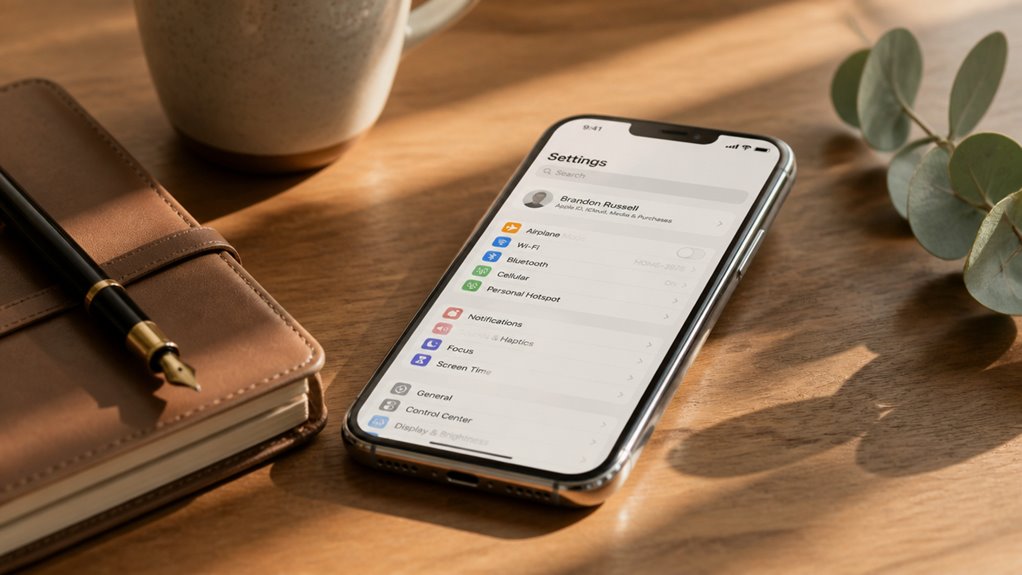
Aby zmienić adres nadawcy na iPhonie, otwórz nową wiadomość w aplikacji Mail i dotknij pola Od. Wybierz żądane konto z listy połączonych kont. Działa to tylko wtedy, gdy alias został już dodany i zweryfikowany. Aby dodać alias, przejdź do Ustawień, dotknij Mail, wybierz Konta, wybierz konto i dotknij Dodaj alias lub Dodaj adres e-mail. Przewodnik wyjaśnia, dlaczego pola Od pozostają zablokowane i jak to naprawić.
Spis treści
Zmień swój adres nadawcy na iPhonie
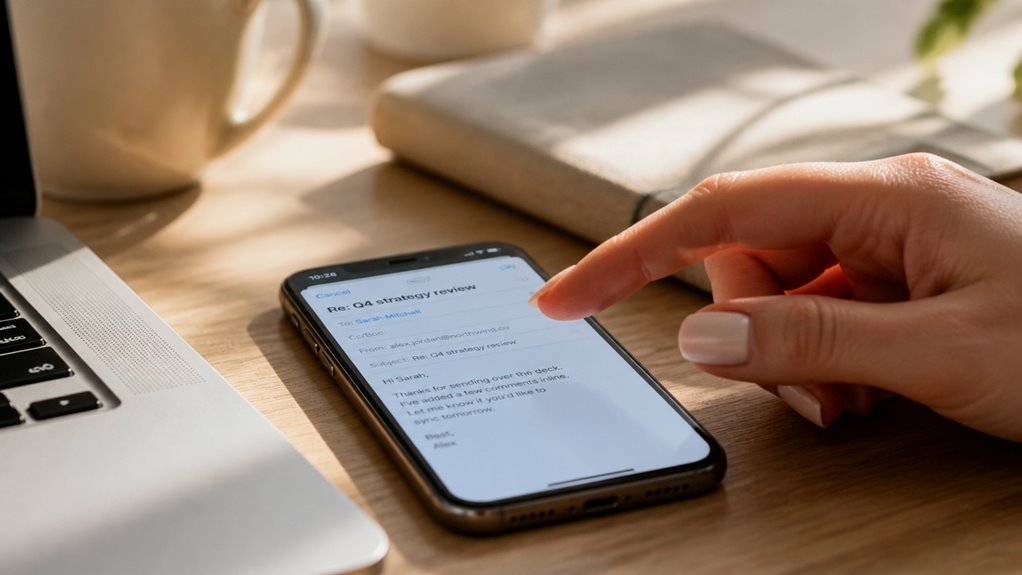
Zmiana adresu nadawcy na iPhonie wymaga wybrania innego konta na ekranie tworzenia wiadomości w aplikacji Mail. Użytkownicy z wieloma kontami mogą rozwiązać wiele problemów z nadawcą, wybierając właściwy adres przed wysłaniem, zamiast odpowiadać z niewłaściwej skrzynki. Dotknięcie pola Od w nowej wiadomości ujawnia wszystkie powiązane konta, w tym iCloud, Gmail i Outlook. Po wybraniu adres pozostaje przypisany do tej wersji roboczej, dzięki czemu odbiorcy widzą zamierzoną tożsamość.
Przemyślana konfiguracja wspiera także organizację skrzynki odbiorczej. Dodawanie kont w Ustawieniach, następnie Mail, a potem Konta, utrzymuje każdy adres osobno, a inteligentne skrzynki grupują wiadomości z różnych usług. Spójne nazewnictwo i jasne etykiety ograniczają zamieszanie, pozwalając specjalistom i twórcom zarządzać wieloma tożsamościami z precyzją i szybkością, zamieniając chaos w usprawniony cyfrowy obszar pracy.
Sprawdź, które konta pozwalają wybrać adres nadawcy
Które konta pozwalają wysyłać z określonego adresu? Nie każde konto oferuje tę opcję. Na iPhonie aplikacja Poczta zezwala na zmianę nadawcy tylko wtedy, gdy konto obsługuje wiele aliasów lub tożsamości. Typowe przykłady to:
- iCloud Mail: dodawanie niestandardowych aliasów w ramach Apple ID.
- Gmail: adresy „wyślij jako” dodane w ustawieniach konta.
- Outlook.com: zweryfikowane aliasy powiązane z główną skrzynką.
- Dostawcy z własną domeną: aliasy skonfigurowane na serwerze.
Uwierzytelnianie nadawcy określa, czy alias zostanie zaakceptowany. Serwery pocztowe sprawdzają, czy masz prawo używać danego adresu, dlatego niezweryfikowane aliasy mogą zostać odrzucone lub oznaczone jako spam. Przed wysłaniem wiadomości potwierdź każdy alias. Ważna jest również dobra etykieta e-mailowa: podpisuj się imieniem i nazwiskiem, których oczekują odbiorcy, i zawsze używaj adresu zgodnego z twoją rolą zawodową.
Czy na iPhonie można używać dowolnego adresu nadawcy?
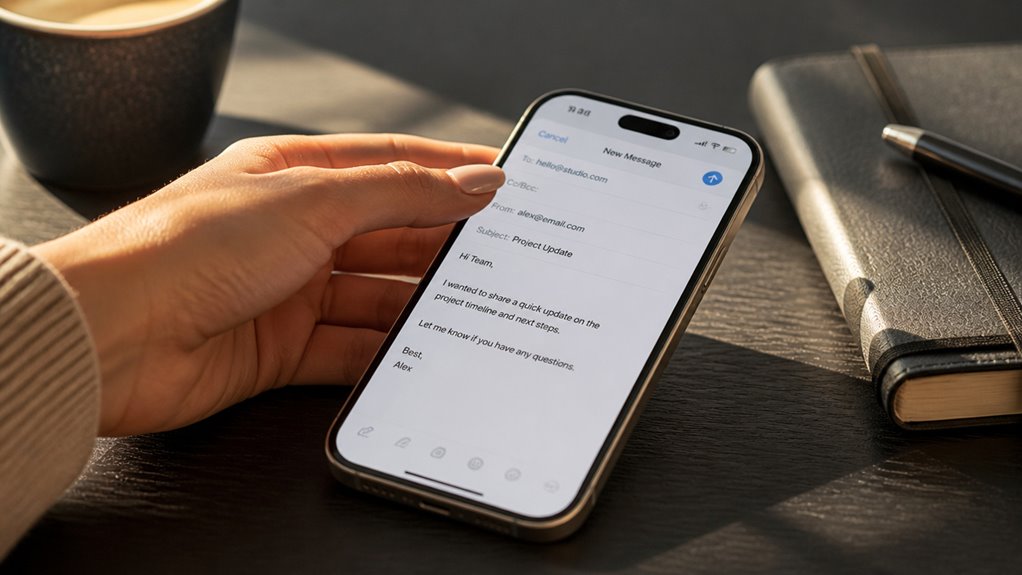
Nie, na iPhonie nie można używać dowolnego adresu nadawcy. Aplikacja Poczta pozwala wysyłać wiadomości tylko z adresów powiązanych z dodanymi i zweryfikowanymi kontami, więc nie można po prostu wpisać adresu obcej osoby ani domeny, którą nie kontrolujesz. System Apple sprawdza, czy konto rzeczywiście należy do Ciebie, zanim pozwoli na wysłanie wiadomości.
To ograniczenie chroni prywatność nadawcy i zapobiega podszywaniu się, czyli sytuacji, w której ktoś udaje inną osobę lub organizację. Odbiorcy polegają na polu Od, aby ocenić, czy wiadomość jest wiarygodna, dlatego niezgodne adresy mogą uruchomić filtry antyspamowe lub zaszkodzić reputacji.
Ważna jest też dobra etykieta e-mailowa. Wysyłaj wiadomości z adresu, którego spodziewa się odbiorca, zwłaszcza w kontekście zawodowym, aby odpowiedzi trafiały do właściwej skrzynki. Najpierw dodaj wymagane konto w Ustawieniach.
Dodaj alternatywny adres nadawcy do swojego konta pocztowego
Jak dodatkowy adres staje się dostępny w aplikacji Poczta?
Twój iPhone pobiera alternatywne adresy nadawcy z kont już do niego podłączonych, dlatego proces zaczyna się w Ustawieniach, a nie wewnątrz wiadomości e-mail. Firma Apple nie pozwala na wymyślanie adresu; musisz być jego właścicielem i zweryfikować go u swojego dostawcy. Wykonaj następujące kroki:
- Otwórz Ustawienia, następnie wybierz Poczta i wybierz Konta.
- Wybierz konto, na którym znajduje się Twój alias, na przykład iCloud lub Gmail.
- Dotknij Dodaj alias lub Dodaj adres e-mail, a następnie wpisz nowy adres.
- Potwierdź wiadomość weryfikacyjną, którą wysyła Twój dostawca.
Po weryfikacji alias pojawia się w polu Od nowych wiadomości. Przed wysłaniem rozważ netykietę e-mailową i omów ze współpracownikami, który adres najlepiej pasuje do każdej roli.
Wybierz inny adres nadawcy podczas pisania
Po zweryfikowaniu aliasu staje się on dostępny dla każdej nowej wiadomości. Aby go użyć, otwórz nowy e-mail w aplikacji Poczta, dotknij pola Od i wybierz żądany adres z listy. Wybrany nadawca pojawia się natychmiast, a odpowiedzi trafiają z powrotem do tej samej tożsamości, dzięki czemu odbiorcy widzą tylko nazwę, którą chcesz im pokazać.
Przełączanie adresów w zależności od wiadomości zwiększa prywatność nadawcy, pozwalając oddzielić korespondencję osobistą od pracy, newsletterów i zakupów online. Każda wiadomość niesie tożsamość odpowiednią do swojego celu.
Dedykowane aliasy wspierają także skuteczną organizację skrzynki odbiorczej. Odpowiedzi na każdy adres są grupowane według celu, co znacznie ułatwia sortowanie i filtrowanie na różnych urządzeniach. Odbiorcy od razu rozumieją kontekst, a główny adres pozostaje uporządkowany, bez mieszanych wątków rozmów.
Zapobiegaj wysyłaniu odpowiedzi z niewłaściwego adresu
Dlaczego odpowiedzi czasami wysyłane są z niezamierzonego adresu? Aplikacja Poczta w iPhonie zazwyczaj domyślnie używa adresu, na który przyszła oryginalna wiadomość, więc odpowiedź na wiadomość wysłaną na alias może zostać wysłana z tego aliasu, nawet gdy użytkownik chce użyć innej tożsamości.
Zapobieganie błędom chroni zarówno bezpieczeństwo nadawcy, jak i porządek w skrzynce odbiorczej. Zanim dotkniesz Odpowiedz, sprawdź te cztery punkty:
- Potwierdź pole Od przed rozpoczęciem pisania.
- Przy odpowiadaniu na przekazane wiadomości ręcznie przełącz alias.
- Sprawdź odbiorców i podpis pod kątem niezgodnych tożsamości.
- Ustaw domyślne konto w ustawieniach Poczty, a następnie zmieniaj je tylko wtedy, gdy zajdzie taka potrzeba.
Konsekwentne nawyki sprawiają, że wiadomości wychodzące są dokładne i wzmacniają bezpieczeństwo nadawcy. Przejrzyste kierowanie wiadomości zachowuje też porządek w skrzynce odbiorczej, dzięki czemu każda korespondencja jest zapisywana pod właściwą tożsamością, co ułatwia jej późniejsze śledzenie.
Ustaw domyślne konto nadawcze w Ustawieniach iPhone’a
Skąd pochodzi nowa wiadomość, gdy nie określono nadawcy? Aplikacja Poczta w iPhonie używa konta ustawionego jako domyślne, więc wybranie go świadomie zapobiega wysyłaniu wiadomości z nieplanowanej tożsamości.
Aby to skonfigurować, otwórz Ustawienia, dotknij pozycji Poczta, a następnie wybierz Konto domyślne. Wybierz adres, którego używasz najczęściej, a każda nowa wiadomość będzie od razu zaczynać się od niego. Ten prosty krok wzmacnia ustawienia domyślne i umożliwia precyzyjne dostosowanie nadawcy.
| Element | Wpływ |
|---|---|
| Konto domyślne | Pewność przy każdym wysłaniu |
| Jasna tożsamość | Brak niespodzianek |
| Spójny podpis | Profesjonalny wizerunek |
| Kontrola marki | Zaufane rozpoznawanie |
| Spokój ducha | Bezwysiłkowe wiadomości |
Po ustawieniu konto domyślne jest stosowane automatycznie, dzięki czemu możesz pisać z pewnością i wprowadzać innowacje, nie zastanawiając się, która tożsamość pojawi się dzisiaj.
Wysyłanie z aliasu niestandardowej domeny iCloud
Jak wiadomość może dotrzeć do odbiorców z własnej domeny zamiast z adresu iCloud? Subskrybenci iCloud+ mogą zarejestrować własną domenę i utworzyć adresy, takie jak [email protected], a następnie używać ich jako tożsamości nadawcy w aplikacji Poczta na iPhonie.
Po zweryfikowaniu domeny w ustawieniach iCloud proces przebiega w czterech krokach:
- Otwórz Ustawienia, stuknij swoje imię, następnie iCloud, potem Poczta i wybierz Własna domena e-mail.
- Utwórz alias, np. [email protected], i sprawdź, czy pojawił się na liście.
- Otwórz Pocztę, stuknij Nowa wiadomość, a następnie stuknij pole Od, aby wybrać alias.
- Zachowaj prywatność aliasu: ukryj swój osobisty adres za aliasem nadawcy, aby wzmocnić prywatność na iPhonie.
Odbiorcy widzą wyłącznie własny adres, a Twoja tożsamość iCloud pozostaje ukryta. Odpowiedzi nadal bezpiecznie do Ciebie docierają.
Przełączanie adresów nadawcy w Gmailu i Outlooku
Jakie opcje nadawcy są dostępne w Gmailu i Outlooku, zależy od tego, z jakich adresów każde konto zostało skonfigurowane do wysyłania. Zarówno Gmail, jak i Outlook pozwalają wybrać innego nadawcę z pola Od w oknie tworzenia wiadomości, pod warunkiem że dany alias jest już skonfigurowany. Niezależnie od tego, czy zarządzasz jedną skrzynką, czy kilkoma, proces jest w obu usługach taki sam.
W Gmailu otwórz Ustawienia, wybierz Konta i import, a następnie sprawdź sekcję „Wyślij jako”. Wybierz adres z listy rozwijanej Od. W Outlooku przejdź do Ustawień, otwórz Pocztę i sprawdź połączone adresy, zanim wybierzesz jeden z nich w polu Od.
Wskazówki dotyczące nadawcy: zweryfikuj każdy alias przed użyciem, dopasuj podpis do wybranego adresu i najpierw wyślij wiadomość testową. Różnorodność kont nagradza staranne przygotowanie.
Dlaczego nie możesz zmienić swojego adresu nadawcy?
Dlaczego pole Od (From) pozostaje zablokowane na jednym adresie? Zazwyczaj ustawienie jest ograniczone sposobem konfiguracji konta, a nie usterką samego iPhone’a. Apple Mail wyświetla tylko aliasy, które dostawca poczty już powiązał z kontem, więc niewymieniony adres nigdy nie pojawi się jako opcja.
Typowe przyczyny to:
- Brakujący alias: adres nigdy nie został dodany w ustawieniach dostawcy.
- Niezweryfikowany adres: dostawca nadal czeka na potwierdzenie z wiadomości weryfikacyjnej.
- Nieaktualna konfiguracja konta: skrzynka została dodana przed utworzeniem aliasu i wymaga ponownego uruchomienia aplikacji.
- Ograniczone konto: zasady pracy lub szkoły mogą całkowicie wyłączyć możliwość zmiany nadawcy.
Sprawdź każdy punkt przed ponowną konfiguracją. Zweryfikowane aliasy, odświeżone konta i prawidłowe ustawienia personalizacji poczty przywracają kontrolę nad adresem nadawcy.
Napraw brakujące alternatywne adresy w aplikacji Poczta
Gdy wykluczysz już wcześniejsze przyczyny, aplikacja Poczta może po prostu przechowywać nieaktualne informacje o koncie. Wymuszenie zamknięcia i ponowne uruchomienie aplikacji często odświeża listę dostępnych adresów. Jeśli to nie pomoże, usuń problematyczne konto w Ustawieniach, a następnie dodaj je ponownie. Twój dostawca udostępnia ustawienia aliasów, więc najpierw sprawdź je na jego stronie internetowej. Upewnij się także, że alias jest włączony po stronie dostawcy, ponieważ Apple nie może wyświetlić adresów, które serwer nie udostępnia.
Kwestie prywatności mają tu znaczenie. Ponowne wpisywanie haseł na współdzielonym lub publicznym urządzeniu naraża dane logowania, dlatego przed przekazaniem urządzenia wyloguj się. Dokładnie sprawdź pole Od, zanim wyślesz wiadomość, aby nie działać pod niezamierzoną tożsamością. Dobra etykieta e-mailowa wymaga też upewnienia się, że odbiorcy rozpoznają adres, którego używasz.
Skonfiguruj wychodzącą pocztę dla niestandardowych adresów
Where an account uses a custom domain, the outgoing mail server must be configured correctly before the Mail app can send messages from any address other than the primary one.
Precise setup unlocks full sender customization and cleaner inbox organization. Follow these steps:
- Open Settings, tap Mail, then Accounts, and select the custom domain account.
- Tap Account, then SMTP, and confirm the outgoing server hostname.
- Enable authentication and enter the credentials your provider supplied.
- Verify the port and SSL settings, then add each alias as a verified sender.
Once saved, every alias appears in the From field, letting you organize correspondence by identity and keep the inbox streamlined. Test each new address by sending a message to an external account before relying on it.
Użyj aplikacji poczty e-mail innej firmy, aby korzystać z elastycznych nadawców
Gdy natywna aplikacja Poczta nie może wysyłać wiadomości z niestandardowego aliasu domeny lub gdy ustawienia serwera wychodzącego okazują się zbyt restrykcyjne, klient poczty e-mail innej firmy oferuje inną drogę do wielu tożsamości nadawcy. Aplikacje takie jak Spark, Outlook i Airmail pozwalają dodać kilka kont, a następnie wybrać adres nadawcy dla każdej wiadomości z prostego menu. Przed instalacją czegokolwiek sprawdź podstawy dotyczące nadawcy: upewnij się, że aplikacja obsługuje uwierzytelnianie SMTP dla Twojej domeny i zweryfikuj, czy każdy alias jest autoryzowany w Twoich rekordach DNS.
Prywatność poczty e-mail ma równie duże znaczenie. Wybieraj klientów, którzy przetwarzają pocztę na urządzeniu lub oferują szyfrowanie end-to-end, i unikaj aplikacji skanujących treść wiadomości pod kątem reklam. Przeczytaj politykę prywatności dewelopera, ponieważ niektóre darmowe narzędzia zachowują metadane lub kierują ruch przez własne serwery.
Najczęściej zadawane pytania
Czy mogę zmienić nazwę wyświetlaną bez zmiany adresu e-mail nadawcy?
Tak, nazwę wyświetlaną można zmienić niezależnie od adresu nadawcy. Na iPhonie użytkownicy mogą otworzyć Ustawienia, wybrać Poczta, następnie Konta, wybrać odpowiednie konto i edytować pole nazwy, pozostawiając adres e-mail bez zmian. Takie podejście pozwala nadawcom o dalekosiężnym myśleniu zmienić nazwę wyświetlaną, zachowując jednocześnie swoją skrzynkę pocztową. Odbiorcy zobaczą nową etykietę, jednak sposób postrzegania adresu nadawcy nadal zależy od rzeczywistego adresu, dlatego domena pozostaje widoczna.
Czy zmiana adresu nadawcy wpływa na dostarczalność mojej poczty e-mail lub wyniki spamowe?
Zmiana adresu nadawcy może wpłynąć na dostarczalność wiadomości, w zależności od sposobu jej przeprowadzenia. Zmiana bazowego adresu wiąże się z istotnym wpływem na działanie, ponieważ dostawcy skrzynek pocztowych przypisują reputację nadawcy do każdego adresu. Nowy adres nie ma ugruntowanej historii, więc filtry mogą dokładniej analizować pierwsze wiadomości. Prawidłowo skonfigurowane rekordy SPF, DKIM i DMARC dla nowej domeny pomagają ograniczyć problemy z dostarczalnością. Zmiana wyłącznie nazwy wyświetlanej zazwyczaj pozwala uniknąć tych problemów i zachować zaufanie odbiorców.
Jak zmienić adres nadawcy na iPadzie?
Otwórz aplikację Poczta na iPadzie, stuknij przycisk tworzenia wiadomości, a następnie stuknij pole Od, aby wyświetlić wszystkie adresy nadawcy powiązane z Twoimi kontami. Wybierz żądany adres, a wiadomość zostanie wysłana z jego użyciem natychmiast. Aby rozszerzyć możliwości, skonfiguruj aliasy e-mail u swojego dostawcy usługi lub w ustawieniach iCloud. Aby uzyskać nową tożsamość, zmień nazwę wyświetlaną w sekcji Ustawienia, Poczta, Konta, dzięki czemu odbiorcy będą widzieć zaktualizowaną nazwę w każdej wiadomości.
Czy mogę wysyłać wiadomości e-mail z adresu Yahoo lub AOL za pośrednictwem poczty iCloud?
Nie, iCloud Mail nie może wysyłać wiadomości z adresu Yahoo lub AOL. Jego serwer uwierzytelnia wyłącznie konta iCloud i zatwierdzone niestandardowe adresy. Aplikacja Mail na iPhonie lub iPadzie może obsługiwać oba konta jednocześnie. Dodaj konta Yahoo lub AOL w Ustawieniach, a następnie wybierz adres w polu Od, podczas tworzenia wiadomości. W ustawieniach konta zmiana nazwy nadawcy oraz dostosowanie adresu odpowiedzi pozwalają użytkownikom zaprezentować profesjonalny wizerunek i kierować odpowiedzi.
Czy odbiorcy zobaczą mój oryginalny adres w nagłówkach wiadomości e-mail?
Tak. Odbiorcy mogą sprawdzić nagłówki dostarczenia, które zazwyczaj ujawniają oryginalny serwer pocztowy oraz dane konta, z którego wiadomość została wysłana, nawet wtedy, gdy widoczna nazwa nadawcy wskazuje inny adres. Ponieważ wiersze Received rejestrują rzeczywistą trasę przesyłki, alias nie ukrywa w pełni oryginalnego dostawcy. Użytkownicy, dla których istotna jest prywatność, powinni dokładnie rozważyć to ryzyko, zanim wyślą poufną korespondencję z dowolnego adresu przekazującego, zwłaszcza przy wdrażaniu nowatorskich, innowacyjnych procesów pracy.