Ustawienie różnych podpisów dla kont pocztowych na iPhonie zaczyna się w Ustawieniach. Otwórz Pocztę, dotknij opcji Podpis i włącz Dla każdego konta. Wpisz unikalny tekst dla każdej skrzynki, na przykład swobodne zakończenie dla poczty prywatnej lub formalny tytuł dla poczty służbowej. Wróć do poprzedniego ekranu, aby zapisać zmiany. Odpowiedzi używają podpisu przypisanego do konta, na które odpowiadasz. Jeśli podpis nie pojawia się, sprawdź, czy opcja Dla każdego konta jest nadal włączona. Osoby, które chcą kontynuować, znajdą więcej rozwiązań.
Spis treści
Znajdź ustawienie podpisu dla konta w aplikacji Poczta na iPhonie
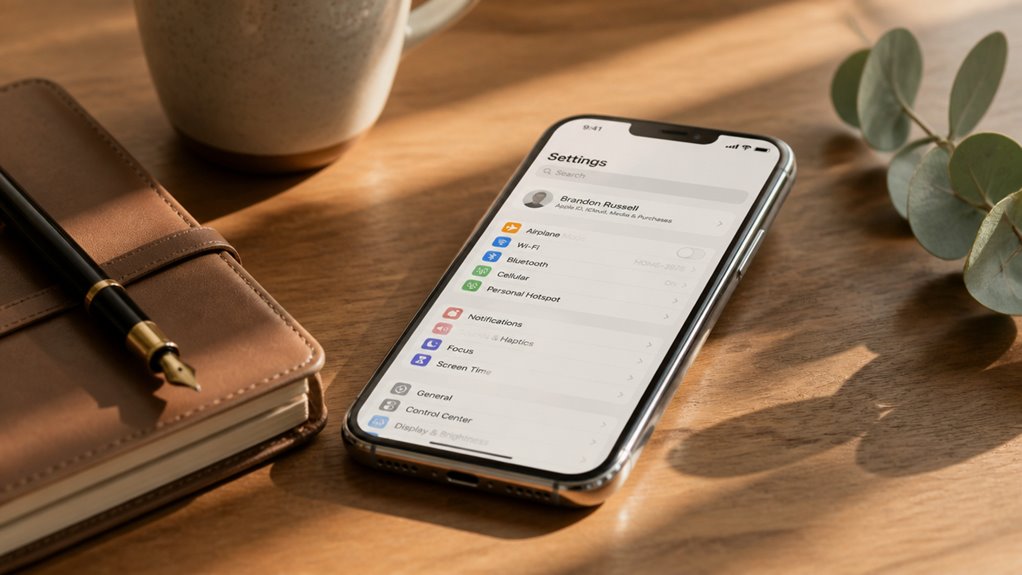
Gdzie użytkownik iPhone’a znajduje ustawienie, które przypisuje osobny podpis do każdego konta pocztowego? Odpowiedź znajduje się w Ustawieniach. Otwórz Aplikacje, dotknij Poczta i wybierz Podpis. (W starszych wersjach iOS dotknij bezpośrednio Poczta w Ustawieniach.) Włącz Dla każdego konta, co zastępuje jeden wspólny podpis osobnym polem dla każdego konta wymienionego na ekranie.
Każde pole przyjmuje następnie własny, odrębny tekst, dzięki czemu adres służbowy może zawierać formalne korporacyjne zastrzeżenie, podczas gdy osobista skrzynka wyświetla przyjazne, swobodne zakończenie. Wprowadź dane dla każdego konta, a następnie wróć do poprzedniego ekranu, aby zapisać wszystkie zmiany. Zmiana obowiązuje natychmiast dla każdej skrzynki, a każda nowa wiadomość będzie zawierać podpis odpowiadający kontu, z którego jest wysyłana.
Włącz osobny podpis e-mail na iPhonie dla każdego konta
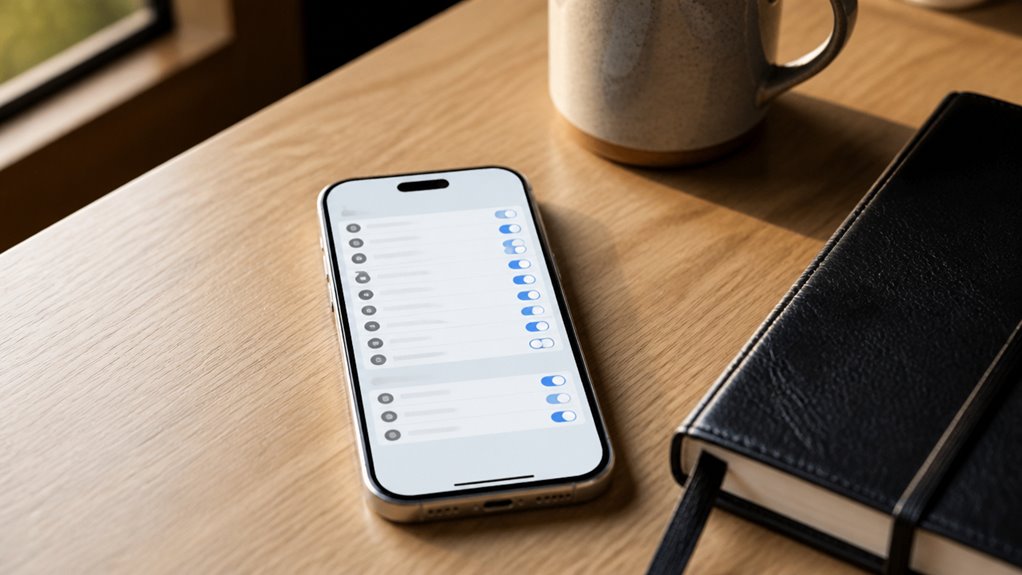
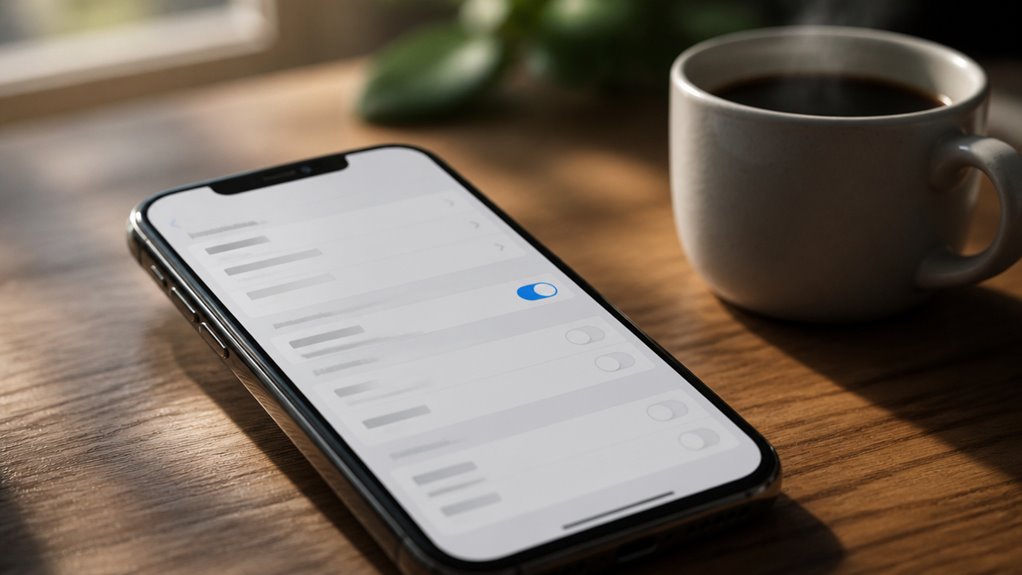
Jak użytkownik iPhone’a może przypisać każdemu kontu pocztowemu własny podpis zamiast jednego wspólnego podpisu? Aplikacja Poczta firmy Apple zapisuje ustawienia podpisu osobno dla każdego konta, więc włączenie tej opcji wymaga tylko kilku stuknięć. Otwórz Ustawienia, przewiń do sekcji Aplikacje, wybierz Poczta, a następnie stuknij Podpis. Włącz opcję Dla każdego konta, a wtedy każda skonfigurowana skrzynka pocztowa wyświetli własne pole podpisu.
Po włączeniu każdy podpis może odpowiadać swojemu przeznaczeniu:
- Konta osobiste: swobodne zakończenie wiadomości o przyjaznym tonie
- Konta służbowe: formalny tytuł, dział i numer telefonu
- Konta projektowe: odniesienie do przewodników konfiguracji urządzeń peryferyjnych
- Integracje z kalendarzem: link do planowania, umożliwiający rezerwację spotkań
- Urządzenia współdzielone: krótka klauzula wyłączenia odpowiedzialności dla klienta
Przed zakończeniem przetestuj każde konto, wysyłając do siebie wiadomość i sprawdzając, czy w edytorze pojawia się właściwy podpis.
Napisz unikalny podpis dla każdej skrzynki odbiorczej
Dlaczego każda skrzynka powinna mieć własny podpis? Wyraźne tożsamości mają znaczenie. Każdy adres pełni inną funkcję, więc jeden uniwersalny podpis wygląda nie na miejscu. Podpisy przypisane do poszczególnych kont pozwalają, by każda wiadomość odzwierciedlała odpowiednią rolę, ton i dane kontaktowe bez ręcznej edycji.
Branding w ramach poszczególnych skrzynek wzmacnia rozpoznawalność w poczcie prywatnej, służbowej i projektowej. Poniższa tabela pokazuje, jak podpisy mogą odpowiadać poszczególnym skrzynkom:
| Skrzynka | Zawartość podpisu | Ton |
|---|---|---|
| Służbowa | Stanowisko, firma, telefon | Formalny |
| Prywatna | Samo imię | Przyjazny |
| Freelance | Link do portfolio, usługi | Pewny siebie |
Konfiguracja zajmuje kilka minut w Ustawieniach iPhone’a, a efekt to bardziej dopracowane i przemyślane wrażenie na każdym odbiorcy. Każdy podpis można w dowolnym momencie łatwo edytować, więc aktualizacje stanowiska, numerów telefonu czy oferowanych usług nigdy nie wymagają ponownego pisania poszczególnych wiadomości.
Który podpis iPhone używa w odpowiedziach?
Gdy każda skrzynka ma już własną stopkę, pojawia się praktyczne pytanie: która z nich widnieje w odpowiedzi? iPhone Mail wysyła odpowiedź z konta, które odebrało oryginalną wiadomość, więc pojawia się podpis przypisany do tego konta.
W związku z tym jaki podpis w odpowiedzi widzi użytkownik, zależy wyłącznie od ustawień poszczególnych kont. Mail sprawdza konto powiązane z przychodzącą wiadomością, a nie domyślnego nadawcę na urządzeniu, dzięki czemu poprawna tożsamość zostaje zachowana automatycznie. Użytkownicy mogą potwierdzić to zachowanie, wykonując następujące kroki:
- Otwórz oryginalną wiadomość w docelowej skrzynce.
- Stuknij Odpowiedz i sprawdź pole nadawcy.
- Przewiń na sam dół szkicu.
- Upewnij się, że podpis odpowiada temu kontu.
- Wyślij wiadomość dopiero po zweryfikowaniu tożsamości.
Spójna konfiguracja kont zapobiega niezgodnościom tożsamości.
Dlaczego Twój podpis nie pojawia się na iPhonie?
Gdy podpis się nie pojawia, przyczyną zwykle są ustawienia, a nie błąd w aplikacji Poczta. Zacznij od sprawdzenia ustawień podpisu: otwórz Ustawienia, przewiń do sekcji Poczta i wybierz Podpis. Jeśli pole jest puste, podpis nie został zapisany dla danego konta. Następnie upewnij się, że opcja podpis dla każdego konta w poczcie iPhone’a jest włączona. Gdy jest wyłączona, wszystkie konta współdzielą jeden podpis, który może nadpisać ten, którego się spodziewasz. Sprawdź też, czy podpis jest przypisany do właściwego konta, ponieważ ustawienie dla konkretnego konta może wskazywać inny adres. Na koniec pamiętaj, że podpis ustawiony na Brak jest całkowicie ukryty. To wyjaśnia, dlaczego problemy z podpisem się utrzymują; jeśli zmiany wydają się ignorowane, uruchom ponownie iPhone’a i zaktualizuj iOS, aby usunąć uporczywe usterki.
Najczęściej zadawane pytania
Czy mogę dodać klikalny hiperłącze lub logo do mojego podpisu na iPhonie?
Nie bezpośrednio. Natywne pole podpisu w iPhonie akceptuje wyłącznie zwykły tekst, więc logo i niestandardowy tekst hiperłączy nie mogą być tam wstawiane. Wpisane adresy internetowe często stają się klikalne. W porównaniu podpisu klikalnego z podpisem graficznym: podpis graficzny wymaga aplikacji zewnętrznej lub klienta poczty obsługującego HTML, natomiast osadzanie hiperłączy w porównaniu ze zwykłym tekstem podpisu przemawia za zwykłym tekstem ze względu na prostotę. Innowatorzy mogą rozważyć aplikacje do generowania podpisów, aby uzyskać bogatsze i bardziej atrakcyjne wizualnie projekty.
Czy podpisy dla poszczególnych kont synchronizują się automatycznie z Mail na moim Macu lub iPadzie?
Nie, podpisy poszczególnych kont nie synchronizują się automatycznie z aplikacją Poczta na komputerze Mac ani na iPadzie. Każde urządzenie przechowuje własne ustawienia podpisu, więc użytkownicy muszą konfigurować różne podpisy dla poszczególnych kont osobno na każdej platformie. Na iPhonie i iPadzie odbywa się to w sekcji Ustawienia, Poczta, Podpis. Na komputerze Mac te opcje znajdują się w ustawieniach Poczty, gdzie każde konto może mieć odrębny podpis. Konfigurowanie każdego urządzenia osobno zapewnia dopasowane komunikaty w całym ekosystemie.
Czy iOS obsługuje różne podpisy dla kont Outlook dodanych za pośrednictwem aplikacji innych firm?
iOS obsługuje różne podpisy dla kont Outlooka dodanych za pośrednictwem aplikacji innych firm, jednak konfiguracja znajduje się w samej aplikacji Outlook, a nie w systemowych ustawieniach Poczty. Każde konto może mieć własny podpis, z różnymi czcionkami, osadzonymi obrazami w podpisie oraz tekstem dostosowanym do języka w ramach lokalizacji podpisu. Zarządzanie wieloma kontami odbywa się wewnątrz aplikacji, dlatego użytkownicy powinni sprawdzić ustawienia na każdym urządzeniu. Opcje szyfrowania wiadomości e-mail zależą od konfiguracji konta oraz funkcji obsługiwanych przez aplikację.
Czy mogę usunąć podpis dla jednego konta, zachowując go dla pozostałych?
Tak, możesz usunąć podpis e-mail dla jednego konta, zachowując pozostałe. Otwórz Ustawienia, wybierz Poczta, następnie Podpis i włącz opcję Dla każdego konta. Wybierz konto docelowe i wyczyść jego tekst podpisu, pozostawiając pole puste. Każde inne konto zachowa swój spersonalizowany podpis. Takie podejście pozwala wyłączyć podpis dla jednego konta bez zakłócania działania pozostałych skrzynek, zapewniając elastyczne, innowacyjne doświadczenie poczty, które nagradza precyzję i przemyślaną personalizację.
Czy moje niestandardowe podpisy przetrwają aktualizację iOS lub przywrócenie z kopii zapasowej?
Podpisy niestandardowe zazwyczaj przetrwają aktualizację iOS, ponieważ są przechowywane wraz z ustawieniami każdego konta poczty. Przywrócenie z kopii zapasowej zwykle też je przywraca, a zaszyfrowane kopie zapasowe zapewniają najpełniejsze przeniesienie. Bogate elementy, takie jak różne czcionki czy podpisy z obrazami, mogą jednak nie przywrócić się idealnie, dlatego sprawdzenie każdego konta po aktualizacji jest rozsądnym, przezornym krokiem. Dostosuj formatowanie i ponownie dodaj obrazy, aby utrzymać swój przepływ pracy w dobrym stanie i gotowy na innowacje.