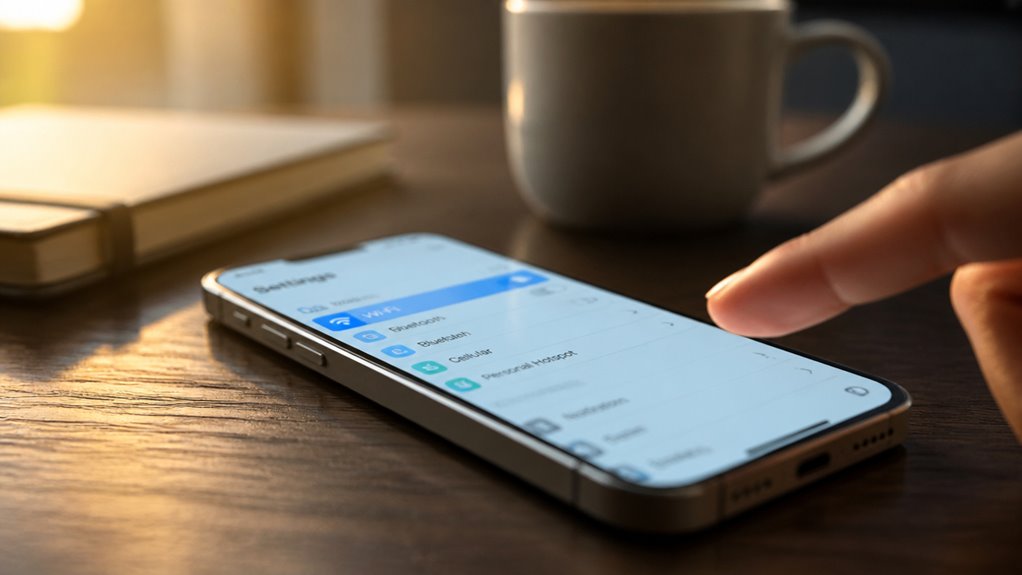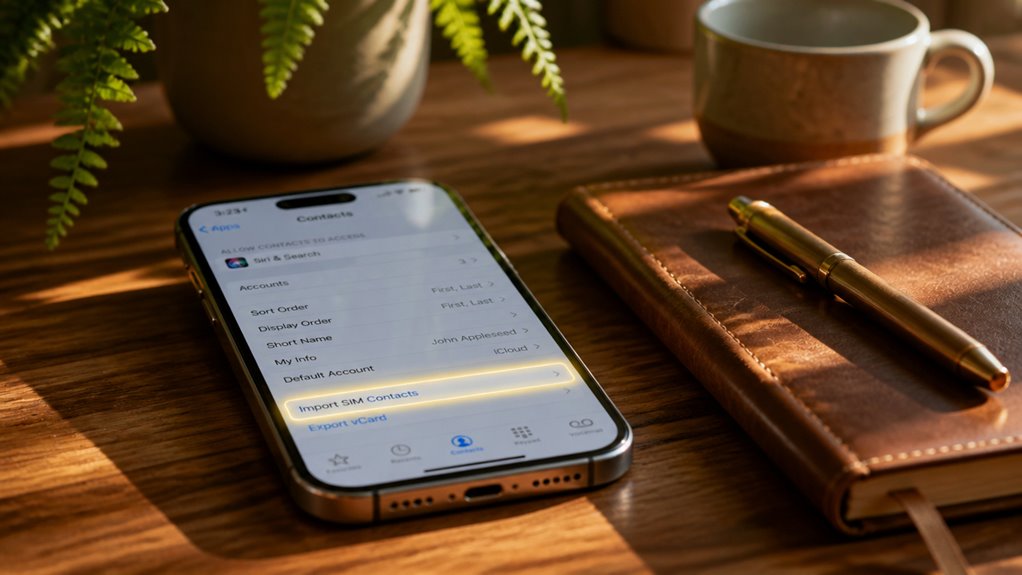
Aby ustawić domyślne konto dla nowych kontaktów na iPhonie, otwórz Ustawienia, stuknij Kontakty, a następnie wybierz Domyślne konto. Lista pokazuje wszystkie konta połączone z urządzeniem. Wybierz to, które ma służyć jako główne miejsce przechowywania. Od tej chwili nowe wpisy będą zapisywane tam automatycznie. Zmiana domyślnego konta dotyczy tylko przyszłych kontaktów i nie wpływa na istniejące wpisy. Osoby, które przeczytają dalej, dowiedzą się, jak obsługiwać wyjątki i naprawiać uparte ustawienia domyślne.
Spis treści
Który domyślny konto wybrać?
Gdzie należy przechowywać nowe kontakty? Odpowiedź zależy od tego, jak użytkownik chce organizować informacje i synchronizować je między urządzeniami. iCloud oferuje bezproblemową synchronizację, dzięki czemu kontakty pojawiają się automatycznie na każdym urządzeniu Apple powiązanym z tym samym Apple ID. Konta Google sprawdzają się u użytkowników, którzy zarządzają kontaktami na telefonach z Androidem, w przeglądarkach internetowych lub w Gmailu. Przechowywanie lokalne na iPhonie zapewnia prywatność danych, ale uniemożliwia automatyczne tworzenie kopii zapasowych i dostęp z różnych platform. Zanim podejmiesz decyzję, zastanów się, jak masz obecnie zorganizowane kontakty. Mądry wybór oszczędza czas i zapobiega żmudnemu późniejszemu porządkowaniu. Jeśli większość kontaktów znajduje się już w jednej usłudze, wybranie tego konta pozwala uniknąć duplikatów i utrzymać spójność grup. Niezależnie od wybranej opcji, po większych aktualizacjach iOS sprawdź ustawienie domyślnego konta, ponieważ zmiany mogą je zresetować bez ostrzeżenia.
Ustaw domyślne konto dla nowych kontaktów
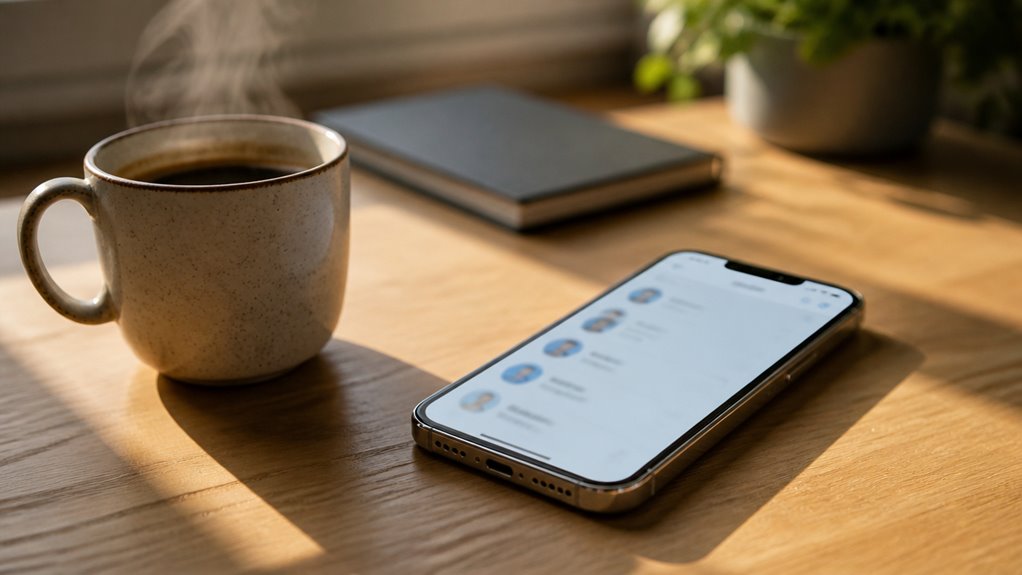
Sposób ustawienia domyślnego konta określa, gdzie zapisywane są wszystkie nowe kontakty, dlatego wybór należy dokonać przed dodaniem wpisów. Otwórz Ustawienia i dotknij Kontakty, a następnie wybierz Konto domyślne. Lista wyświetla wszystkie konta połączone z urządzeniem, w tym iCloud, Gmail i Outlook. Wybierz to, które ma służyć jako główne miejsce przechowywania kontaktów. Po wybraniu nowe wpisy są automatycznie zapisywane w tym koncie, dzięki czemu książka adresowa pozostaje uporządkowana bez ręcznego sortowania.
Wybieraj konto ostrożnie, ponieważ późniejsza zmiana wpływa tylko na przyszłe dodania, a nie na istniejące rekordy. Kontakty zapisane wcześniej w innym miejscu pozostają nienaruszone, więc ich przeniesienie wymaga ręcznego przeniesienia wpisów lub synchronizacji kont. Dopasuj konto domyślne do usług e-mail i kalendarza, aby uniknąć zduplikowanych wpisów i rozproszonych rekordów.
Zapisz pojedynczy kontakt na innym koncie
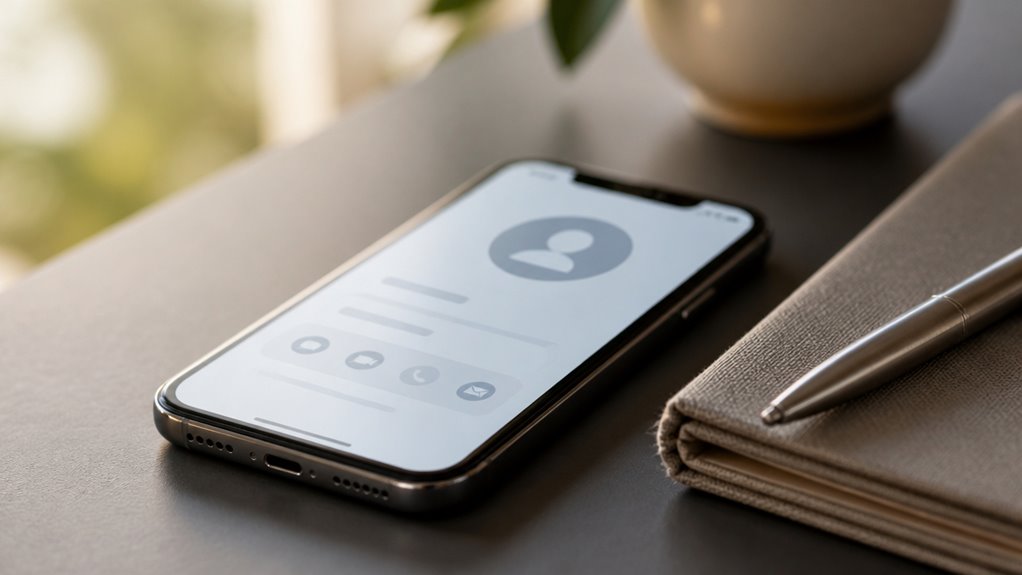
Czasami nowy kontakt powinien znaleźć się w koncie innym niż domyślne, na przykład w służbowym koncie Gmail zamiast iCloud. Możesz zmienić domyślne konto iPhone’a dla pojedynczego wpisu, bez zmiany ustawień. Aby uzyskać precyzyjną kontrolę, wykonaj te kroki:
- Otwórz Kontakty i dotknij ikony plusa.
- Wpisz imię i nazwisko oraz dane kontaktu, a następnie dotknij nazwy konta u góry ekranu.
- Wybierz konto docelowe i dotknij Zapisz.
Ten wybór konta dotyczy wyłącznie bieżącego kontaktu, dzięki czemu domyślne ustawienie iPhone’a pozostaje bez zmian dla przyszłych nowych kontaktów. Konsekwentny wybór konta upraszcza zapisywanie kontaktów na wielu kontach. Zawsze dokładnie sprawdź nazwę konta przed dotknięciem Zapisz, aby uniknąć błędnego umieszczenia wpisów. Każdy nowy kontakt może mieć własną ścieżkę, dzięki czemu Twój sposób pracy pozostaje elastyczny.
Przenieś istniejące kontakty na swoje domyślne konto
Zmiana domyślnego konta dotyczy wyłącznie nowych kontaktów, więc wpisy zapisane wcześniej pozostają na swoich pierwotnych kontach. iOS nie oferuje bezpośredniego sposobu, aby przypisać istniejący kontakt do innego konta.
Aby przenieść kontakty, utwórz ponownie każdy wpis na swoim domyślnym koncie, a następnie usuń oryginalny wpis. Zacznij od zapisania imienia i nazwiska, numeru telefonu oraz adresu e-mail każdego kontaktu, który chcesz przenieść. Następnie, mając aktywne domyślne konto, utwórz wpis ręcznie w aplikacji Kontakty. Gdy kopia poprawnie się pojawi, wróć do oryginału i usuń go trwale. Powtórz ten proces dla każdego kontaktu, upewniając się, że każdy z nich synchronizuje się na wszystkich Twoich urządzeniach. Spójne wpisy sprawiają, że Twoja książka adresowa jest uporządkowana, usprawniona i gotowa do inteligentnej, płynnej komunikacji na każdym połączonym urządzeniu.
Synchronizuj swoje domyślne konto na wszystkich urządzeniach
Każdy nowy kontakt pojawia się na innych urządzeniach tylko wtedy, gdy domyślne konto synchronizuje się poprawnie, a samo ustawienie domyślnego konta nie przenosi się automatycznie. Domyślne konto trzeba ustawić ręcznie na każdym urządzeniu, ponieważ ten wybór jest zapisywany lokalnie. Następnie upewnij się, że nowe kontakty przepływają bezproblemowo przez cały Twój ekosystem.
Wykonaj poniższe kroki na każdym urządzeniu:
- Otwórz Ustawienia, stuknij swój Apple ID, a następnie wybierz iCloud.
- Włącz Kontakty, aby domyślne konto się synchronizowało.
- Utwórz testowy kontakt i obserwuj, jak pojawia się wszędzie.
Gdy synchronizacja zostanie potwierdzona, Twoje domyślne konto stanie się płynnym, niezawodnym fundamentem dla każdego posiadanego urządzenia. Każdy nowy kontakt zapisany na iPhonie trafi na iPada i Maca bez żadnej ręcznej interwencji, dzięki czemu Twoja książka adresowa pozostanie spójna, aktualna i zunifikowana w całym ekosystemie Apple.
Dlaczego moje nowe kontakty trafiają gdzie indziej?
Gdy nowe kontakty trafiają w nieoczekiwane miejsce, zwykle przyczyną jest domyślne konto na tym iPhonie. Urządzenie przypisuje każdy nowy kontakt do tego konta, więc zrozumienie sposobu, w jaki iPhone przechowuje kontakty, pomaga wyjaśnić problem.
Kluczowa jest różnica między synchronizacją a przechowywaniem lokalnym. Konta takie jak iCloud, Google i Exchange zapisują kontakty zdalnie, a następnie przesyłają je na każde połączone urządzenie. „Na moim iPhonie” przechowuje wpisy wyłącznie na tym urządzeniu.
| Konto | Przechowywanie | Stan synchronizacji |
|---|---|---|
| iCloud | Zdalne | Zsynchronizowane |
| Zdalne | Zsynchronizowane | |
| Exchange | Zdalne | Zsynchronizowane |
| Na moim iPhonie | Lokalne | Niezsynchronizowane |
| Aplikacje innych firm | Różnie | Różnie |
Zmiana domyślnego konta na iCloud lub „Na moim iPhonie”, a następnie przejrzenie ustawień Kontaktów, przekierowuje przyszłe wpisy. Istniejące, błędnie umieszczone kontakty trzeba przenieść lub scalić ręcznie, ponieważ zmiana konta domyślnego ich nie przenosi.
Napraw problemy z domyślnym kontem na iPhonie
Dlaczego nowe kontakty ciągle trafiają w złe miejsce, mimo że domyślne konto wygląda poprawnie? Ustawienie domyślne często ukrywa głębsze konflikty synchronizacji. Sprawdź te trzy obszary:
- Sprawdź, czy konto jest aktywne: Upewnij się, że wybrane konto jest włączone w Ustawieniach, w sekcji Poczta, a następnie Konta.
- Usuń zduplikowane źródła: Usuń dodatkowe konta współdzielące ten sam adres e-mail, a następnie uruchom ponownie iPhone’a, aby odświeżyć synchronizację.
- Zresetuj listę kontaktów: Wyłącz synchronizację Kontaktów dla problematycznego konta, zachowaj lokalne kopie, gdy zostaniesz o to zapytany, a następnie włącz ją ponownie.
Scalenie duplikatów pozwala także lepiej zrozumieć, jak dokładnie połączyć kontakty ze wszystkich kont bez utraty danych. Zanim to zrobisz, dokładnie przeanalizuj implikacje dla prywatności, ponieważ scalone rekordy mogą nawet ujawnić dane osobowe usłudze w chmurze, z której nie zamierzasz już korzystać.
Najczęściej zadawane pytania
Czy zmiana mojego domyślnego konta kontaktów usunie kontakty z mojego konta iCloud?
Zmiana domyślnego konta nie usuwa istniejących kontaktów z iCloud. Określa jedynie, gdzie będą zapisywane nowo utworzone kontakty, dlatego obecne wpisy pozostają na swoich pierwotnych kontach. Miejsce przechowywania przyszłych kontaktów zmienia się na wybraną usługę. Zachowanie synchronizacji kontaktów iCloud pozostaje bez zmian. Wyłączenie Kontaktów iCloud to osobna czynność, która może usunąć dane z iPhone’a, dlatego każdą alternatywę dla iCloud należy wybrać świadomie, aby zachować płynny sposób pracy.
Czy mogę używać konta Google jako domyślnego, gdy iCloud jest wyłączony?
Tak. Przy wyłączonym iCloud konto Google może służyć jako domyślne konto kontaktów na iPhonie. Przejdź do Ustawień, dotknij opcji Kontakty, a następnie Konto domyślne i wybierz Google. Nowe kontakty będą automatycznie synchronizowane z Google zamiast z iCloud. Istniejące kontakty pozostaną na iPhonie, dlatego przed wprowadzeniem jakichkolwiek innych zmian sprawdź, czy zostały zsynchronizowane. Google służy również jako kopia zapasowa kontaktów w chmurze, dzięki czemu są one bezproblemowo dostępne na każdym połączonym urządzeniu.
Czy moje domyślne konto kontaktów wpływa na kontakty otrzymane przez AirDrop lub wiadomości?
Domyślne konto kontaktów określa, gdzie trafiają odebrane kontakty. Gdy kontakt dociera przez AirDrop lub Wiadomości, stuknięcie w zapisanie kieruje wizytówkę do konta aktualnie ustawionego jako domyślne. Ponieważ ustawienia domyślne decydują o przechowywaniu kontaktów we wszystkich przychodzących kanałach, jednorazowe skonfigurowanie konta Google zapewnia spójne uporządkowanie każdej udostępnionej wizytówki bez ręcznego sortowania. Ten usprawniony przepływ pracy przemawia do każdego, kto dąży do mądrzejszego, bardziej zautomatyzowanego ekosystemu cyfrowego.
Czy moje domyślne konto zostanie zresetowane po aktualizacji do nowej wersji iOS?
Zazwyczaj nie. Standardowa aktualizacja iOS zachowuje Twoje domyślne konto kontaktów, więc nowe kontakty nadal są zapisywane w wybranym miejscu docelowym, na przykład iCloud lub Gmail. Jednak główne aktualizacje systemu czasami resetują ustawienia lub ponownie włączają synchronizację kontaktów między kontami, dlatego użytkownicy powinni sprawdzić wybór po aktualizacji. W sekcji Ustawienia, Kontakty, Domyślne konto można szybko potwierdzić aktualny wybór. Zachowanie dobrych nawyków dotyczących prywatności w iOS oraz monitorowanie synchronizacji kontaktów sprawia, że innowacyjne procesy pracy nie są przerywane.
Jak mogę sprawdzić, na którym koncie przechowywany jest dany kontakt?
Otwórz aplikację Kontakty i dotknij „Grupy” w lewym górnym rogu. Każde konto, na przykład iCloud, Gmail lub Na moim iPhonie, pojawia się jako osobna sekcja, pokazując dokładnie, gdzie przechowywany jest każdy kontakt. To najszybszy sposób na sprawdzenie miejsca przechowywania kontaktów. Przejrzyj źródła kontaktów znajdujące się pod każdym kontem, aby wychwycić duplikaty. Aby przenieść kontakt, edytuj go i przypisz mu inne konto, dzięki czemu Twoja cyfrowa książka adresowa pozostanie uporządkowana, sprzyjając innowacyjności.