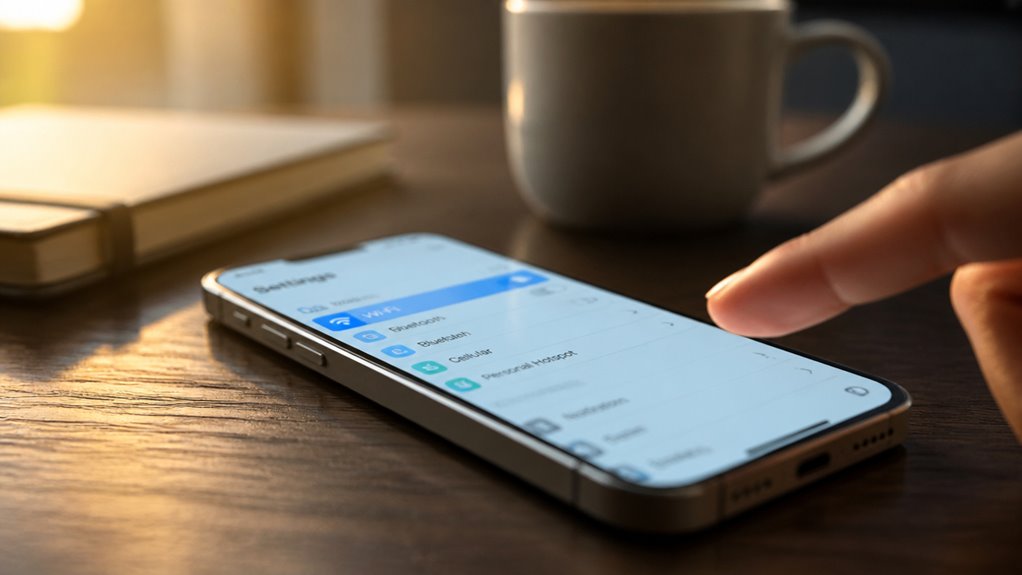
Zabezpieczenie kopii zapasowej czatów WhatsApp na iPhonie zaczyna się od włączenia szyfrowanych end-to-end kopii zapasowych. Otwórz WhatsApp, przejdź do Ustawienia, dotknij Czaty, następnie Kopia zapasowa czatów i wybierz Szyfrowana end-to-end kopia zapasowa. Wybierz hasło lub 64-cyfrowy klucz, potwierdź go i dotknij Włącz. Przechowuj ten sekret z dala od telefonu, na przykład w menedżerze haseł lub w zapieczętowanej kopii zapisanej na papierze. Włącz uwierzytelnianie dwuskładnikowe dla Apple ID, na którym znajduje się kopia zapasowa. Dalsze zabezpieczenia znajdziesz poniżej.
Spis treści
Czego potrzebujesz przed włączeniem szyfrowanych kopii zapasowych WhatsApp?
Przed włączeniem zaszyfrowanej kopii zapasowej WhatsApp użytkownicy potrzebują aktywnego konta iCloud z wystarczającą ilością wolnego miejsca na przechowanie kopii, stabilnego połączenia Wi-Fi oraz najnowszej wersji WhatsApp zainstalowanej na iPhonie. Użytkownicy powinni także upewnić się, że ich Apple ID korzysta z uwierzytelniania dwuskładnikowego, ponieważ przejęcie konta naraża wszystkie zsynchronizowane pliki. Następnie muszą przygotować oddzielne hasło, które różni się od kodu dostępu do urządzenia i wszelkich istniejących danych logowania do kont. Przechowywanie tego hasła w dedykowanym menedżerze haseł zmniejsza ryzyko utraty dostępu.
Zrozumienie tych zagrożeń dla bezpieczeństwa ma znaczenie przed przystąpieniem do dalszych kroków. Bez hasła odzyskanie kopii zapasowej staje się niemożliwe, nawet dla pomocy technicznej Apple, ponieważ klucze szyfrujące pozostają po stronie użytkownika. Przetestowanie przywracania na zapasowym urządzeniu jest rozsądną, prewencyjną ostrożnością.
Hasło czy 64-cyfrowy klucz: co wybrać?
Opierając się na oddzielnym haśle, o którym wspomniano wyżej, WhatsApp oferuje dwa sposoby zabezpieczenia zaszyfrowanej kopii zapasowej: hasło utworzone przez użytkownika lub 64-cyfrowy klucz wygenerowany przez aplikację. Każda z tych opcji inaczej równoważy bezpieczeństwo hasła z dostępnością kopii zapasowej, dlatego wybór zależy od tego, jak zarządzasz swoimi danymi uwierzytelniającymi.
Hasło niestandardowe jest łatwiejsze do zapamiętania i wpisania, co przyspiesza przywracanie danych na nowym urządzeniu. Słabe lub powtarzane hasła osłabiają jednak ochronę, dlatego niezbędna jest długa, unikalna fraza.
Klucz 64-cyfrowy zapewnia silniejszą losowość kryptograficzną, całkowicie eliminując zgadywanie. Jego długość jednak sprawia, że ręczne przechowywanie jest ryzykowne. Użytkownicy muszą zapisać go w bezpiecznym miejscu, ponieważ jego utrata oznacza trwałą utratę dostępu do kopii zapasowej.
Ostatecznie osoby stawiające na wygodę powinny wybrać silne hasło, a te, które szukają maksymalnej odporności, wolą klucz przechowywany offline.
Jak włączyć szyfrowane kopie zapasowe WhatsApp na iPhonie
Jak użytkownik iPhone’a może zachować prywatność kopii zapasowej WhatsApp? Włączenie szyfrowanych end-to-end kopii zapasowych zamienia zwykłą kopię w chmurze w chronione archiwum, które może otworzyć tylko Ty. Proces zajmuje kilka minut i nie wymaga narzędzi firm trzecich.
Wykonaj następujące kroki:
- Otwórz WhatsApp i przejdź do Ustawienia, a następnie Czaty.
- Stuknij Kopia zapasowa czatów i wybierz Szyfrowana kopia zapasowa end-to-end.
- Wybierz hasło lub 64-cyfrowy klucz szyfrowania, a następnie potwierdź go.
- Stuknij Włącz i przechowuj klucz w bezpiecznym miejscu.
Po pomyślnej aktywacji WhatsApp szyfruje wiadomości, zanim trafią do iCloud Drive. Apple i WhatsApp nie mogą ich odczytać, a dostęp przywraca wyłącznie Twój klucz szyfrowania. Utrata klucza oznacza, że kopia zapasowa stanie się trwale nieodzyskiwalna, dlatego przechowuj go offline, osobno, w menedżerze haseł lub w bezpiecznym miejscu.
Tworzenie silnego hasła do kopii zapasowej WhatsApp
Dlaczego siła hasła ma znaczenie, skoro WhatsApp już szyfruje kopię zapasową? Szyfrowanie chroni dane tylko tak długo, jak klucz pozostaje tajny, a osobne hasło do kopii zapasowej staje się tym kluczem. Słabe hasło zachęca do ataków brute-force, pozwalając każdemu, kto ma dostęp do Twojej chmury, szybko wypróbować miliony zgadnięć. Solidne zabezpieczenie kopii zapasowej zaczyna się od długości: dąż do co najmniej dwunastu znaków, łącząc wielkie litery, cyfry i symbole. Unikaj używania tych samych haseł, co w poczcie e-mail lub kontach bankowych, ponieważ wyciek w jednym miejscu może narazić Twoje czaty. Warto rozważyć menedżer haseł, który generuje losowe ciągi znaków i bezpiecznie je przechowuje, upraszczając rozsądne zarządzanie hasłami. Zapisuj hasło wyłącznie w bezpiecznym miejscu, nigdy obok urządzenia. Na koniec zmieniaj je okresowo oraz po każdym podejrzeniu wycieku. Zachowuj czujność, zawsze.
Bezpieczne przechowywanie hasła zapasowego lub 64-cyfrowego klucza
Gdzie powinno się przechowywać hasło zapasowe lub 64-cyfrowy klucz szyfrujący po jego utworzeniu? Nie w czacie WhatsApp ani na tym samym telefonie, na którym znajduje się kopia zapasowa. Utrata tego klucza oznacza trwałą utratę dostępu do rozmów, ponieważ WhatsApp nie może go za Ciebie zresetować. Traktuj go jako fundament bezpieczeństwa całej kopii zapasowej.
Przechowuj go w miejscu, które jest prywatne, a jednocześnie pozwala na odzyskanie:
- Menedżer haseł z szyfrowaniem end-to-end
- Pisemna kopia w zamkniętym, ognioodpornym miejscu
- Oddzielna zaszyfrowana notatka na zaufanym urządzeniu
- Zapieczętowana koperta u zaufanej osoby, nigdy w cyfrowej chmurze
Unikaj za wszelką cenę zrzutów ekranu, niezaszyfrowanych notatek i udostępnianych dokumentów w chmurze. Regularnie testuj proces odzyskiwania hasła, zanim będziesz go potrzebować, tak aby przywracanie czatów wydawało się łatwe, a nie przerażające.
Przechowywanie klucza kopii zapasowej WhatsApp w menedżerze haseł
Menedżer haseł zapewnia wygodne miejsce na hasło do kopii zapasowej WhatsApp lub 64-cyfrowy klucz, łącząc silne szyfrowanie z szybkim dostępem, gdy przywrócenie danych stanie się konieczne. Wybierz menedżera z szyfrowaniem end-to-end, architekturą zero-knowledge i odblokowywaniem biometrycznym. Zapisz wpis w dedykowanym sejfie, wyraźnie oznaczonym, tak aby klucz nigdy nie znajdował się w notatce, zrzucie ekranu ani wiadomości e-mail. Chroń swoje hasło główne za pomocą uwierzytelniania wieloskładnikowego, ponieważ przejęty sejf ujawnia wszystkie przechowywane w nim sekrety.
Takie podejście wzmacnia prywatność kopii zapasowych, ponieważ klucz pozostaje oddzielony od zaszyfrowanych czatów przechowywanych w iCloud. Należy unikać udostępniania dostępu zaufanym członkom rodziny. Włączaj synchronizację wyłącznie między urządzeniami, którymi zarządzasz, i regularnie przeglądaj dzienniki dostępu do chmury, aby wykryć nieznane logowania. Okresowo testuj przywracanie danych, aby potwierdzić, że klucz nadal działa.
Jak sprawdzić, czy kopia zapasowa WhatsApp jest naprawdę szyfrowana
Skąd użytkownik może mieć pewność, że kopia zapasowa WhatsApp jest rzeczywiście zaszyfrowana?
Zacznij od Ustawień, następnie stuknij Czaty i Kopia zapasowa czatów. Upewnij się, że włączone jest szyfrowanie end-to-end, co oznacza, że zaszyfrowane kopie zapasowe wymagają hasła kopii zapasowej przed przywróceniem.
Następnie zweryfikuj konfigurację:
- Sprawdź, czy hasło kopii zapasowej lub 64-cyfrowy klucz są przechowywane w bezpiecznym miejscu.
- Utwórz nową kopię zapasową i zapisz jej znacznik czasu.
- Przywróć ją na zapasowym lub zresetowanym urządzeniu.
- Upewnij się, że przywracanie wyświetla monit o hasło kopii zapasowej, zanim pojawią się jakiekolwiek wiadomości.
Zaliczenie każdego pojedynczego sprawdzenia oznacza, że zaszyfrowane kopie zapasowe są rzeczywiście chronione. Niezaliczenie któregokolwiek sprawdzenia oznacza, że kopia zapasowa nie jest bezpieczna, dlatego należy natychmiast zmienić ustawienia i powtórzyć test. Powtarzaj tę weryfikację po każdej zmianie hasła kopii zapasowej lub aktualizacji aplikacji.
Co się dzieje ze starszymi kopiami zapasowymi po zaszyfrowaniu?
Gdy szyfrowanie zostanie potwierdzone, kolejną kwestią staje się stan wcześniejszych kopii zapasowych. Kopie utworzone przed włączeniem szyfrowania zazwyczaj pozostają niezabezpieczone. WhatsApp nie szyfruje ich retroaktywnie, więc nadal są czytelne dla każdego, kto uzyska dostęp do konta iCloud, na którym są przechowywane.
Użytkownicy powinni najpierw sprawdzić, czy nowa zaszyfrowana kopia zapasowa została ukończona pomyślnie. Następnie starsze wersje można szybko odnaleźć w zarządzaniu pamięcią iCloud i usunąć. Ten krok eliminuje ekspozycję bez wpływu na bieżącą historię czatów.
Zarządzanie hasłem ma tu duże znaczenie. Utrata hasła szyfrowania oznacza utratę dostępu do zaszyfrowanych kopii zapasowych, dlatego zaleca się przechowywanie go w dedykowanym menedżerze haseł. Użytkownicy nastawieni na innowacje powinni traktować zaszyfrowane kopie zapasowe jako zasób, którym trzeba stale zarządzać, a nie jako jednorazowe ustawienie.
Dlaczego WhatsApp nie może zresetować hasła do kopii zapasowej
Dlaczego WhatsApp nie może zresetować zapomnianego hasła do kopii zapasowej? Ponieważ zaszyfrowane kopie zapasowe używają klucza wyprowadzonego z Twojego hasła, a WhatsApp nigdy go nie przechowuje. Bez dostępu do tego klucza jego serwery nie mogą odszyfrować Twoich danych, dlatego nie istnieje opcja resetowania. Takie rozwiązanie chroni Twoje rozmowy przed każdym, łącznie z samym WhatsAppem.
Oto, co to oznacza w praktyce:
- Twoje hasło jest jedynym kluczem do Twoich danych.
- Zgubionego hasła nie da się odzyskać za pomocą e-maili z przypomnieniem ani zgłoszeń do pomocy technicznej.
- Zapomniane hasło sprawia, że zaszyfrowane kopie zapasowe pozostają na stałe niedostępne.
- Utworzenie nowego hasła do kopii zapasowej powoduje utratę dostępu do starego.
Odzyskanie danych jest z założenia niemożliwe, dlatego traktuj to hasło z taką samą ostrożnością jak kod blokady telefonu. Zaplanuj z wyprzedzeniem i już dziś bezpiecznie zapisz hasło w zaufanym menedżerze haseł.
Co się stanie, jeśli zapomnisz hasła zapasowego?
Zapomnienie hasła do kopii zapasowej sprawia, że zaszyfrowana kopia zapasowa staje się trwale nieczytelna. WhatsApp nie może jej odzyskać, ponieważ hasło nigdy nie opuszcza Twojej kontroli i nie istnieje żadna opcja resetowania. Użytkownicy, którzy zapomnieli danych logowania do kopii zapasowej, nie mogą przywrócić z niej historii wiadomości, multimediów ani ustawień, niezależnie od tego, z kim się skontaktują.
Ryzyko utraty danych rośnie, gdy ludzie zakładają, że kolejna próba się powiedzie. Powtarzanie prób zgadywania nic nie daje, a przechowywanie haseł w niezabezpieczonych notatkach lub na zrzutach ekranu naraża je na ujawnienie. Zamiast tego zapisz hasło w zaufanym menedżerze haseł zaraz po jego utworzeniu.
Przed wprowadzeniem jakichkolwiek zmian sprawdź, czy stare hasło przetrwało w menedżerze haseł lub notatkach. Jeśli go tam nie ma, nowa kopia zapasowa zastąpi nieczytelną, więc poprzedniego pliku nie będzie można odzyskać. Zaakceptuj to szybko, aby zapobiec dalszym stratom.
Późniejsza zmiana hasła kopii zapasowej WhatsApp
Jak użytkownik może zmienić hasło chroniące istniejącą kopię zapasową WhatsApp na iPhonie? WhatsApp umożliwia zmiany bez usuwania zapisanych czatów, a proces opiera się na ustalonych standardach szyfrowania, które uniemożliwiają dostęp do zawartości kopii zapasowej bez prawidłowego hasła. Wykonaj następujące kroki:
- Otwórz WhatsApp, a następnie dotknij opcji Ustawienia.
- Wybierz Czaty, a następnie Kopia zapasowa czatów.
- Dotknij Kopia zapasowa szyfrowana end-to-end, a następnie Zmień hasło.
- Wpisz obecne hasło do kopii zapasowej, utwórz nowe i potwierdź je.
Zapisz nowe hasło w menedżerze haseł, ponieważ poprzednie hasło przestaje działać natychmiast. Przyszłe kopie zapasowe automatycznie korzystają z zaktualizowanej ochrony. Najważniejsze są silne, unikalne hasła, ponieważ słaby wybór podważa nawet najmocniejsze standardy szyfrowania. Traktuj hasło do kopii zapasowej jak klucz do każdej zarchiwizowanej rozmowy i strzeż go konsekwentnie i starannie.
Bezpieczne wyłączanie szyfrowanych kopii zapasowych WhatsApp
Czy wyłączenie szyfrowania end-to-end dla kopii zapasowej WhatsApp kiedykolwiek jest właściwym wyborem? W większości przypadków nie. Wyłączenie szyfrowanych kopii zapasowych usuwa ochronę, dzięki której Twoje rozmowy pozostają nieczytelne dla każdego, kto uzyska dostęp do Twojego konta iCloud. Mimo to pewne sytuacje, na przykład zapomniane hasło, którego nie da się odzyskać, mogą nie pozostawiać innego wyjścia.
Przed wyłączeniem tej funkcji użytkownicy powinni wyeksportować ważne czaty i upewnić się, że mają aktualną kopię zapasową. Następnie otwórz ustawienia WhatsApp, wybierz opcję Czaty, a potem Kopia zapasowa czatów, następnie wybierz Szyfrowana kopia zapasowa end-to-end, a na koniec Wyłącz. Po wyświetleniu monitu wprowadź hasło, a następnie potwierdź decyzję.
Potem utwórz nową, niezaszyfrowaną kopię zapasową i sprawdź wykorzystanie pamięci iCloud. Skuteczne zabezpieczenie hasła pozostaje kluczowe, dlatego każdy, kto ponownie włącza szyfrowanie, powinien zapisać nowe hasło w zaufanym menedżerze haseł.
Przywracanie czatów WhatsApp na nowym iPhonie
Dokąd trafia kopia zapasowa WhatsApp, gdy użytkownik przechodzi na nowy iPhone? Pozostaje ona w iCloud Drive, powiązana z tym samym identyfikatorem Apple ID i numerem telefonu. Jej przywrócenie jest prostsze, niż większość ludzi się spodziewa, ale precyzja ma znaczenie.
Wykonaj następujące kroki:
- Zaloguj się na nowym iPhonie za pomocą oryginalnego identyfikatora Apple ID.
- Zainstaluj WhatsApp i zweryfikuj swój numer telefonu.
- Gdy pojawi się odpowiednie pytanie, dotknij „Przywróć historię czatów”.
- Wprowadź oddzielne hasło kopii zapasowej dla zaszyfrowanych kopii zapasowych.
Pierwsza idea wzmacnia bezpieczeństwo, ponieważ oddzielne hasło chroni czaty nawet wtedy, gdy dostęp do iCloud zostanie naruszony. Druga idea zapewnia ciągłość, ponieważ przywrócone rozmowy wyglądają dokładnie tak samo jak wcześniej.
Ponowne otwieranie ukochanych rozmów na nowym urządzeniu przypomina powrót do domu.
Zawsze przechowuj hasło do kopii zapasowej w bezpiecznym miejscu, ponieważ Apple nie może go odzyskać.
Dlaczego moje hasło do kopii zapasowej WhatsApp jest odrzucane?
Odrzucone hasło kopii zapasowej zazwyczaj wskazuje na zwykłą niezgodność, a nie na uszkodzenie samej kopii. Błędy przy pisaniu, nieprawidłowa wielkość liter lub stare hasło, które zostało później zmienione, są najczęstszymi przyczynami. Zanim zakładzie najgorsze, sprawdź, które hasło zostało pierwotnie utworzone, i zwróć uwagę na układ klawiatury, zwłaszcza gdy przełączasz się między urządzeniami lub językami.
Unikaj zbaczania na nieistotne tematy, takie jak limity przestrzeni iCloud czy kody dostępu do urządzenia, które rzadko wpływają na ten błąd. Skupienie się na samym haśle oszczędza czas. Jeśli podejrzewasz przypadkowy wątek, na przykład aktualizację oprogramowania, odłóż go na bok, dopóki hasło nie zostanie zweryfikowane.
Pamiętaj, że zaszyfrowanych kopii zapasowych WhatsApp chronionych osobnym hasłem nie da się otworzyć bez niego, więc możliwości odzyskania są ograniczone. Zapisz je bezpiecznie już dziś.
Naprawianie błędów przywracania WhatsApp na iPhonie
Gdy przywracanie WhatsApp na iPhonie się nie powiedzie, przyczyną zwykle jest niezgodność ustawień konta, a nie uszkodzona kopia zapasowa. Przed ponowieniem próby dokładnie sprawdź te cztery punkty.
- Zgodny numer telefonu: numer musi być identyczny z tym, który utworzył kopię zapasową.
- Ten sam Apple ID: dostęp do iCloud musi należeć do konta, na którym przechowywana jest kopia zapasowa.
- Aktualna wersja aplikacji: nieaktualne wersje WhatsApp często odrzucają nowsze zaszyfrowane archiwa.
- Poprawne hasło do kopii zapasowej: błędnie wpisane lub zapomniane hasło całkowicie blokuje odszyfrowanie.
Unikanie pułapek związanych z szyfrowaniem pozwala zaoszczędzić sporo czasu. Wielu użytkowników resetuje hasła w trakcie procesu, co po cichu unieważnia istniejący klucz kopii zapasowej. Gdy wszystkie ustawienia są zgodne, odzyskiwanie kopii zapasowej zwykle kończy się w ciągu kilku minut, pod warunkiem że w iCloud jest wystarczająco dużo wolnego miejsca. Dokładnie sprawdź każde ustawienie przed kolejną próbą przywrócenia.
Włącz uwierzytelnianie dwuskładnikowe dla swojego Apple ID
Dlaczego bezpieczeństwo kopii zapasowej WhatsApp zależy od Apple ID, które ją przechowuje? iCloud chroni archiwum tylko w takim stopniu, w jakim chronią je dane logowania do konta, a uwierzytelnianie dwuskładnikowe blokuje nieautoryzowane logowania nawet wtedy, gdy hasło zostało ujawnione.
Aby włączyć uwierzytelnianie dwuskładnikowe, otwórz Ustawienia, dotknij swojego imienia, a następnie wybierz Logowanie i bezpieczeństwo lub Hasło i bezpieczeństwo, w zależności od wersji iOS. Wybierz Włącz uwierzytelnianie dwuskładnikowe dla swojego Apple ID i postępuj zgodnie z instrukcjami.
Kody weryfikacyjne są wtedy wysyłane na zaufane urządzenia lub numery telefonów, dzięki czemu każde logowanie wymaga czegoś, co posiadasz tylko Ty. Zabezpieczaj zaufane urządzenia kodami dostępu i nigdy nie udostępniaj kodów weryfikacyjnych, nawet osobom podającym się za pracowników pomocy technicznej. Regularnie przeglądaj urządzenia zalogowane na koncie. Silne zabezpieczenia zaczynają się od dyscypliny w korzystaniu z konta.
Sprawdzanie, kto może uzyskać dostęp do Twojej kopii zapasowej WhatsApp w iCloud
Kto może uzyskać dostęp do kopii zapasowej WhatsApp, zależy od tego, które urządzenia pozostają zalogowane do Apple ID, na którym jest ona przechowywana. Każdy iPhone, iPad lub Mac zalogowany na to konto może potencjalnie otworzyć dane iCloud, dzięki czemu zapomniane urządzenia stają się poważnym zagrożeniem dla prywatności. Regularne przeglądanie tej listy pozwala zachować kontrolę nad dostępem do chmury.
Sprawdź swoje konto, wykonując następujące kroki:
- Otwórz Ustawienia, dotknij swojego imienia i wybierz opcję Urządzenia.
- Usuń wszystkie urządzenia, które nie są już w Twoim posiadaniu lub których nie rozpoznajesz.
- Upewnij się, że każdy zaufany numer telefonu należy do Ciebie.
- Natychmiast zmień hasło do Apple ID po każdym podejrzanym logowaniu.
Zachowaj czujność, ponieważ jedno nieznane urządzenie może narazić każdą zarchiwizowaną wiadomość. Sprawdź swoje urządzenia już dziś, aby Twoje rozmowy pozostały w pełni prywatne i chronione przed niepożądanymi osobami.
Usuwanie starych urządzeń z konta iCloud
Gdy przegląd wskaże urządzenia, które nie powinny już być powiązane z kontem, kolejnym krokiem jest ich usunięcie. Otwórz Ustawienia, dotknij swojego imienia, przewiń do listy urządzeń i wybierz każdy nieznany wpis. Potwierdź usunięcie, a urządzenie natychmiast straci dostęp do Twoich danych iCloud.
| Urządzenie | Status | Działanie |
|---|---|---|
| Stary iPhone | Sprzedany | Usuń |
| iPad | Nieużywany | Usuń |
| Laptop służbowy | Nierozpoznany | Usuń |
| Tablet rodzinny | Aktywny | Zachowaj |
| Wycofany Mac | Zapomniany | Usuń |
Traktuj każde usunięcie jako przemyślaną decyzję dotyczącą bezpieczeństwa, a nie jako nieistotny temat. Nieaktualne urządzenia są cichymi punktami wejścia, a żadna niezwiązana rozmowa z byłym właścicielem nigdy nie powinna dawać dostępu. Po wyczyszczeniu listy zmień hasło Apple ID i upewnij się, że uwierzytelnianie dwuetapowe pozostaje aktywne. Ten prosty nawyk chroni Twoje prywatne rozmowy przed wzrokiem osób postronnych.
Dbaj o aktualność swojego zaufanego numeru telefonu
Apple wysyła kody weryfikacji dwuetapowej na zaufany numer telefonu, co sprawia, że ten numer staje się kluczowym punktem kontrolnym dla każdego, kto próbuje się zalogować lub zresetować hasło do konta. Jego aktualizowanie chroni prywatność kopii zapasowych, ponieważ zagubiony lub ponownie przydzielony numer może oddać kontrolę nad zaszyfrowanymi kopiami zapasowymi WhatsApp w ręce osoby nieuprawnionej. Posiadacz konta powinien regularnie sprawdzać poniższe kroki:
- Upewnij się, że zaufany numer odpowiada Twojej aktywnej karcie SIM.
- Zaktualizuj go niezwłocznie po zmianie operatora lub wymianie urządzenia.
- Usuń nieaktualne numery z zaufanych urządzeń.
- Sprawdzaj kontrolę dostępu w Ustawieniach po każdej zmianie.
W erze nieustannych cyfrowych zagrożeń silne kontrole dostępu zamieniają pojedynczy numer telefonu w niezawodną barierę ochronną, a nie ukrytą słabość, dzięki czemu Twoje rozmowy pozostają bezpieczne, a Twoje przyszłe innowacje chronione.
Błędy, które blokują dostęp do czatów WhatsApp
Utrzymywanie aktualnego zaufanego numeru zapobiega jednemu rodzajowi blokady konta, ale użytkownicy mogą też stracić dostęp do zaszyfrowanych kopii zapasowych z powodu łatwych do uniknięcia błędów. Najczęstszym błędem jest zapomnienie o oddzielnym haśle do kopii zapasowej, ponieważ WhatsApp nie może go zresetować. Innym jest założenie, że hasło jest powiązane z Apple ID, co nie jest prawdą. Niektórzy użytkownicy traktują nieistotny temat, na przykład losowe zdanie z forum, jako podpowiedź do hasła, co osłabia ochronę bez dodawania opcji odzyskiwania. Inni ponownie instalują aplikację i pomijają przywracanie z iCloud albo wyłączają iCloud Drive, po czym dziwią się, że nie pojawia się żadna kopia zapasowa. Ciekawość skierowana w złą stronę, na przykład testowanie nieoficjalnych narzędzi do odzyskiwania, dodatkowo naraża dane. Bezpieczne przechowywanie hasła oraz sprawdzanie kopii zapasowych przed przełączeniem na nowe urządzenie zapobiega tym sytuacjom.
Lista kontrolna bezpieczeństwa dla Twojej zaszyfrowanej kopii zapasowej WhatsApp
Jak użytkownik może sprawdzić, czy zaszyfrowana kopia zapasowa WhatsApp jest chroniona, zanim pojawi się problem? Przejrzyj te kontrole teraz, bo nieudana kontrola dzisiaj jest lepsza niż utracone archiwum jutro.
- Przechowuj hasło osobno od telefonu. Zapisanie go w zaufanym menedżerze haseł oznacza, że utracone urządzenie nie zabierze wraz z nim Twoich wspomnień.
- Upewnij się, że szyfrowanie end-to-end jest włączone. Niezabezpieczona kopia zaprasza do naruszenia bezpieczeństwa, którego nikt nie może cofnąć, więc sprawdź to dwukrotnie.
- Przetestuj przywracanie spokojnie. Próbne przywrócenie potwierdzi, że hasło działa, oszczędzając Ci paniki wtedy, gdy najbardziej potrzebujesz swojej historii.
- Stosuj minimalizację danych. Usuń stare multimedia i niepotrzebne czaty, tak aby kopia zawierała tylko to, co naprawdę dla Ciebie ważne.
Powtarzaj tę listę kontrolną co miesiąc, aby zachować trwały spokój ducha.
Często zadawane pytania
Ile miejsca w iCloud zajmuje zaszyfrowana kopia zapasowa WhatsApp?
Zaszyfrowana kopia zapasowa WhatsApp korzysta z tej samej pamięci iCloud co standardowa, ponieważ szyfrowanie generuje pomijalnie mały narzut. Historie zawierające wyłącznie tekst zajmują często zaledwie kilka megabajtów, natomiast zdjęcia, filmy i notatki głosowe mogą zwiększyć całkowity rozmiar do gigabajtów. Użytkownicy mogą sprawdzić dokładne zużycie miejsca w Ustawieniach, następnie w sekcji z imieniem i nazwiskiem, iCloud i Zarządzaj pamięcią. Ochrona zaszyfrowanej zawartości czatów przy zachowaniu prywatności danych sprawia, że takie podejście jest postrzegane jako nowoczesny wybór dla użytkowników ceniących innowacyjność.
Czy zaszyfrowana kopia zapasowa WhatsApp chroni również zdjęcia, filmy i wiadomości głosowe?
Tak. Zaszyfrowane kopie zapasowe rozszerzają ochronę poza tekst, zabezpieczając zdjęcia, filmy i wiadomości głosowe przechowywane w kopii zapasowej iCloud. Po włączeniu szyfrowania end-to-end te pliki multimedialne są zablokowane za hasłem lub 64-cyfrowym kluczem szyfrowania, więc ani WhatsApp, ani Apple nie mogą ich odczytać. Ta ochrona multimediów sprawia, że każdy wspólny moment pozostaje prywatny i dostępny wyłącznie dla użytkownika posiadającego dane uwierzytelniające. Przezorni użytkownicy zyskują bezproblemowe, gotowe na przyszłość zabezpieczenie każdej rozmowy.
Czy iCloud Advanced Data Protection zmienia sposób szyfrowania kopii zapasowych WhatsApp?
Zaawansowana ochrona danych nie zmienia sposobu, w jaki WhatsApp szyfruje kopie zapasowe. WhatsApp stosuje własne szyfrowanie end-to-end, zabezpieczone hasłem lub 64-cyfrowym kluczem, niezależnie od ustawień iCloud. To ujawnia niezgodność tematyczną: ADP dotyczy kluczy przechowywania Apple w iCloud, a nie szyfrowania na poziomie aplikacji. Omawianie szerszych zabezpieczeń urządzenia w ramach ADP tworzy irrelewantny fokus dla tego pytania. W przypadku kopii zapasowych WhatsApp decydujący pozostaje hasło lub klucz, który skonfigurujesz w aplikacji.
Czy mogę przenieść zaszyfrowaną kopię zapasową WhatsApp z iCloud na telefon z Androidem?
Nie, zaszyfrowanej kopii zapasowej WhatsApp w iCloud nie można przywrócić na urządzeniu z Androidem. Ekosystem Apple blokuje te zaszyfrowane kopie zapasowe w iCloud i chroniony klucz użytkownika, nie pozostawiając natywnej ścieżki do bezpośredniego przywrócenia. Oficjalne międzyplatformowe przenoszenie danych przez WhatsApp obsługuje wyłącznie migrację z Androida na iPhone’a, za pomocą narzędzia Przenieś do iOS. W przypadku przenoszenia z iPhone’a na Androida użytkownicy mogą wyeksportować poszczególne czaty za pomocą funkcji eksportu w aplikacji, jednak odzyskanie multimediów i pełnej historii często pozostaje ograniczone.
Czy kopie zapasowe WhatsApp będą nadal działać, jeśli wyłączę iCloud Drive?
Nie, WhatsApp nie może tworzyć kopii zapasowych w iCloud, gdy iCloud Drive jest wyłączony, ponieważ przechowuje w tej usłudze swoje archiwa czatów. Istniejące kopie zapasowe pozostają w iCloud, ale nowe nie mogą zostać utworzone, dopóki iCloud Drive nie zostanie ponownie włączony. Użytkownicy, którzy rozważają kwestie prywatności kopii zapasowych, mogą pozostawić iCloud Drive aktywny wyłącznie dla WhatsApp, co pozwala zachować zaszyfrowane archiwa i jednocześnie kontrolować, które aplikacje mają dostęp do pamięci w chmurze.