Aby wyciszyć wzmianki w grupowej rozmowie iMessage, otwórz grupę i stuknij jej nazwę u góry, aby przejść do panelu szczegółów. Włącz opcję Ukryj alerty, aby wyciszyć powiadomienia banerowe, dźwięki i odznaki dla tego wątku. Następnie wyłącz Powiadamiaj mnie, czyli ustawienie, które pozwala wzmiankom przebijać się przez wyciszoną rozmowę. Wiadomości nadal będą docierać po cichu do konwersacji. Ci, którzy będą kontynuować, odkryją, które ukryte ustawienia nadal powodują nieoczekiwane powiadomienia na innych urządzeniach.
Spis treści
Dlaczego wzmianki w czatach grupowych ciągle do ciebie wysyłają powiadomienia
Dlaczego wzmianki w czatach grupowych wciąż powiadamiają cię nawet po wyciszeniu rozmowy? Odpowiedź tkwi w niuansie powiadomień: wyciszenie zatrzymuje zwykłe wiadomości, ale iMessage traktuje bezpośrednie wzmianki jako osobne alerty, które domyślnie omijają wyciszenie. Takie oznaczenia docierają do ciebie mimo wszystko, więc sam przełącznik wyciszenia nie może ich odfiltrować.
Ciche godziny to inny sposób. Włączone w Ustawieniach, Skupieniu lub Nie przeszkadzać wstrzymują przychodzące alerty w wybranych porach, w tym wzmianki, chyba że dany kontakt lub aplikacja zostanie dopuszczona. Połączenie harmonogramu z dedykowanym trybem Skupienie daje precyzyjną kontrolę nad tym, kiedy docierają przerywniki.
Sprawdź też opcję Ukryj alerty na każdym urządzeniu. Wzmianka wysłana z iPada lub Maca może nadal rozbrzmiewać na twoim iPhonie, jeśli jego ustawienia są inne.
Jak funkcja Ukryj alerty zatrzymuje powiadomienia grupowe
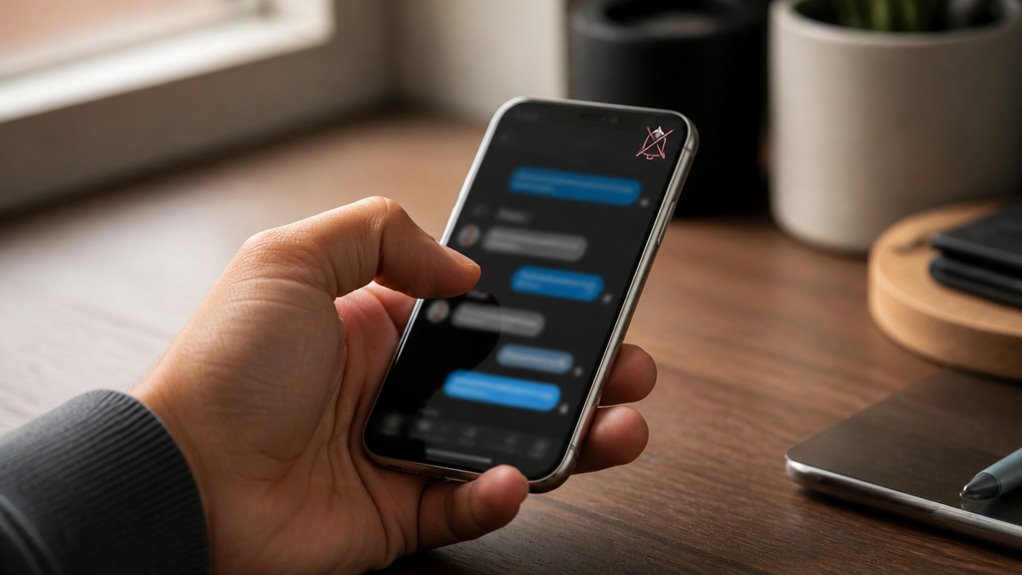
Ukryj alerty wycisza banery, dźwięki i odznaki dla każdej wiadomości w rozmowie grupowej i działa dla poszczególnych rozmów.
Po włączeniu tej opcji przychodzące wiadomości tekstowe są dostarczane jako ciche powiadomienia, które cicho trafiają do Centrum powiadomień zamiast przerywać pracę na ekranie. Pozostałe czaty nie są objęte tą zmianą, więc jeden wyciszony wątek nigdy nie wycisza całej skrzynki odbiorczej.
Funkcja pozostawia aktywne niektóre alerty:
- Odpowiedzi na Twoje wiadomości
- Wzmianki w grupach zawierające Twoje imię
- Czaty, których alerty ręcznie przywrócono
Ponieważ ustawienie działa dla poszczególnych rozmów, można wyciszyć intensywny wątek rodzinny, jednocześnie utrzymując aktywne powiadomienia z grup służbowych. Przełącz tę opcję w panelu informacji o rozmowie, aby zachować precyzyjną kontrolę nad każdym czatem. Osoby szukające skupienia zyskują elastyczność bez utraty ważnych informacji. Regularnie sprawdzaj to ustawienie, ponieważ aktywność w grupach zmienia się z czasem.
Co Hide Alerts nadal przepuszcza?
Które wiadomości Ukryj alerty wyłącza spod wyciszenia? Przede wszystkim wzmianki w grupach. Gdy ktoś wpisze Twoje imię lub wybierze Twój kontakt za pomocą opcji @, iMessage wyśle powiadomienie, nawet gdy funkcja Ukryj alerty jest włączona. Ten wyjątek sprawia, że bezpośrednie prośby o Twoją uwagę nigdy nie giną w zatłoczonym wątku.
Zrozumienie tego, co Ukryj alerty pozostawia bez zmian, pomaga realistycznie ocenić jego działanie. Zwykłe wiadomości w rozmowie pozostają ciche i pojawiają się tylko jako znaczniki nieprzeczytanych wiadomości po otwarciu aplikacji. Wzmianki natomiast przebijają się przez ustawienie wyciszenia, dzięki czemu są jedynym niezawodnym sposobem, by dotrzeć do Ciebie bez zmiany ustawień rozmowy. Dla użytkowników nastawionych na innowacje to zachowanie oferuje precyzyjne narzędzie: wycisz wszystko, a wzmianki będą działać jako inteligentny filtr, który nie wymaga ciągłego ręcznego sprawdzania.
Znajdź czat grupowy, który powoduje powiadomienia o wzmiankach
Gdy alert o wzmiance pochodzi z grupy bez nazwy, baner powiadomienia wskazuje nadawcę i uczestników rozmowy, co zawęża poszukiwania. Zacznij od porównania nazwy nadawcy z ostatnimi wątkami, a następnie sprawdź, która grupa zawiera tę osobę i wspomniane hasło. Trzy szybkie sprawdzenia przyspieszają identyfikację:
- Przejrzyj pasek boczny Wiadomości w poszukiwaniu rozmów oznaczonych niedawnym znacznikiem czasu.
- Porównaj nazwy uczestników podane w banerze z listą członków każdej grupy.
- Sprawdź, czy wzmianka odpowiada pseudonimowi lub tematowi używanemu w danym wątku.
Ciche grupy często pozostają niezauważone, ponieważ rzadko generują banery, dlatego zasługują na szczególną uwagę, gdy alert pojawi się nieoczekiwanie. Śledzenie tych zmian ogniskowej we wszystkich rozmowach pozwala szybciej wskazać źródło niż ręczne przeglądanie każdego wątku z osobna.
Otwórz panel szczegółów rozmowy
Aby otworzyć panel szczegółów, dotknij nazwy grupy lub ikon uczestników u góry rozmowy. Panel wyświetla listę członków, udostępnione multimedia i opcje powiadomień, więc stanowi centrum sterowania tym, jak grupa do Ciebie dociera. Stąd przełącznik wyciszenia wycisza alerty dla całego wątku, a ustawienia wzmianek pozwalają zdecydować, czy oznaczone wiadomości nadal mają się przebijać.
Zanim zmienisz jakiekolwiek ustawienie, rozważ kwestie prywatności. Panel ujawnia uczestników i udostępnione pliki, a inni mogą zauważyć, jeśli cicho zmienisz powiadomienia lub opuścisz rozmowę. Dobra etykieta użytkownika również ma znaczenie: krótka, uprzejma wiadomość informująca, że czat został wyciszony, może zapobiec nieporozumieniom, szczególnie gdy koledzy lub członkowie rodziny oczekują szybkich odpowiedzi.
Włącz ukrywanie alertów dla grupy
Aby wyciszyć wątek grupowy i nie przeoczyć nowych wiadomości, można włączyć Ukryj powiadomienia dla grupy. Ta funkcja usuwa banery, dźwięki i odznaki dla rozmowy, a wiadomości nadal trafiają do wątku i pozostają przeszukiwalne. Pomaga ograniczyć przeciążenie powiadomieniami i chroni prywatność grupy, ponieważ aktywność pozostałych członków nie pojawia się już na ekranie blokady.
Aby ją włączyć:
- Dotknij nazwy grupy u góry rozmowy, aby otworzyć panel szczegółów.
- Włącz opcję Ukryj powiadomienia.
- Co pewien czas otwieraj rozmowę, aby przejrzeć nowe wiadomości.
Wyciszone powiadomienia nie oznaczają koniecznie pominięcia treści grupy. Wskaźniki nieprzeczytanych wiadomości nadal pojawiają się na głównej liście rozmów, dzięki czemu użytkownik może przeglądać wątek we własnym tempie, bez ciągłego przerywania.
Zachowaj aktywne powiadomienia o wzmiankach po wyciszeniu
Czy wyciszenie grupy oznacza, że przegapisz wiadomości skierowane do Ciebie? Niekoniecznie. Aplikacja Wiadomości firmy Apple pozwala zachować aktywne powiadomienia o wzmiankach nawet wtedy, gdy rozmowa jest wyciszona, dzięki czemu bezpośrednie wzmianki nadal pojawiają się na ekranie blokady, a rutynowa wymiana zdań pozostaje cicha. Ta funkcja docenia każdego, kto jongluje wieloma aktywnymi wątkami.
Aby to włączyć, otwórz szczegóły grupy, stuknij Powiadamiaj mnie i upewnij się, że wzmianki wywołują alerty. Połączenie tego z ustawieniami Skupienia daje jeszcze większą kontrolę. W ramach Skupienia zezwól na powiadomienia z Wiadomości, pozostawiając rozmowę wyciszoną, dzięki czemu podczas głębokiej pracy lub snu przebijać się będą wyłącznie wzmianki.
Efektem jest precyzyjny filtr: szum cichnie, a osobiste odniesienia pozostają natychmiast widoczne. Użytkownicy, którzy przetestują tę konfigurację, odkrywają naprawdę płynniejszy i bardziej przemyślany sposób utrzymywania kontaktu.
Kroki wyciszania wzmianek w czatach grupowych na iPhonie
Użytkownicy mogą wyciszyć rozmowę grupową na iPhonie, a jednocześnie nadal otrzymywać powiadomienia o bezpośrednich wzmiankach. Proces zajmuje mniej niż minutę i zachowuje szybkość reakcji, jakiej wymagają dynamiczne czaty grupowe. Zmiany ustawień zajmują sekundy i nie wymagają żadnych aplikacji ani narzędzi innych firm.
Aby wyciszyć alerty dla rozmowy bez wyciszania osobistych powiadomień, wykonaj następującą sekwencję:
- Otwórz rozmowę grupową, dotknij nazwy grupy u góry i włącz opcję Ukryj alerty.
- Przejdź do Ustawień, wybierz Wiadomości, a następnie otwórz Wzmianki.
- Włącz opcję Powiadamiaj mnie, aby bezpośrednie wzmianki nadal wywoływały powiadomienia.
Po skonfigurowaniu czaty grupowe pozostają ciche podczas zwykłych rozmów, jednak każda wiadomość zawierająca Twoje imię wywołuje natychmiastowy alert. Wszystkie zmiany synchronizują się na każdym urządzeniu Apple zalogowanym na tym samym Apple ID, więc konfiguracja wykonywana jest tylko raz.
Kroki wyciszania wzmianek w czatach grupowych na iPadzie
Różnice między iPadem a iPhonem dotyczą głównie nawigacji, ponieważ ustawienia są identyczne. Zastosuj te wskazówki dotyczące iPada, aby wyciszyć grupy bez przegapienia ważnych wiadomości.
Otwórz aplikację Wiadomości na iPadzie i wybierz konwersację grupową. Dotknij nazwy grupy lub ikony osób u góry rozmowy, a następnie włącz Ukryj alerty, aby całkowicie wyciszyć czat. Aby mieć selektywną kontrolę, użyj opcji Powiadom mnie i wybierz tylko wzmianki, co pozwala wyłączyć wszystkie alerty dla wszystkiego oprócz wiadomości, w których jesteś wymieniony.
Użytkownicy znający skróty w iPhonie znajdą tu te same przełączniki, dzięki czemu zmiany synchronizują się między urządzeniami. Sprawdź nowy wybór, wysyłając testową wzmiankę z innego konta. Po potwierdzeniu iPad będzie dostarczał tylko te alerty, które są dla Ciebie najważniejsze.
Wyłącz powiadomienia o wzmiankach tylko dla jednej grupy
Zmiany wprowadzone w obrębie jednej rozmowy grupowej dotyczą tylko tej grupy, pozostawiając inne czaty bez zmian. Dwie idee przewodnie kształtują to podejście: precyzyjna kontrola i selektywna cisza. Powiadomienia o wzmiankach pozostają tutaj wyciszone, podczas gdy wszystkie pozostałe rozmowy nadal wysyłają alerty jak zwykle.
Wykonaj poniższe kroki na swoim iPadzie:
- Otwórz docelową rozmowę grupową i dotknij jej nazwy.
- Wybierz opcję Info, a następnie wyłącz alerty o wzmiankach tylko dla tej grupy.
- Potwierdź zmianę, sprawdzając, czy inne czaty nadal wysyłają Ci powiadomienia.
Twoje ustawienia pozostają w pełni odizolowane, dzięki czemu ważne dyskusje w innych grupach nadal docierają do Ciebie natychmiast. Ta ukierunkowana metoda usuwa ciągłe rozpraszanie uwagi w jednej rozmowie, bez utraty szybkiej reakcji w pozostałych. Powtórz kroki dla każdej innej grupy, w której wzmianki mają być cichsze, i okresowo przeglądaj ustawienia, gdy zmienia się aktywność w grupach.
Wyłącz powiadomienia o wzmiankach @ bez opuszczania grupy
Dlaczego usuwać rozmowę całkowicie, skoro istnieje cichsza opcja? Pozostanie w grupie przy jednoczesnym wyciszeniu powiadomień o wzmiankach (@) pozwala być na bieżąco bez przerywania pracy. Na iPhonie otwórz rozmowę, dotknij nazwy grupy u góry i włącz opcję Ukryj alerty, aby wyciszyć powiadomienia dla wątku. Ponieważ iOS nadal może dostarczać wzmianki, dodaj dodatkowe zabezpieczenie: utwórz tryb Skupienia, który zezwala tylko na kontakty priorytetowe, lub wyłącz banery dotyczące wzmianek w Ustawieniach, w sekcji Powiadomienia i Wiadomości.
Użytkownicy komputerów Mac mogą kliknąć prawym przyciskiem myszy rozmowę i wybrać Ukryj alerty. Liczniki nieprzeczytanych wiadomości pozostają widoczne, a wzmianki w grupie można przeglądać we własnym czasie. To podejście równoważy kontrolę z łącznością, pozwalając odpowiadać wtedy, gdy jest to wygodne, zamiast reagować na każdy sygnał. Powiadomienia pozostają ciche, a Ty zachowujesz kontrolę.
Czy można wyciszyć wzmianki od konkretnych osób?
iMessage nie ma ustawienia, które wyciszałoby wzmianki @mention od konkretnego członka grupy. Alerty o wzmiankach dotyczą całej rozmowy, więc nie można ich filtrować według nadawcy. Mimo to możesz ograniczyć przerwania i wyciszyć wzmianki w grupach, zmieniając opcje powiadomień:
- Wycisz rozmowę, aby całkowicie wyłączyć wzmianki w grupie.
- Włącz tryb Skupienia, który pozwala na alerty tylko od kontaktów priorytetowych.
- Dostosuj alerty na wszystkich swoich urządzeniach, aby odpowiadały Twoim priorytetom.
Ponieważ iMessage nie oferuje filtrowania na poziomie nadawcy, wyciszenie wątku pozostaje najbardziej precyzyjną dostępną opcją. Co pewien czas sprawdzaj ustawienia powiadomień, ponieważ aktualizacje iOS często wprowadzają nowe funkcje. Bardziej zaawansowani użytkownicy mogą również przetestować harmonogramy trybu Skupienia, aby oddzielić pilne wzmianki w grupach od zwykłych rozmów, dzięki czemu ważne wiadomości pozostaną widoczne bez ciągłych przerw. Takie zmiany pomagają zachować koncentrację w intensywnych okresach.
Wycisz wszystko oprócz bezpośrednich wzmianek
Czy rozmowa grupowa może być wyciszona, a mimo to informować o wzmiance o Tobie? Tak. Włączenie opcji Ukryj alerty wyłącza powiadomienia o każdej wiadomości, podczas gdy iMessage nadal powiadamia, gdy Twoje imię zostanie oznaczone. Odzwierciedla to wyraźną hierarchię powiadomień: wzmianki mają pierwszeństwo przed zwykłymi wiadomościami.
Przestrzegaj zasad wyciszania, wyciszając grupę tylko wtedy, gdy jest hałaśliwa, i unikaj wysyłania wzmianek w błahych sprawach. Skorzystaj z poniższej tabeli, aby zdecydować, jakie alerty chcesz otrzymywać.
| Ustawienie | Wiadomości | Wzmianki |
|---|---|---|
| Ukryj alerty włączone | Wyciszone | Z alertem |
| Ukryj alerty wyłączone | Z alertem | Z alertem |
| Oznaczono Cię | Wyciszone | Z alertem |
| Bardzo zajęta grupa | Wyciszone | Z alertem |
| Spokojna grupa czatu | Wyciszone | Wyciszone |
Połączenie tych ustawień z wyraźną hierarchią powiadomień sprawia, że każdy czat pozostaje spokojny, a jednocześnie nigdy nie przegapisz bezpośredniej wzmianki.
Gdzie znaleźć ustawienia powiadomień o wzmiankach
Gdzie użytkownik znajduje ustawienie, które steruje alertami o wzmiankach? Apple umieszcza te elementy sterujące w dwóch miejscach, z których każde pełni inną funkcję. Dostosowywanie powiadomień odbywa się globalnie w Ustawieniach, natomiast opcje dla poszczególnych rozmów znajdują się w samej grupie. To, gdzie szukać wzmianek, zależy od tego, na jakim poziomie chcesz wprowadzić zmiany. Zapoznaj się z tymi ścieżkami:
- Ustawienia, Powiadomienia, Wiadomości: ustawia ogólne zachowanie alertów na urządzeniu dla wszystkich rozmów.
- Nazwa grupy, Ukryj alerty, Powiadamiaj mnie o wzmiankach: utrzymuje wątek w ciszy, z wyjątkiem bezpośrednich oznaczeń.
- Ustawienia, Skupienie, Dozwolone powiadomienia: dodaje wyjątki dla wzmianek w zaplanowanych okresach ciszy.
Połączenie tych ustawień daje precyzyjną kontrolę nad tym, które alerty grupowe docierają do Ciebie na każdym posiadanym urządzeniu. Zacznij od opcji globalnej, a następnie dostosuj poszczególne czaty w razie potrzeby, aby uzyskać spójne i wolne od rozproszeń rezultaty we wszystkich rozmowach.
Sprawdzanie ustawień fokusu wpływających na wzmianki
Tryby Skupienia mogą blokować alerty o wzmiankach, nawet gdy rozmowa jest ustawiona na powiadamianie o wzmiankach. Zanim uznasz, że filtr wzmianek nie działa, sprawdź, czy aktywne Skupienie nie wycisza twoich powiadomień. Otwórz Ustawienia, wybierz Skupienie i przejrzyj aktywny profil. W sekcji Dozwolone powiadomienia upewnij się, że osoby lub aplikacje mogą się z tobą kontaktować, i sprawdź, czy rozmowa grupowa nie jest wykluczona. Zaplanowane reguły Skupienia mogą też włączać się automatycznie, więc wyciszenie, które działało wczoraj, dziś może nie działać.
Budowanie świadomości Skupienia pomaga przewidywać konflikty, zanim ważne wzmianki pozostaną niezauważone. Strategiczna cisza powiadomień działa najlepiej, gdy każde Skupienie jest świadomie dostosowane, tak aby krytyczne alerty grupowe nadal docierały, a rozpraszacze były blokowane. Sprawdzaj te ustawienia po każdej aktualizacji iOS, ponieważ domyślne wartości mogą czasem zmienić się bez uprzedzenia.
Filtry trybów skupienia, które zmieniają powiadomienia o wzmiankach
Dlaczego powiadomienia o wzmiankach czasami znikają, mimo że rozmowa grupowa jest ustawiona na powiadamianie o wzmiankach? Często odpowiedź leży w filtrach Skupienia, które mogą nadpisać zachowanie powiadomień bez ostrzeżenia. Gdy aktywne jest Skupienie, iMessage sprawdza każdą wiadomość grupową pod kątem dozwolonych kontaktów i aplikacji, a rozmowa spoza tych uprawnień może całkowicie wyciszyć swoje alerty.
Filtry Skupienia najczęściej zmieniają wzmianki w grupach na trzy sposoby:
- Ukrywanie rozmowy przed dozwolonymi powiadomieniami, przy zachowaniu wątku jako nieprzeczytanego
- Zezwalanie tylko określonym osobom, tak że wzmianki od innych pozostają ciche
- Kierowanie powiadomień do osobnego profilu Skupienia z innymi ustawieniami dźwięku lub banera
Użytkownicy, którzy chcą mieć płynną kontrolę, powinni dokładnie sprawdzić każdy filtr Skupienia osobno, upewniając się, że wzmianki w grupach pozostają włączone w każdym profilu, z którego korzystają na co dzień.
Czy wzmianki nadal wyświetlają się na ekranie blokady?
Czy wzmianki pojawiają się na zablokowanym urządzeniu? Tak, ale tylko wtedy, gdy na to pozwalają odpowiednie ustawienia. Wzmianki w wyciszonej rozmowie grupowej mogą przebić się przez ciszę, gdy włączona jest opcja Powiadom mnie, a wtedy wyświetlają się na ekranie blokady jak standardowe powiadomienia o wiadomościach.
W nowszych wersjach iOS dostępna jest dokładniejsza kontrola nad tym zachowaniem. Podgląd na ekranie blokady zależy od ustawienia Pokaż podglądy dla Wiadomości, które oferuje opcje Zawsze, Gdy odblokowane lub Nigdy. Ukrycie podglądów chroni treść wzmianek, a jednocześnie informuje, że zostałeś oznaczony.
Tryby skupienia mogą też całkowicie wyciszyć te alerty. Sprawdź filtry Trybów skupienia oraz opcje powiadomień Wiadomości i przetestuj je na drugim urządzeniu. Te Porady dla iOS pomogą zadbać o to, by ważne wzmianki były widoczne, a grupa nie przerywała pracy na ekranie.
Gdzie wyświetlają się alerty o wyciszonych wzmiankach w Centrum powiadomień
Alerty o wyciszonych wzmiankach pojawiają się w Centrum powiadomień tylko wtedy, gdy opcja Powiadamiaj mnie jest włączona dla rozmowy, i są grupowane w sekcji aplikacji Wiadomości. Użytkownicy, którzy chcą widzieć wyciszone wzmianki bez dźwięku, mogą je przejrzeć w centrum powiadomień w dowolnym momencie, ponieważ wpisy te pozostają widoczne do momentu ich odrzucenia. Przesunięcie palcem w dół od góry ekranu odsłania listę, na której każdy alert pokazuje nadawcę, nazwę grupy oraz krótki podgląd wiadomości.
- Wyciszone wzmianki nigdy nie wywołują banerów ani dźwięków na ekranie blokady.
- Centrum powiadomień przechowuje zapis chronologiczny, co ułatwia szybką segregację.
- Wyłączenie opcji Powiadamiaj mnie całkowicie usuwa te alerty z listy.
Takie rozwiązanie pozwala innowatorom być na bieżąco bez przerw, a jednocześnie zachować koncentrację podczas głębokiej pracy na wszystkich połączonych urządzeniach.
Otrzymuj powiadomienia tylko wtedy, gdy ktoś wspomni o Tobie
Jak użytkownik może wyciszyć zajętą grupową rozmowę, nie przegapiając ważnych wiadomości? iMessage oferuje precyzyjną odpowiedź: włącz powiadomienia o wzmiankach. Po włączeniu rozmowa pozostaje domyślnie cicha, a urządzenie wyświetla powiadomienie tylko wtedy, gdy ktoś bezpośrednio oznaczy Twoje imię. Wszystkie pozostałe wiadomości docierają bez dźwięku, zachowując spokój powiadomień przez cały dzień, a jednocześnie ważne prośby pozostają w zasięgu.
Konfiguracja zajmuje tylko chwilę. Otwórz panel szczegółów rozmowy, następnie dotknij Powiadom mnie lub przełącznika wyciszenia i wybierz opcję Wzmianki. Osoby, które wolą bardziej precyzyjne dostosowanie, mogą połączyć to ustawienie z trybami Skupienia, pozwalając przebić się wyłącznie określonym kontaktom lub grupom. Efektem jest uporządkowany strumień, który nagradza uwagę, nie wymagając jej nieustannie.
Ustaw unikalny dźwięk dla wzmianek
Po co zadowalać się zwykłym dzwonkiem, gdy wyraźny ton może sygnalizować bezpośrednią wzmiankę? W iMessage powiadomienia o grupach mogą się zlewać, zwłaszcza w aktywnych wątkach. Przypisanie unikalnego dźwięku do wzmianek pozwala rozpoznać pilne wiadomości bez zerkania na ekran.
- Wybór tonu: wybierz dźwięk, który wyróżnia się spośród standardowych alertów.
- Ciche grupy: utrzymuj wyciszenie rozmowy, a wzmianki nadal będą się przebijać.
- Przypomnienia Fokusu: połącz niestandardowy ton z ustawieniami Fokusu, aby filtrować rozpraszacze.
Otwórz szczegóły grupy i wybierz dźwięk powiadomienia zarezerwowany dla wzmianek. Po skonfigurowaniu urządzenie odtwarza ten dźwięk tylko wtedy, gdy ktoś wymieni twoje imię, co pozwala szybko odpowiedzieć. Ton powinien być na tyle subtelny, by pasował do dnia, a jednocześnie na tyle wyraźny, by przebić się przez stały szum tła w godzinach szczytu.
Wyróżnij wzmianki spośród zwykłych wiadomości
Czym wyróżnia się bezpośrednia wzmianka w wyciszonym wątku?
W ramach wyciszania wzmianek system traktuje jawne oznaczenie jako odrębny poziom w hierarchii powiadomień, dzięki czemu może przebić się przez ciszę, której nie przebija zwykła rozmowa. Ten wyjątek jest kluczem do selektywnej uwagi.
Wzmianki zyskują wyraźne wyróżnienie dzięki podświetleniu imienia nadawcy, podglądowi w baner z nazwą oznaczającego kontakt oraz osobnemu dźwiękowi. Razem te sygnały wskazują priorytet, zanim użytkownik otworzy rozmowę. Wyraźne rozróżnienie zapobiega przegapionym odpowiedziom, nie przywracając hałasu z każdej wiadomości.
Wzmocnienie tej hierarchii w praktyce wymaga tylko kilku zmian. Pozostaw włączone powiadomienia o wzmiankach podczas wyciszania czatów grupowych i upewnij się, że banery oraz dźwięki pozostają aktywne. Zwykłe wiadomości pozostająciche; bezpośrednie oznaczenia wymagają Twojej natychmiastowej uwagi.
Synchronizacja ustawień wzmianek między urządzeniami Apple
Wyciszenie grupy na jednym urządzeniu Apple synchronizuje stan opcji Ukryj alerty ze wszystkimi urządzeniami zalogowanymi na tym samym Apple ID, które korzystają z Wiadomości w iCloud, dzięki czemu iPad lub Mac stosuje to samo ustawienie rozmowy co iPhone. Ta synchronizacja między urządzeniami eliminuje potrzebę powtarzania czynności wyciszania grup na każdym urządzeniu, dzięki czemu powiadomienia pozostają spójne w całym ekosystemie.
Główne zalety:
- Natychmiastowa propagacja: zmiany docierają do wszystkich połączonych urządzeń w ciągu kilku chwil, więc żadne urządzenie nie pozostaje w tyle.
- Jednolite sterowanie: jeden przełącznik zarządza alertami wszędzie, eliminując sprzeczne stany powiadomień na różnych urządzeniach.
- Płynna ciągłość: preferencje dotyczące wzmianek przechodzą z iPhone’a na Maca bez konieczności ponownej konfiguracji.
Zanim zaczniesz polegać na tym działaniu, włącz Wiadomości w iCloud na każdym urządzeniu, ponieważ urządzenia bez tej funkcji zachowują własne, niezależne ustawienia.
Dlaczego Twoje ustawienia wzmianek mogą nie działać
Jeśli powiadomienia o wzmiankach nie docierają do Ciebie w wyciszonej grupie, przyczyną jest zwykle niezgodność między urządzeniami, a nie błąd funkcji. Każde urządzenie musi mieć to samo konto Wiadomości, te same ustawienia powiadomień i tę samą konfigurację Skupienia. Gdy jedno urządzenie różni się od pozostałych, logika alertów zaczyna się wzajemnie wykluczać i wzmianki mogą zniknąć bez ostrzeżenia.
Częstym problemem podrzędnym jest sytuacja, w której ustawienia zostaną zmienione na iPhonie, ale nie na Macu czy iPadzie. Ponieważ synchronizacja obejmuje stan konwersacji, a nie każdą preferencję, status wyciszenia i opcje wzmianek mogą się rozjechać. Użytkownicy często obwiniają funkcję, choć prawdziwą przyczyną jest niespójna konfiguracja.
Niezwiązane z tym czynniki, takie jak optymalizacja baterii lub zaplanowane tryby Skupienia, mogą nadpisywać alerty. Sprawdź każde urządzenie, upewnij się, że ustawienia są identyczne, a jeśli konflikty nadal występują, uruchom ponownie Wiadomości.
Naprawianie alertów o wzmiankach, które nadal wysyłają do Ciebie powiadomienia
Alerty dotyczące wzmianek, które nadal dzwonią w wyciszonej rozmowie, zwykle wynikają z ustawienia Powiadom mnie, które pozwala wzmiankom przebijać się nawet wtedy, gdy włączona jest opcja Ukryj alerty. Rozwiązanie wymaga zmiany tego ustawienia dla konkretnego wątku. Otwórz rozmowę, dotknij nazwy grupy u góry i wyłącz Powiadom mnie. Wzmianki będą wtedy respektować status wyciszenia, zachowując skupienie bez całkowitego wyciszania czatu.
- Przejrzyj zasady etykiety w czatach grupowych i ustalcie, czy wzmianki mają być zarezerwowane dla pilnych spraw.
- Dostosowuj powiadomienia dla każdej rozmowy osobno, a nie globalnie.
- Uruchom ponownie Wiadomości lub urządzenie, jeśli alerty nadal się pojawiają po wprowadzeniu zmian.
Spójność ma znaczenie we wspólnych wątkach. Sprawdź, czy opcja Powiadom mnie jest wyłączona na każdym urządzeniu Apple zalogowanym na Twoje konto, ponieważ każde urządzenie może stosować odrębne zachowania alertów.
Przywracanie zniknętych powiadomień o wzmiankach
Alerty o wzmiankach w grupie, które przestały do Ciebie docierać w wyciszonej rozmowie, zwykle wynikają z wyłączenia ustawienia Powiadamiaj mnie dla danego wątku. Przywrócenie wzmianek wymaga sprawdzenia preferencji alertów w Wiadomościach oraz w ustawieniach urządzenia. Zacznij od otwarcia grupy, stuknięcia jej nazwy i sprawdzenia, czy opcja Powiadamiaj mnie jest włączona. Następnie upewnij się, że powiadomienia Wiadomości są dozwolone w Ustawieniach oraz że tryby Skupienia nie filtrują alertów. Na koniec przywróć Powiadamiaj mnie, jeśli wzmianki nadal są ciche, a potem wyślij testową wzmiankę, aby potwierdzić dostarczanie. Gdy preferencje alertów będą zgodne, alerty o wzmiankach powinny znów do Ciebie docierać, nawet w cichszych wątkach, które w pozostałym zakresie pozostają wyciszone. Jeśli problem nie ustępuje, odtwórz wątek, ponieważ uszkodzone ustawienia czasami przenoszą się między rozmowami. Sprawdź kroki, zanim na nich polegasz.
Najczęstsze błędy przy wyciszaniu powiadomień o wzmiankach
Dlaczego tak wiele osób zakłada, że wyciszenie czatu grupowego wycisza wszystko, a potem przegapia wiadomość skierowaną bezpośrednio do nich? Najczęstszym błędem jest traktowanie przełącznika wyciszenia jako uniwersalnego filtra. Wyciszenie zatrzymuje banery i dźwięki dla zwykłych wiadomości, ale alerty o wzmiankach mogą nadal się przebijać w zależności od ustawień, co wywołuje zamieszanie, dlaczego powiadomienia zachowują się niespójnie.
Użytkownicy często przeoczają następujące pułapki wyciszania:
- Zakładanie, że opcja Ukryj alerty nadpisuje każde ustawienie wzmianek, z pominięciem osobnej opcji Powiadamiaj mnie
- Zapominanie, że tryby skupienia mogą nadpisywać ustawienia wyciszenia dla poszczególnych rozmów
- Pomijanie błędnych alertów spowodowanych nieaktualnymi wersjami aplikacji lub nieaktualną synchronizacją urządzenia
Sprawdzenie każdej warstwy zapobiega większości błędnych alertów. Zweryfikuj status wyciszenia rozmowy, jej ustawienia Wzmianek oraz konfigurację trybu skupienia na każdym połączonym urządzeniu Apple.
Które ustawienia wzmianek należy wybrać?
Wybór odpowiedniego ustawienia zależy od tego, jak bardzo rozmowa ma Cię rozpraszać. Do wyboru zazwyczaj są wyciszenie wszystkich powiadomień, powiadomienia tylko o wzmiankach lub otrzymywanie każdego alertu. Weź pod uwagę cel grupy: czat rodzinny może wymagać tylko powiadomień o wzmiankach, a zespół projektowy może potrzebować pełnej widoczności. Dobra etykieta w grupach polega na szanowaniu uwagi innych przy jednoczesnym byciu osiągalnym wtedy, gdy to naprawdę ważne.
Czas powiadomień również ma znaczenie: włączenie alertów o wzmiankach w godzinach pracy i wyciszenie ich w nocy tworzy zrównoważony rytm. Co pewien czas warto wrócić do ustawień, ponieważ priorytety się zmieniają. Testowanie każdej opcji przez tydzień pozwala określić, która równowaga najlepiej pasuje do Twoich nawyków, dzięki czemu możesz dopracować preferencje, nie tracąc informacji od współpracowników czy znajomych. Przemyślane wybory sprawiają, że wiadomości przestają być ciągłym rozproszeniem, a stają się precyzyjnie dostrojonym narzędziem.
Równoważenie powiadomień o wzmiankach z ważnymi aktualizacjami grupy
Wyciszenie rozmowy grupowej często oznacza przegapienie ważnych ogłoszeń, takich jak zmiany harmonogramu, wspólne terminy czy plany, w których nikt nie jest wymieniony z imienia. Znalezienie równowagi między powiadomieniami a świadomością wymaga świadomie ustalonego protokołu grupowego, a nie wyboru między pełnym wyciszeniem a pełnym włączeniem. Warto rozważyć pozostawienie powiadomień włączonych dla tych kluczowych sygnałów:
- Wiadomości z funkcją @wzmianki skierowane do Ciebie
- Odpowiedzi w wątkach, które utworzono lub do których dołączono
- Przypięte aktualizacje od organizatorów
Opóźnienie powiadomień ma również znaczenie przy decyzjach wymagających szybkiej reakcji. Wyciszone czaty nadal aktualizują się w tle, dlatego sprawdzanie ich w ustalonych odstępach czasu, na przykład każdego ranka, zapobiega temu, że drobne zmiany staną się przegapionymi terminami. Ustal z grupą, gdzie w czacie pojawiają się oficjalne aktualizacje, aby kluczowe informacje nigdy nie zależały od tego, kto akurat zauważył pojedynczą wiadomość w napięte dni.
Najczęściej zadawane pytania
Czy włączenie opcji „Ukryj alerty” usuwa znaczniki nieprzeczytanych wiadomości, które already są widoczne na ikonie mojej aplikacji?
Włączenie opcji Ukryj alerty nie usuwa odznak nieprzeczytanych wiadomości już wyświetlanych na ikonie aplikacji. Ustawienie wycisza przyszłe powiadomienia dla danej rozmowy, natomiast istniejące liczniki pozostają widoczne, dopóki wątek nie zostanie otwarty i przeczytany. Pomysłowi użytkownicy mogą przeglądać wyciszone wzmianki osobno, ponieważ alerty o wzmiankach mogą nadal się wyświetlać w zależności od konfiguracji. Otwarcie rozmowy całkowicie usuwa jej odznakę. Zachowanie odznak różni się w zależności od wersji iOS, dlatego zawsze warto sprawdzić aktualne ustawienia.
Czy wyciszenie alertów zatrzyma również powiadomienia o wzmiankach na moim Apple Watch?
Funkcja Ukryj alerty nie wycisza w pełni wzmianek. Wyciszone wzmianki mogą nadal docierać na Apple Watch, ponieważ zegarek odzwierciedla zachowanie alertów z iPhone’a, a iMessage nadal wysyła powiadomienia, gdy użytkownik zostaje wymieniony w rozmowie. Aby to kontrolować, użytkownik musi otworzyć szczegóły grupy i dostosować ustawienie Powiadamiaj mnie, które określa alerty o wzmiankach na iPhone’ie i Apple Watch. Dostosowanie tego ustawienia sprawia, że rozmowa pozostaje cicha, zachowując jednocześnie istotne sygnały.
Czy użytkownicy Androida w grupie mogą zobaczyć, że wyciszyłem powiadomienia o wzmiankach?
Nie, użytkownicy Androida nie mogą zobaczyć, że wyciszone wzmianki są włączone. Ustawienie pozostaje lokalne na urządzeniu i nigdy nie jest przesyłane w wątku, więc dynamika grupy pozostaje bez zmian po ich stronie. Uczestnicy korzystający z Androida otrzymują wiadomości za pośrednictwem standardowego RCS lub SMS, które nie przenoszą żadnych metadanych o wyciszeniu. Wzmianki nadal wyświetlają się u nich normalnie, a nadawcy nie mogą sprawdzić preferencji powiadomień odbiorców. Ta dyskretna konfiguracja to innowacyjny sposób na dyskretne zarządzanie uwagą.
Czy funkcja Ukryj alerty wpływa na wiadomości, które otrzymuję, gdy mój iPhone jest wyłączony?
Funkcja Hide Alerts nie blokuje dostarczania wiadomości. Zachowanie iMessage pozostaje spójne: wiadomości wysłane, gdy iPhone jest wyłączony, są przechowywane na serwerach Apple i dostarczane po ponownym uruchomieniu urządzenia i połączeniu z siecią. Ponieważ Hide Alerts działa na warstwie powiadomień, te przychodzące wiadomości docierają bez banerów, dźwięków i oznaczeń. Powiadomienia o wzmiankach działają w ten sam sposób, dlatego osoby próbujące wyciszyć wzmianki powinny sprawdzić ustawienia powiadomień danej rozmowy po ponownym włączeniu urządzenia.
Czy wyciszenie wzmianek zmieni sposób, w jaki Siri ogłasza nowe wiadomości na czacie grupowym?
Tak, pośrednio. Wyciszenie czatu grupowego wycisza zwykłe powiadomienia, więc ogłoszenia Siri przestają odczytywać wiadomości z tych grup. Wyciszenie wzmianek działa inaczej: ogranicza powiadomienia do wiadomości, w których ktoś Cię oznaczył, więc Siri odczytuje na głos tylko te wzmianki. Ogłoszenia Siri podążają za tym, jakie alerty iMessage dociera na urządzenie, co oznacza, że Twoje ustawienia po cichu decydują o tym, co zostanie wypowiedziane. Dla innowatorów szukających płynnej kontroli pozwala to dopasować aktualizacje głosowe tak, aby dziś nie przegapić ważnych kontaktów od najbliższych osób.