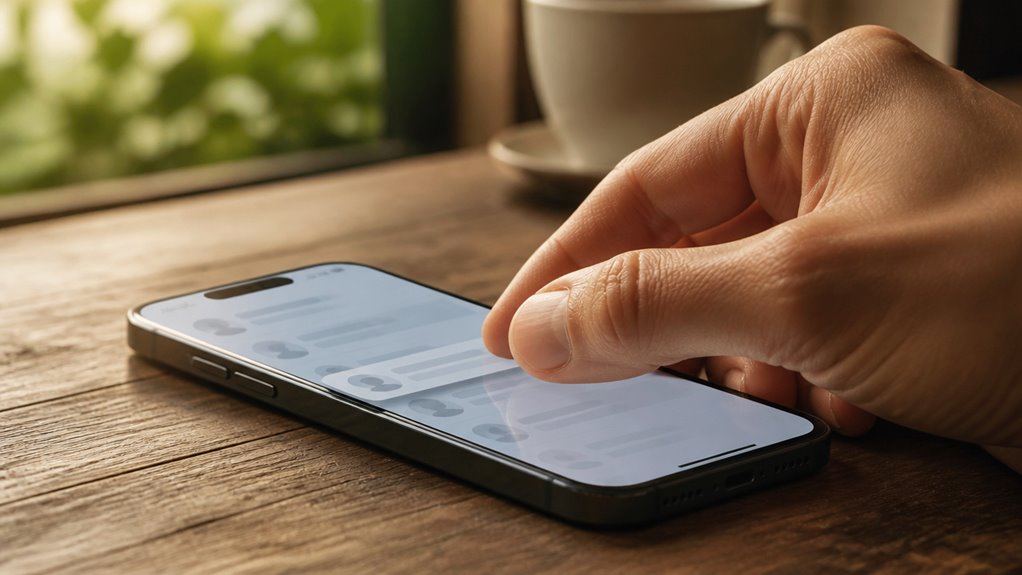
Aby przypiąć rozmowę na iPhonie, otwórz aplikację Wiadomości i przesuń palcem w prawo po wątku. Dotknij żółtej ikony pinezki, a czat przeniesie się na górę. Działa także długie naciśnięcie: wybierz z menu opcję Przypnij. Można przypiąć jednocześnie do dziewięciu rozmów, a czaty grupowe i rozmowy jeden na jeden wymagają tych samych kroków. Przypięte rozmowy pozostają na miejscu, gdy pojawiają się nowe wiadomości. Czytaj dalej, aby dowiedzieć się, jak zarządzać przypiętymi rozmowami na wszystkich urządzeniach.
Spis treści
Jak przypiąć rozmowy w Wiadomościach
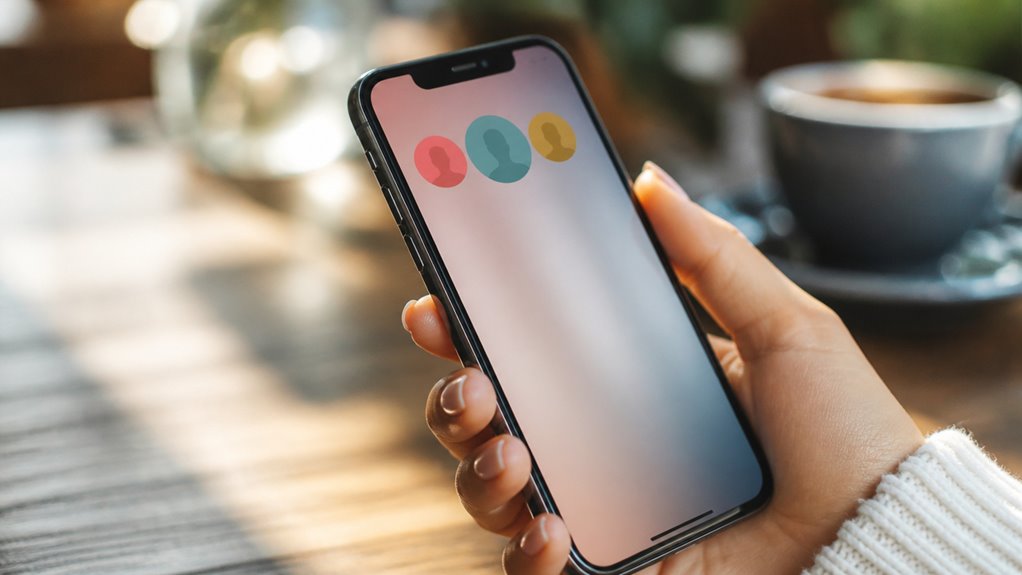
Przypięcie rozmowy w Wiadomościach utrzymuje ją na górze listy konwersacji, nawet gdy nadchodzą nowe wiadomości.
Aby przypiąć rozmowę, przesuń ją w prawo w aplikacji Wiadomości, a następnie stuknij ikonę pinezki. Możesz też nacisnąć i przytrzymać rozmowę, a potem wybrać Przypnij. Można przypiąć jednocześnie maksymalnie dziewięć rozmów, które pojawią się w osobnej sekcji na górze listy.
Przypinanie nie zmienia powiadomień o przypiętych rozmowach, więc alerty działają nadal zgodnie z ustawieniami. Możesz je dostosować w Ustawieniach lub za pomocą trybów Skupienia, jeśli zaczną przeszkadzać.
Użytkownicy dbający o prywatność powinni wiedzieć, że przypinanie nie ukrywa ani nie chroni wiadomości. Przypięte czaty pozostają widoczne dla każdego, kto ma odblokowane urządzenie. Aby uzyskać mocniejszą ochronę na co dzień, zablokuj wrażliwe rozmowy za pomocą Face ID.
Najpierw zaktualizuj do najnowszego iOS
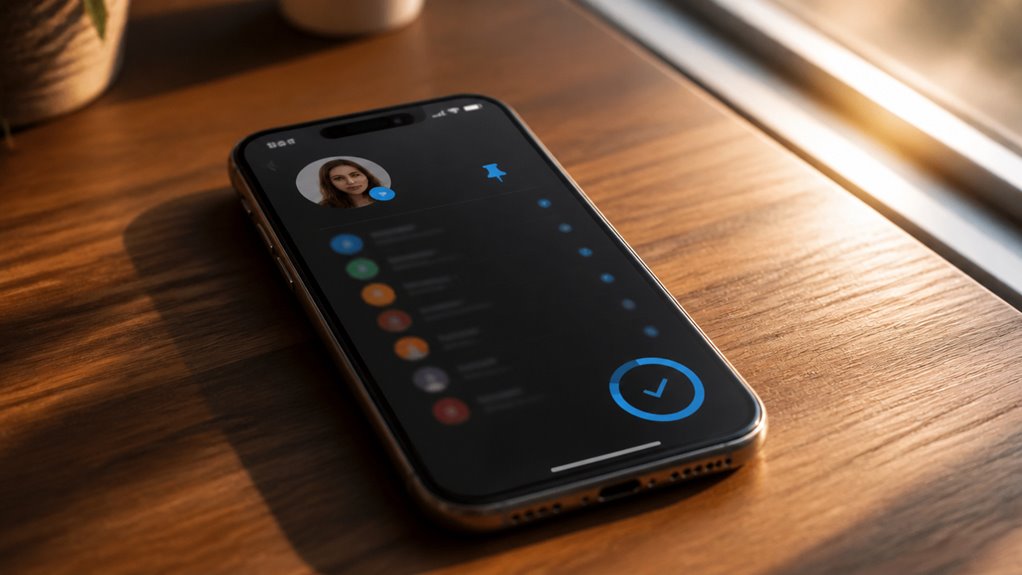
Zanim przypniesz rozmowy, upewnij się, że Twój iPhone działa na najnowszej wersji iOS, ponieważ nowsze wydania często zawierają ulepszenia Wiadomości oraz poprawki zabezpieczeń. Aby sprawdzić dostępność aktualizacji, otwórz Ustawienia, stuknij Ogólne, a następnie wybierz Aktualizacja oprogramowania. Jeśli pojawi się aktualizacja, stuknij Pobierz i zainstaluj, wprowadź kod dostępu i poczekaj, aż proces się zakończy. Utrzymuj urządzenie naładowane lub podłączone do zasilania i korzystaj ze stabilnej sieci Wi-Fi podczas instalacji.
Gdy proces aktualizacji iOS się zakończy, iPhone uruchomi się ponownie z gotowymi najnowszymi funkcjami Wiadomości. Aplikacja Wiadomości firmy Apple zyskuje inteligentniejsze narzędzia organizacji wraz z każdą wersją, dlatego korzystanie z najnowszej wersji zapewnia dostęp do najnowszych możliwości. Użytkownicy starszych urządzeń mogą potrzebować wymiany sprzętu, ponieważ niektóre modele nie obsługują najnowszej wersji iOS. Następnie wróć do listy rozmów i przypnij rozmowy, które są dla Ciebie najważniejsze, dzięki czemu kluczowe wątki będą zawsze widoczne na samej górze.
Przypnij rozmowę szybkim przesunięciem palcem
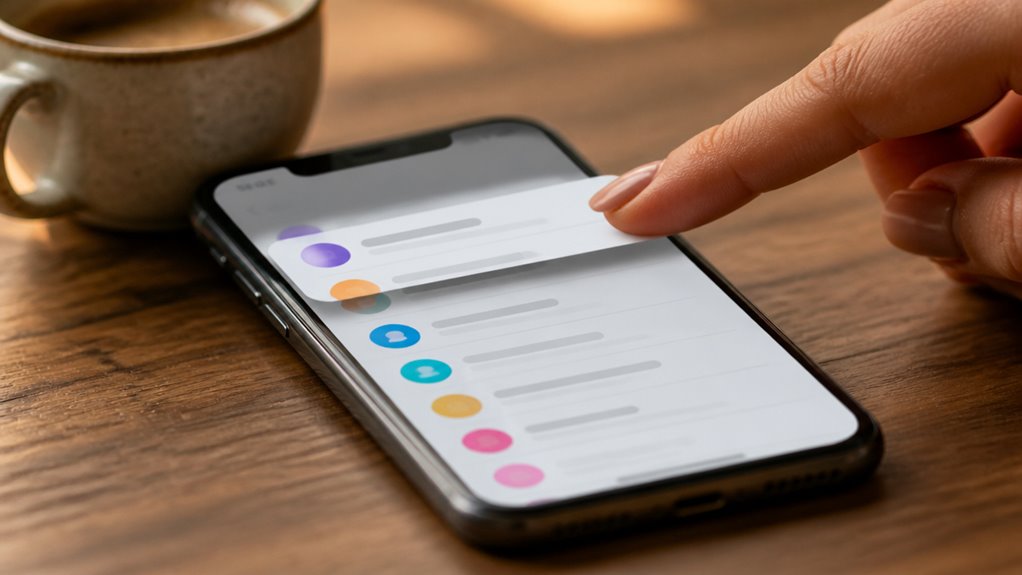
Po zakończeniu aktualizacji jeden gest przypina rozmowę bezpośrednio z listy. Przesuń palcem w prawo po dowolnym wątku w Wiadomościach, a opcja przypięcia pojawi się natychmiast. Bez menu i dodatkowych stuknięć. Efekt odzwierciedla przejrzysty, intuicyjny charakter projektu, który docenia użytkowników cenących szybkość i wydajność.
Aby przypiąć rozmowę, wykonaj poniższe proste kroki:
- Przesuń palcem w prawo po wybranym wątku rozmowy.
- Stuknij pojawiającą się ikonę pinezki.
- Sprawdź, czy wątek znajduje się teraz nad wszystkimi nieprzypiętymi wiadomościami.
Zaprojektowana jako koncepcja wpisu na blogu, służąca szybkiemu porządkowaniu, ta funkcja sprawia, że priorytetowe kontakty są widoczne bez przewijania. Powtórz ten sam gest, aby odpiąć rozmowę, gdy zmienią się priorytety. Użytkownicy mogą przypiąć jednocześnie maksymalnie dziewięć rozmów, dzięki czemu najważniejsze wymiany pozostają dostępne przez cały czas.
Przypinanie rozmowy z menu przytrzymania
Jak przypiąć rozmowę bez używania gestu przesunięcia? Długie przytrzymanie zapewnia niezawodną alternatywę dla przypinania czatów. Naciśnięcie i przytrzymanie dowolnej rozmowy na liście wiadomości otwiera menu kontekstowe z szybkimi działaniami, co czyni je idealnym rozwiązaniem dla użytkowników, którzy preferują świadome i precyzyjne sterowanie skrzynką odbiorczą.
Gdy menu się pojawi, dotknij opcji Przypnij. Wybrana rozmowa natychmiast przesunie się na górę listy, obok innych przypiętych wątków. Ponieważ ta funkcja znajduje się obok opcji takich jak Oznacz jako nieprzeczytane, Ukryj alerty i Usuń, użytkownicy mogą organizować swoje wiadomości, nie opuszczając ekranu.
Przypinanie obsługuje wiele wątków. Powtórz długie przytrzymanie na czatach, aby zbudować uporządkowaną grupę priorytetową. Każdy przypięty czat pozostaje widoczny, dzięki czemu ważne wiadomości są zawsze w zasięgu ręki.
Przypinaj kilka rozmów naraz
Wiadomości nie oferują opcji zbiorczego przypinania, więc każdą rozmowę trzeba przypiąć osobno, korzystając z menu po długim naciśnięciu. Warto zwrócić uwagę na niuanse przypinania: iOS pozwala przypiąć maksymalnie dziewięć rozmów, a limit obowiązuje dla całej listy.
Powtórz te kroki dla każdego wątku, który chcesz przypiąć:
- Dotknij i przytrzymaj pierwszą rozmowę.
- Wybierz Przypnij w menu.
- Upewnij się, że rozmowa przeniosła się na górę, a następnie powtórz czynność dla kolejnego wątku.
Status przypięcia jest powiązany z Twoim Apple ID dzięki synchronizacji między urządzeniami, więc te same rozmowy pojawią się na górze listy na iPadzie i Macu, o ile na każdym z nich włączono Wiadomości w iCloud.
Przypięcia nie przenoszą się na urządzenia, na których Wiadomości w iCloud są wyłączone, dlatego przed polleganiem na tym układzie na wszystkich urządzeniach sprawdź ustawienia.
Ile rozmów można przypiąć?
Do 15 rozmów można jednocześnie przypiąć na górze listy Wiadomości, a limit ten dotyczy całej listy. Pojemność przypinania pozostaje stała, niezależnie od liczby wątków, dlatego ważne jest ustalanie priorytetów. Widoczność przypiętych jest najwyższa, ponieważ przypięte wątki znajdują się nad wszystkimi nieprzypiętymi wiadomościami, w siatce awatarów u góry. Po osiągnięciu limitu najpierw odepnij jedną rozmowę, zanim dodasz kolejną. Wybór najbardziej wrażliwych na czas wątków sprawia, że kluczowe kontakty pozostają widoczne.
Użytkownicy nastawieni na innowacje mogą traktować dziewięć miejsc jako dynamiczną przestrzeń roboczą, rotując rozmowy w miarę zmiany priorytetów. Odpięcie wymaga jednego gestu, więc reorganizacja jest szybka. Okresowe przeglądanie siatki przypiętych rozmów utrzymuje układ aktualnym i zapobiega bałaganowi. Przemyślane wybory mają pod tym limitem ogromne znaczenie.
Które rozmowy warto przypiąć?
Które rozmowy zasługują na jedno z dziewięciu upragnionych miejsc? Odpowiedź zależy od tego, jak korzystasz z iPhone’a, aby utrzymywać kontakt. Skup się na relacjach i obowiązkach, które wymagają szybkiego dostępu, a nie na każdym czacie, który sprawdzasz codziennie. Mocnymi kandydatami są:
- Członkowie rodziny, z którymi potrzebny jest niezawodny, natychmiastowy kontakt
- Współpracownicy lub klienci związani z aktywnymi projektami
- Bliscy przyjaciele, z którymi piszesz najczęściej
Zanim przypniesz rozmowy, przejrzyj swoje priorytety wiadomości. Zastanów się, czy dany wątek wymaga uwagi w ciągu kilku godzin, czy jedynie wydaje się pilny. Przypięte miejsca najlepiej sprawdzają się wtedy, gdy odzwierciedlają bieżące potrzeby, dlatego aktualizuj je wraz ze zmianami w swoim życiu. Trzymaj listę krótką, ponieważ dziewięć przypięć traci wartość, gdy wszystko konkuruje o uwagę. Wybieraj mądrze, a Twoje najważniejsze rozmowy będą zawsze o jeden dotknięcia od Ciebie.
Jak odpiąć rozmowę
Odpięcie rozmowy z sekcji przypiętych zajmuje tylko kilka sekund. Naciśnij i przytrzymaj rozmowę, a następnie dotknij opcji Odepnij. Jej pozycja natychmiast wraca do standardowej listy chronologicznej, a żadne wiadomości nie są usuwane.
Działania polecenia Odepnij rozmowę są szybkie, ale opóźnienia w odpinaniu mogą wystąpić, jeśli urządzenie ma nieaktualne oprogramowanie. Aby uzyskać sprawny efekt, wykonaj poniższe proste kroki:
| Krok | Działanie |
|---|---|
| 1 | Naciśnij i przytrzymaj przypiętą rozmowę przez chwilę |
| 2 | Dotknij opcji Odepnij |
| 3 | Sprawdź, czy rozmowa wróciła na swoje pierwotne miejsce |
Przypinaj i odpinaj rozmowy swobodnie, aby utrzymać porządek w skrzynce odbiorczej. Na samej górze powinny pozostawać tylko rozmowy wymagające natychmiastowej uwagi, dzięki czemu Twoja usprawniona, zorientowana na przyszłość skrzynka pozostaje przejrzysta.
Regularne przeglądanie przypiętych rozmów raz w tygodniu zapobiega bałaganowi i sprawia, że ważne kontakty są stale widoczne, a każde przypięte miejsce ma wyraźne znaczenie.
Odepnij rozmowę jednym szybkim przesunięciem
Przesunięcie palcem to szybsza alternatywa dla metody przytrzymania, służącej do usuwania rozmowy z sekcji przypiętych. Ten gest pozwala odpinać rozmowy w kilka sekund, dzięki czemu skrzynka odbiorcza pozostaje uporządkowana, a uwaga skupiona.
Aby odpiąć rozmowę szybkim przesunięciem:
- Otwórz aplikację Wiadomości i znajdź przypiętą rozmowę na górze ekranu.
- Przesuń palcem w lewo po wierszu przypiętej rozmowy.
- Stuknij Odepnij, a rozmowa natychmiast wróci na główną listę.
Powtarzaj szybkie przesunięcie dla każdego przypiętego wątku, którego nie potrzebujesz już na górze ekranu. Zarządzanie przypiętymi czatami w ten sposób zajmuje kilka sekund, dzięki czemu możesz dostosowywać swoje priorytety w miarę zmiany rozmów. Przypięte wątki powinny odzwierciedlać bieżące priorytety, a nie dawne.
Odepnij pinezki z kilku czatów naraz
Po co odpinać przypięte rozmowy pojedynczo, skoro kilka wątków nie wymaga już priorytetu? Efektywne zarządzanie przypinaniem oszczędza czas i przywraca bardziej uporządkowaną skrzynkę odbiorczą. Zacznij od stuknięcia Edytuj w lewym górnym rogu listy wiadomości. Następnie zaznacz wszystkie rozmowy, które chcesz usunąć z górnej sekcji. Potem stuknij opcję Odepnij, która pojawia się na dolnym pasku narzędzi.
Gdy rozmowy zostaną odpięte, obszar przypiętych pokazuje tylko bieżące priorytety, co poprawia widoczność czatów na pierwszy rzut oka. Odznaczenie wielu czatów jednym działaniem pozwala skupić się na rozmowach, które są najważniejsze. Pamiętaj, że odpinanie nie usuwa żadnych wiadomości ani rozmów ze skrzynki odbiorczej. Każdy wątek pozostaje w pełni dostępny, a automatycznie wraca na swoje chronologiczne miejsce. Regularne przeglądanie przypiętych rozmów pomaga utrzymać codzienną komunikację w porządku i zapewnia szybką reakcję.
Co się dzieje, gdy odepniesz czat?
Dokąd trafia przypięta rozmowa po jej odpięciu?
Wraca na swoje pierwotne miejsce na liście Wiadomości, posortowana według daty ostatniej wiadomości. Nic nie zostaje usunięte, a czat zachowuje pełną historię, status nieprzeczytanych wiadomości oraz ustawienia powiadomień.
Odpinanie zmienia wyłącznie położenie rozmowy. Oto, czego można się spodziewać:
- Powrót zgodnie z chronologią: Czat wraca do standardowej kolejności, dlatego nowsze wątki mogą pojawić się nad nim.
- Zachowana zawartość: Wiadomości, załączniki i kontakty pozostają nienaruszone.
- Niezmienione alerty: Powiadomienia działają dokładnie tak jak wcześniej, nawet jeśli temat wydaje się niezwiązany z obecnymi priorytetami.
Jeśli pomysł niezwiązany z tematem odciąga Cię od rozmowy, odpięcie zwalnia miejsce na górze. Możesz ją przypiąć ponownie w dowolnym momencie.
Jak zmienia się Twoja lista wiadomości
Kiedy lista wiadomości zaczyna wyglądać inaczej? Zmiana następuje w chwili, gdy rozmowa zostanie przypięta. Przypięte wątki przenoszą się na górę listy i są wyświetlane jako kompaktowe kafelki w poziomym rzędzie nad resztą skrzynki odbiorczej. To zachowanie przypinania sprawia, że priorytetowe kontakty pozostają widoczne bez konieczności przewijania ani wyszukiwania.
Zmiany listy wiadomości są ogólnie spójne na urządzeniach działających na aktualnych wersjach iOS. Nieprzypięte rozmowy zachowują pierwotną kolejność chronologiczną poniżej sekcji przypiętej. Nowo otrzymane wiadomości w przypiętych wątkach nie zmieniają ich położenia, ponieważ miejsce jest ustalone, a nie powiązane z aktywnością. Przypięte wątki pozostają na swoim miejscu niezależnie od zastosowanych filtrów lub wyników wyszukiwania. Użytkownicy mogą przypiąć do dziewięciu rozmów, choć dokładne limity mogą się różnić w zależności od wersji oprogramowania.
Jak wyglądają przypięte czaty na ekranie?
Przypięte rozmowy pojawiają się jako okrągłe kafelki ułożone w poziomym rzędzie u góry ekranu Wiadomości. Każdy kafelek wyświetla zdjęcie kontaktu lub jego inicjały, dzięki czemu przypięty układ ma przejrzystą, wizualną strukturę, która oddziela priorytetowe czaty od reszty listy.
Ten układ poprawia widoczność rozmów na trzy wyraźne sposoby:
- Natychmiastowe rozpoznawanie: Zdjęcia profilowe sprawiają, że kluczowe kontakty są rozpoznawalne na pierwszy rzut oka.
- Stałe położenie: Przypięte kafelki pozostają na swoim miejscu, nawet gdy w innych miejscach pojawiają się nowe wiadomości.
- Wskaźniki nieprzeczytanych wiadomości: Na kafelku pojawia się odznaka, gdy przypięty kontakt wyśle nową wiadomość.
Kafelki można zmieniać kolejność, naciskając je i przeciągając, co pozwala użytkownikom nadawać priorytet najpilniejszym rozmowom. Układ płynnie dostosowuje się zarówno do trybu jasnego, jak i ciemnego, zapewniając spójną czytelność we wszystkich ustawieniach.
Zmień kolejność czatów na górze skrzynki odbiorczej
To, w jakiej kolejności użytkownik ustawia przypięte rozmowy, decyduje o tym, którym kontaktom poświęcona zostanie największa uwaga. Zmiana układu przypiętych kafelków wymaga jedynie prostego gestu. Aby zmienić ich położenie, naciśnij i przytrzymaj rozmowę, a następnie przeciągnij ją na nowe miejsce wśród przypiętych kafelków. Najbardziej wysunięty w lewo kafelek sygnalizuje najwyższy priorytet, dlatego umieszczenie najważniejszych kontaktów na początku sprawia, że są widoczne na pierwszy rzut oka.
Przemyślana organizacja czatów wspiera codzienną pracę. Sortowanie przypiętych rozmów według pilności, na przykład logistyki rodzinnej, terminów pracy lub bieżących dyskusji i pomysłów, skraca czas poszukiwań. Cotygodniowe przeglądanie kolejności pomaga utrzymać układ zgodny ze zmieniającymi się priorytetami.
Ponieważ przypięte rozmowy wyświetlane są na ekranie Wiadomości, przemyślany porządek zamienia skrzynkę odbiorczą w praktyczny pulpit zamiast listy do przewijania. Przemyślane ułożenie codziennie przyspiesza dostęp do rozmów o najwyższym priorytecie.
Dlaczego moja przypięta rozmowa zniknęła?
Chociaż celowa kolejność sprawia, że kontakty priorytetowe pozostają widoczne, przypięta rozmowa czasami znika z góry ekranu Wiadomości. Za to zachowanie odpowiada kilka przyczyn, a każda z nich wpływa na widoczność wiadomości w inny sposób. Do najczęstszych przyczyn należą:
- Przekroczenie limitu przypięć: Wiadomości pozwalają przypiąć tylko dziewięć przypiętych czatów; nadmiarowe przypięcia mogą nie być wyświetlane.
- Aktywny filtr Skupienia: Tryb Skupienia ustawiony do filtrowania Wiadomości ukrywa każdy przypięty czat, który nie należy do dozwolonych kontaktów lub aplikacji.
- Opóźnienie synchronizacji iCloud: Przypięcia są przechowywane w iCloud, więc zmiany wprowadzone na innym urządzeniu mogą nie pojawić się, dopóki synchronizacja nie zostanie zakończona.
Sprawdzenie filtrów Skupienia i liczby przypięć zazwyczaj szybko przywraca przypięte czaty. Upewnij się, że funkcja Wiadomości w iCloud pozostaje włączona na każdym urządzeniu, aby widoczność wiadomości była spójna, co zapobiega ponownemu znikaniu rozmowy.
Napraw przypięte elementy, które nie utrzymują się po aktualizacjach
Gdy aktualizacja iOS powoduje, że przypięta rozmowa wraca do poprzedniego stanu, przyczyną jest zwykle zmienione ustawienie lub niepełna synchronizacja, a nie samo przypięcie. Najpierw sprawdź, czy włączona jest opcja Wiadomości w iCloud, ponieważ jej wyłączenie może zresetować problemy z przypinaniem na niektórych urządzeniach. Następnie upewnij się, że aktualizacje iOS zostały w pełni zainstalowane, a iPhone zakończył synchronizację z iCloud przez sieć Wi-Fi.
Porównaj typowe przyczyny poniżej:
| Przyczyna | Szybka poprawka |
|---|---|
| Wiadomości w iCloud wyłączone | Włącz ponownie w Ustawieniach, w sekcji swojego Konta Apple, a następnie iCloud |
| Niepełna synchronizacja | Połącz się z siecią Wi-Fi i poczekaj na zakończenie synchronizacji |
| Przypięcie utracone podczas aktualizacji | Przypnij rozmowę ponownie po zakończeniu aktualizacji |
Jeśli problemy z przypinaniem nadal występują, uruchom ponownie iPhone’a, a następnie przypnij rozmowę ponownie.
Czaty grupowe kontra wiadomości jeden na jeden
Miejsce, w którym odbywa się rozmowa, nie zmienia sposobu jej przypinania, ponieważ kroki są identyczne dla czatów grupowych i zwykłych wiadomości w rozmowie jeden na jeden. Niezależnie od tego, czy piszesz do grupy, czy do pojedynczego kontaktu, iMessage traktuje oba przypadki tak samo, więc możesz przypiąć dowolny wątek bez poznawania osobnych metod. Wystarczy wykonać trzy kroki:
- Otwórz aplikację Wiadomości i przesuń palcem w prawo po rozmowie.
- Stuknij żółtą ikonę pinezki.
- Sprawdź, czy wątek pojawia się na górze listy.
Przypięte czaty grupowe i wiadomości jeden na jeden pozostają widoczne, nawet gdy przychodzą nowe wiadomości. Przypinanie to najszybszy sposób, by mieć najważniejsze rozmowy zawsze pod ręką. Odepnij dowolną rozmowę w dowolnym momencie, ponownie przesuwając palcem w prawo, dzięki czemu układ pozostaje elastyczny i aktualny.
Przypinanie a wyciszanie, ukrywanie i archiwizowanie
Kilka opcji w Wiadomościach na iPhonie wpływa na sposób wyświetlania rozmów, ale przypinanie służy innemu celowi niż wyciszanie, ukrywanie czy archiwizowanie. Przypinanie utrzymuje rozmowę na górze listy, co zapewnia szybki dostęp, i jest idealne dla kontaktów o najwyższym priorytecie. Wyciszanie natomiast blokuje powiadomienia, a wątek pozostaje na swoim miejscu, więc wiadomości nadal docierają, ale bez dźwięku.
Przy wyborze między przypinaniem a wyciszaniem kieruj się tym, czy zależy ci na widoczności, czy na ciszy. Ukrywanie i archiwizowanie to z kolei inny kompromis. Archiwizowanie przenosi rozmowę poza główną skrzynkę odbiorczą i automatycznie przywraca ją, gdy ktoś odpisze. Ukrywanie usuwa wątki z widoku bez ich kasowania, co stanowi bardziej dyskretną opcję.
Przypinanie sprawdza się w przypadku rozmów, które zawsze chcesz mieć na widoku. Wyciszanie, ukrywanie i archiwizowanie natomiast ograniczają rozpraszanie uwagi, dlatego warto ich używać wtedy, gdy skrzynka wymaga uporządkowania, a nie ustalania priorytetów.
Synchronizuj przypięte czaty na wszystkich swoich urządzeniach Apple
Przypięte czaty w aplikacji Wiadomości mogą synchronizować się między urządzeniami Apple zalogowanymi do tego samego Konta Apple, o ile włączona jest opcja Wiadomości w iCloud. Dzięki temu najważniejsze wątki pozostają na górze listy na iPhonie, iPadzie i Macu, niezależnie od tego, które urządzenie otworzysz jako pierwsze.
Skuteczna synchronizacja zależy od trzech czynników:
- Upewnij się, że opcja Wiadomości w iCloud jest włączona na każdym urządzeniu.
- Używaj tego samego Konta Apple na iPhonie, iPadzie i Macu.
- Utrzymuj wszystkie urządzenia zaktualizowane do najnowszego oprogramowania, aby ograniczyć problemy z synchronizacją.
Prawidłowa konfiguracja wielu urządzeń całkowicie eliminuje frustrację związaną z szukaniem ważnych rozmów. Jeśli przypięcie nie pojawia się na którymś z urządzeń, najpierw sprawdź te ustawienia, a następnie uruchom ponownie dotknięte urządzenie.
Przypinanie rozmów na iPadzie i Macu
Przypięte rozmowy pojawiają się także na iPadzie i Macu, choć kroki nieznacznie różnią się od tych na iPhonie. Na iPadzie dotknij i przytrzymaj rozmowę na pasku bocznym, a następnie stuknij Przypnij. W zależności od wersji iPadOS opcja może też pojawić się po przesunięciu palcem w prawo. Przypięte czaty trafiają wtedy na górę paska bocznego.
Na Macu otwórz Wiadomości, a następnie kliknij prawym przyciskiem myszy lub kliknij z klawiszem Control rozmowę, którą chcesz mieć zawsze widoczną. Wybierz opcję Przypnij rozmowę, a rozmowa przeniesie się na górę paska bocznego. Przeciągaj przypięte elementy, aby zmienić ich kolejność, i wybierz Odepnij, gdy priorytety się zmienią.
Ponieważ przypięte rozmowy synchronizują się przez iCloud, Twoje wybory są dostępne na każdym zalogowanym urządzeniu. Dzięki tym opcjom przypinanie rozmów na iPadzie i Macu jest proste. Ważne sprawy pozostają widoczne, gdziekolwiek pracujesz. Zacznij od ulubionego urządzenia.
Najczęściej zadawane pytania
Czy przypięcie rozmowy w jakikolwiek sposób powiadamia drugą osobę?
Nie, przypięcie rozmowy na iPhonie nie wysyła żadnego powiadomienia do drugiej osoby. Działanie to jest całkowicie lokalne i dotyczy wyłącznie Twojego urządzenia. Ponieważ przypinanie nie wywołuje żadnych powiadomień dla odbiorców, kontakt nie wie, że nadałeś priorytet jego czatowi. Ta cicha konstrukcja niesie ze sobą istotne implikacje dla prywatności: Twoje nawyki organizacyjne pozostają poufne, a funkcja nadal zapewnia usprawnione, zorientowane na przyszłość doświadczenie w komunikacji, które utrzymuje kluczowe rozmowy w zasięgu ręki.
Czy mogę przypinać rozmowy w WhatsAppie lub innych aplikacjach do wysyłania wiadomości firm trzecich?
Tak. WhatsApp, Telegram, Signal i Messenger oferują przypinanie czatów, zazwyczaj przez długie przytrzymanie rozmowy i wybranie opcji przypięcia. WhatsApp obecnie pozwala przypiąć trzy przypięte czaty, a Signal cztery. Przypinanie czatów jest funkcją wyłącznie lokalną, więc drugi uczestnik nie otrzymuje żadnego powiadomienia. Osoby szukające inteligentniejszej organizacji mogą także łączyć przypięte czaty z zarchiwizowanymi czatami. Użytkownicy nastawieni na innowacje powinni wziąć pod uwagę implikacje dla prywatności, ponieważ przypięte rozmowy pozostają dobrze widoczne na odblokowanych urządzeniach.
Czy przypięte rozmowy pojawiają się w aplikacji Wiadomości na Apple Watch?
Tak, przypięte czaty pojawiają się w aplikacji Wiadomości na Apple Watch, na samej górze listy rozmów. Ponieważ obsługa wiadomości na zegarku odzwierciedla aktywność na iPhonie, przypięcie wątku na sparowanym urządzeniu synchronizuje się automatycznie, dzięki czemu użytkownicy mogą szybko dotrzeć do ważnych kontaktów jednym spojrzeniem. Ta płynna ciągłość odzwierciedla zorientowany na przyszłość ekosystem Apple, w którym komunikacja na nadgarstku inteligentnie dostosowuje się do indywidualnych nawyków, ograniczając tarcia i przyspieszając dostęp do tego, co najważniejsze, w ciągu zajętego dnia.
Czy przypinanie rozmowy wpływa na sposób jej tworzenia kopii zapasowej w iCloud?
Przypinanie czatów nie zmienia wpływu kopii zapasowej iCloud na rozmowę. Przypięte wątki są traktowane jak każdy inny wątek wiadomości, więc ich zawartość jest przechowywana i tworzona w kopii zapasowej w ten sam sposób, niezależnie od tego, czy wątek jest przypięty. Status przypięcia to preferencja wyświetlania, która synchronizuje się na wszystkich urządzeniach za pośrednictwem funkcji Wiadomości w iCloud, podczas gdy same dane podlegają standardowym procedurom tworzenia kopii zapasowej. Innowatorzy mogą dzięki temu priorytetowo traktować najważniejsze rozmowy, nie zmieniając zachowania pamięci masowej ani sposobu odzyskiwania danych.
Czy przypinanie rozmowy zmienia ilość miejsca, jakie zajmuje w pamięci?
Dodawanie pinezki ma żaden wpływ na pamięć. Funkcja jedynie przenosi wątek na górę listy Wiadomości, nie zmieniając treści wiadomości, załączników ani ich rozmiaru na urządzeniu. Użytkownicy, których martwi zajęte miejsce, powinni zamiast tego sprawdzić duże multimedia w każdej rozmowie w Ustawieniach, gdzie szczegóły dotyczące iCloud i pamięci urządzenia pokazują, które wątki zajmują najwięcej miejsca. Przypinanie pozostaje wyłącznie kwestią organizacji, ułatwiając szybki dostęp do priorytetowych kontaktów bez zmieniania ogólnego sposobu przydzielania pamięci.