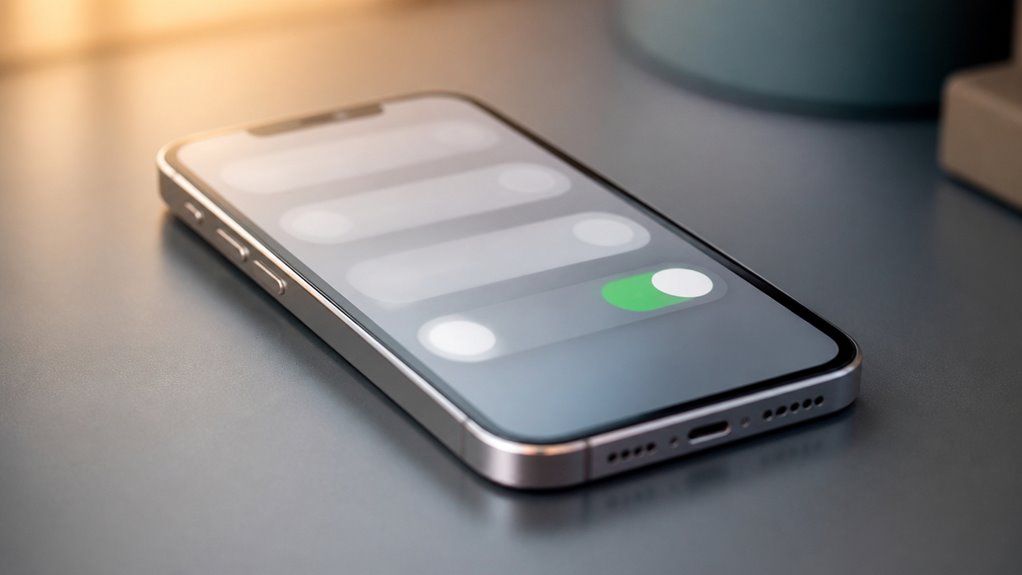
Aby WhatsApp przestał zapisywać zdjęcia w aplikacji Zdjęcia na iPhonie, otwórz WhatsApp, dotknij Ustawienia, a następnie Czaty. Wyłącz opcję „Zapisuj w Rolce aparatu”, aby zablokować automatyczne zapisywanie we wszystkich czatach. Multimedia nadal będą widoczne w rozmowach, ale nie trafią do Twojej biblioteki. Aby kontrolować poszczególne czaty, otwórz kontakt lub grupę i wyłącz „Widoczność multimediów”. Pozostałe czaty nadal będą zapisywać zdjęcia normalnie. Niektóre zaskakujące szczegóły wpływają na to, które zdjęcia się pojawiają, więc czytaj dalej, aby je poznać.
Spis treści
Wyłącz automatyczne zapisywanie zdjęć w WhatsApp na iPhonie

Dlaczego zdjęcia z WhatsAppa zaśmiecają aplikację Zdjęcia na iPhonie? Domyślnie WhatsApp zapisuje każde otrzymane zdjęcie i wideo bezpośrednio w rolce z aparatu, mieszając przesłane dalej memy z osobistymi wspomnieniami. Użytkownicy, którzy chcą mieć uporządkowane urządzenie, mogą zmienić to zachowanie w samej aplikacji. Otwórz WhatsApp, stuknij Ustawienia, następnie Czaty i wyłącz opcję „Zapisuj w rolce z aparatem”. Zdjęcia nadal będą widoczne w rozmowach, ale nie będą już pojawiać się w bibliotece zdjęć.
Osoby, które wolą mniej przerw, mogą także wyłączyć powiadomienia dla wybranych czatów, co ograniczy ciągły napływ multimediów. Wyłączenie automatycznego zapisywania dodatkowo chroni prywatność, ponieważ obrazy od nieznanych kontaktów nie będą po cichu gromadzić się na urządzeniu. Dzięki temu iPhone pozostaje zorganizowany, bezpieczny i gotowy na znaczące, innowacyjne treści każdego dnia.
Przestań zapisywać zdjęcia z indywidualnych czatów
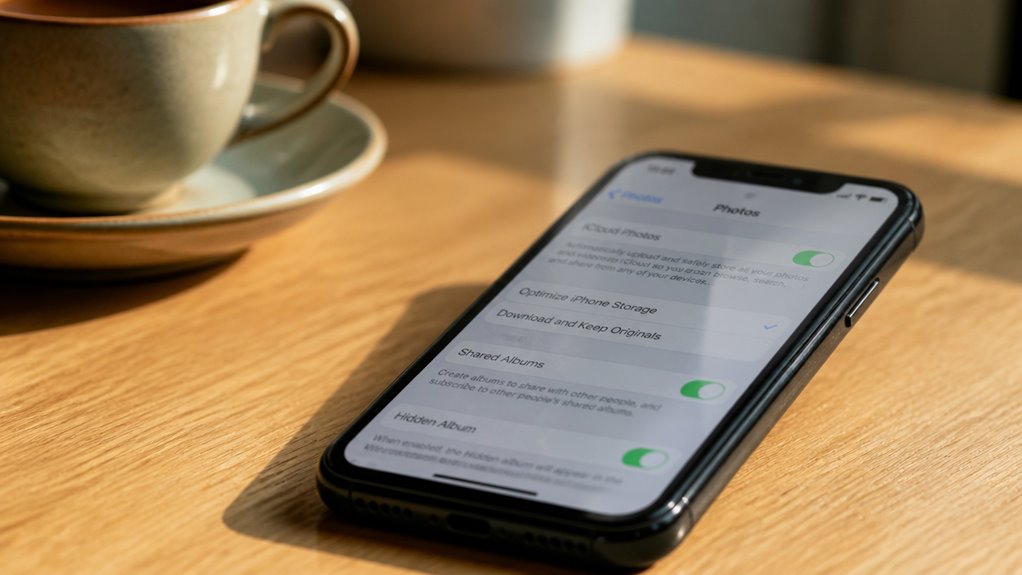
Jak użytkownicy mogą zapobiec pojawianiu się zdjęć z określonych rozmów w aplikacji Zdjęcia? Otwórz konkretny czat, dotknij nazwy kontaktu lub grupy i znajdź opcję Widoczność multimediów. Wyłączenie tego ustawienia sprawia, że zdjęcia otrzymane w danej rozmowie nie pojawiają się w rolce aparatu, podczas gdy inne czaty nadal zapisują zdjęcia normalnie. Takie podejście odpowiada użytkownikom, którzy chcą selektywnej kontroli, zamiast wyłączać automatyczne zapisywanie w całej aplikacji.
Powtórz ten proces dla każdej rozmowy, którą chcesz zachować w prywatności. Ponieważ ustawienia prywatności mogą się różnić w zależności od czatu, warto okresowo sprawdzać wrażliwe grupy, zwłaszcza gdy ich członkowie często udostępniają treści. Pamiętaj, że zdjęcia już zapisane pozostają w bibliotece, więc w razie potrzeby usuń je w aplikacji Zdjęcia. Konsekwentna konfiguracja dla każdego czatu osobno daje precyzyjną kontrolę nad tym, co iPhone przechowuje.
Zachowaj zdjęcia z grup WhatsApp poza swoją biblioteką
Podczas gdy indywidualne czaty wymagają osobnych ustawień, rozmowy grupowe często generują większą liczbę wspólnych zdjęć, które również wymagają takiego samego podejścia. Członkowie grupy mogą zalać Twoją bibliotekę zdjęć memami, zrzutami ekranu i zdjęciami z wydarzeń, o które nie prosiłeś, dlatego wyłączenie zapisywania dla każdej grupy pozwala utrzymać bibliotekę skupioną na tym, co faktycznie fotografujesz.
Aby rozpocząć, otwórz WhatsApp, dotknij nazwy grupy i wybierz Widoczność multimediów. Wyłącz tę opcję, a nowe obrazy z tej grupy pozostaną w WhatsApp, zamiast pojawiać się w Zdjęciach. Powtórz tę czynność dla każdej grupy, która zaśmieca Twoją bibliotekę.
Połącz to z szerszymi ustawieniami prywatności. Przejdź do Ustawień, a następnie do Czatów, i upewnij się, że opcja Zapisuj w Rolce aparatu pozostaje wyłączona we wszystkich rozmowach. Twoja biblioteka pozostanie czysta, a Twoje osobiste wspomnienia pozostaną w całości Twoje.
Usuń zapisane zdjęcia z WhatsAppa bez utraty czatów
Usunięcie zdjęć z WhatsApp w aplikacji Zdjęcia nie wpływa na rozmowy, ponieważ WhatsApp przechowuje własną kopię każdego otrzymanego obrazu. Usuwanie elementów z biblioteki zwalnia miejsce bez kasowania wiadomości, multimediów i historii czatu w aplikacji.
Aby bezpiecznie usunąć zapisane obrazy, otwórz aplikację Zdjęcia, zaznacz zdjęcia z WhatsApp, których już nie potrzebujesz, i dotknij ikony kosza. Następnie potwierdź usunięcie. Folder Ostatnio usunięte przechowuje je przez 30 dni, dzięki czemu możesz odzyskać wszystko, co usunięto przez pomyłkę.
Aby mieć trwałą kontrolę, wyłącz automatyczne zapisywanie w ustawieniach WhatsApp, aby nowe multimedia nie trafiały już do biblioteki. Połącz to z regularnym porządkowaniem, aby efektywnie zarządzać pamięcią, i sprawdzaj, ile miejsca zajmuje każdy czat w sekcji Ustawienia, Pamięć i dane. Przeglądaj ustawienia co miesiąc, aby utrzymać stałą kontrolę.
Dlaczego zdjęcia z WhatsAppa wciąż się pojawiają?
Nawet po usunięciu zapisanych zdjęć, zdjęcia z WhatsAppa mogą ponownie pojawiać się w aplikacji Zdjęcia. Przyczyna zwykle leży w ustawieniach, a nie w samych usuniętych plikach. Jeśli przełącznik automatycznego zapisywania pozostaje włączony, nowe multimedia z czatów nadal trafiają do biblioteki. Ponadto Zdjęcia iCloud mogą synchronizować kopie zapisane na innych urządzeniach, więc usunięcie obrazów z jednego telefonu nie czyści ich wszędzie.
Użytkownicy poszukujący innowacyjnych rozwiązań często przeoczają te ukryte ścieżki przepływu danych. Dwa warte omówienia pojęcia to „inteligentna synchronizacja” (smart sync) i „routing mediów” (media routing), które pokazują, jak dane przemieszczają się między aplikacjami. Ostatecznie trwałe zdjęcia rodzą obawy o prywatność, ponieważ niechciane obrazy mogą ujawniać osobiste rozmowy i informacje o lokalizacji każdemu, kto ma fizyczny dostęp do urządzenia. Regularne, systematyczne przeglądanie każdego ustawienia pozwala uniknąć podobnych niespodzianek w przyszłości.
Jak włączyć ponownie automatyczne zapisywanie?
Jak użytkownicy mogą przywrócić automatyczne zapisywanie, gdy multimedia z WhatsAppa przestają trafiać do aplikacji Zdjęcia? Cofnięcie tego ustawienia zajmuje mniej niż minutę, a poniższe kroki obejmują wszystkie istotne opcje.
Otwórz WhatsAppa, przejdź do Ustawień, następnie do Czatów i włącz przełącznik Zapisuj w rolce aparatu. Aby włączyć automatyczne zapisywanie dla poszczególnych czatów, otwórz kontakt, wybierz jego nazwę i włącz opcję Zapisuj w Zdjęciach. Osobne zarządzanie podglądami multimediów pozwala utrzymać lekkie pobieranie.
| Krok | Lokalizacja | Działanie |
|---|---|---|
| 1 | Ustawienia czatów | Włącz opcję Zapisuj w rolce aparatu |
| 2 | Informacje o kontakcie | Wybierz opcję Zapisuj w Zdjęciach |
| 3 | Podglądy multimediów | Sprawdź widoczność |
| 4 | Pamięć | Sprawdź wolne miejsce w iPhonie |
| 5 | Test | Wyślij zdjęcie do siebie |
Po włączeniu nowe zdjęcia z WhatsAppa będą automatycznie pojawiać się w aplikacji Zdjęcia.
Najczęściej zadawane pytania
Czy wyłączenie automatycznego zapisywania powiadamia moje kontakty, że przestałem otrzymywać ich zdjęcia?
Nie, wyłączenie automatycznego zapisywania nie powiadamia twoich kontaktów. WhatsApp zachowuje to ustawienie w tajemnicy, więc nadawcy nie otrzymują żadnego alertu, znacznika ani potwierdzenia. Zdjęcia nadal docierają i pozostają widoczne w każdym czacie; zatrzymuje się jedynie automatyczne kopiowanie do biblioteki zdjęć na iPhonie. Wyłączenie automatycznego zapisywania zatem cicho wzmacnia prywatność zdjęć, pozwalając użytkownikom samodzielnie decydować o zawartości galerii bez zmieniania sposobu komunikacji ze znajomymi. Użytkownicy nastawieni na innowacje mogą zapisywać wybrane obrazy ręcznie, kiedy tylko zechcą.
Czy WhatsApp Web lub aplikacja na komputer stosuje ustawienia automatycznego zapisywania z mojego iPhone’a?
WhatsApp Web i aplikacja na komputer nie stosują się do ustawień automatycznego zapisywania na iPhonie, ponieważ działają jako niezależni klienci towarzyszący w ekosystemie wielu urządzeń i mają własne kontrole pobierania. Przełącznik zapisywania w rolce aparatu nie ma w ich przypadku znaczenia, a zachowanie przy zapisywaniu zależy od miejsca na dysku komputera oraz ustawień przeglądarki lub aplikacji. Osoby oceniające wpływ na prywatność powinny sprawdzić każde urządzenie osobno, ponieważ zmiana na telefonie nie wpływa na multimedia zsynchronizowane na komputerze.
Czy wyłączenie automatycznego zapisywania zmieni sposób, w jaki WhatsApp kompresuje zdjęcia, które wysyłam innym?
Wyłączenie automatycznego zapisywania nie zmienia kompresji zdjęć. WhatsApp stosuje własną kompresję podczas przesyłania obrazów, niezależnie od tego, czy odebrane multimedia trafiają do aplikacji Zdjęcia. W związku z tym odbiorcy widzą taką samą jakość plików. Ustawienie dotyczy wyłącznie lokalnego przechowywania, więc jego implikacje dla prywatności odnoszą się do Twojej biblioteki zdjęć, a nie do tego, co opuszcza urządzenie. Osoby chcące uzyskać maksymalną wierność obrazu powinny zamiast tego włączyć opcję zdjęć HD przed wysłaniem, która zmniejsza kompresję, ale znacznie zwiększa zużycie danych.
Czy mogę zatrzymać zapisywanie zdjęć z WhatsAppa konkretnie do Zdjęć iCloud?
Nie, WhatsApp nie może zostać wykluczony z Zdjęć iCloud samodzielnie. Każde zdjęcie zapisane w bibliotece Zdjęć jest synchronizowane, gdy Zdjęcia iCloud są aktywne, więc jedyną bezpośrednią kontrolą jest uniemożliwienie WhatsAppowi zapisywania do biblioteki: otwórz ustawienia WhatsApp, wybierz Czaty i wyłącz opcję Zapisuj w Rolce aparatu. Takie podejście rozwiązuje problemy związane z prywatnością i ogranicza wzrost zajętości pamięci; wyłączenie Zdjęć iCloud stanowi alternatywę dla użytkowników, którzy chcą oddzielić te dane.
Czy wyłączenie automatycznego zapisywania wpływa na zdjęcia uwzględnione w mojej kopii zapasowej WhatsApp w iCloud?
Nie, wyłączenie automatycznego zapisywania powoduje jedynie, że nowe zdjęcia z WhatsAppa przestaną trafiać do biblioteki Zdjęć. Nie zmienia to danych już zapisanych w Twojej kopii zapasowej iCloud. Kopie zapasowe zachowują historię czatów i multimedia WhatsAppa niezależnie od Rolki aparatu, więc istniejące pliki pozostają nienaruszone. Aby kontrolować zawartość przyszłych kopii zapasowych, sprawdź ustawienia prywatności oraz opcje kopii zapasowej w WhatsAppie, gdzie możesz wybrać, czy filmy mają być uwzględniane. Dostosowanie tych preferencji pozwala użytkownikom precyzyjnie zarządzać tworzeniem kopii zapasowych danych.