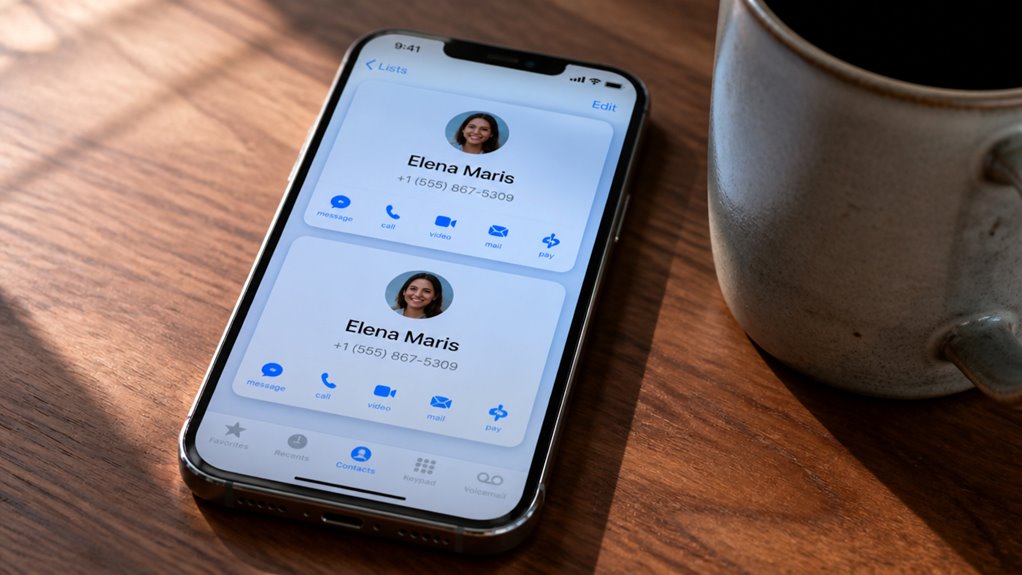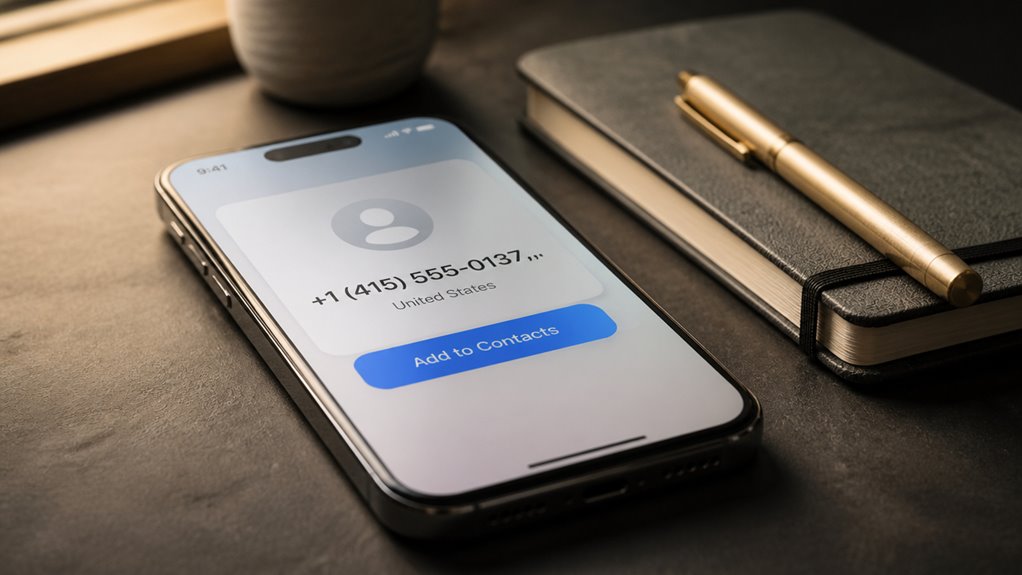
Wpisz główny numer, a następnie naciśnij i przytrzymaj klawisz gwiazdki, aby wstawić przerwę oznaczoną przecinkiem, i wpisz cyfry wewnętrzne po niej, na przykład 5551234,567. Każdy przecinek dodaje około dwie sekundy opóźnienia, zanim wybrany zostanie numer wewnętrzny. Unikaj spacji, myślników i nawiasów w sekwencji. Zadzwoń do kontaktu, aby potwierdzić, że numer wewnętrzny się łączy, i dodaj kolejny przecinek, jeśli cyfry nie zostaną wybrane. Czytaj dalej, aby dowiedzieć się, dlaczego niektóre numery wewnętrzne nie dzwonią i jak to naprawić.
Spis treści
Co robią znaki pauzy i oczekiwania
Kiedy system telefoniczny wymaga dodatkowych cyfr po nawiązaniu połączenia z głównym numerem, aplikacja wybierająca musi wiedzieć, kiedy je wysłać. Kontakty w iPhonie obsługują to za pomocą dwóch specjalnych znaków. Znak pauzy, wpisywany jako przecinek, wprowadza dwusekundowe opóźnienie przed wysłaniem kolejnych cyfr. Znak oczekiwania, wpisywany jako średnik, wstrzymuje wybieranie do momentu, gdy użytkownik potwierdzi komunikat, dotykając przycisku Wyślij.
Połączenie obu znaków daje precyzyjną kontrolę. Na przykład 555-0100,,,42 wprowadza około sześciosekundową pauzę przed wpisaniem numeru wewnętrznego 42, natomiast 555-0100;42 wymaga najpierw potwierdzenia. Użytkownicy mogą umieścić dowolny z tych znaków w dowolnym miejscu sekwencji, a wiele znaków sumuje się, wydłużając opóźnienie. Opanowanie tych dwóch symboli eliminuje zgadywanie w zautomatyzowanych menu telefonicznych i pozwala utrzymać płynność połączeń bez jakiejkolwiek ręcznej interwencji.
Pauza czy oczekiwanie na rozszerzenia: którego z nich należy użyć?
Wybór między przecinkiem a średnikiem zależy od tego, jak stabilne jest działanie systemu telefonicznego. Przecinek wstawia stałą, dwusekundową pauzę, co sprawdza się w systemach, które łączą szybko i przewidywalnie. Średnik tworzy monit oczekiwania, wymagając naciśnięcia przycisku przed wybraniem numeru wewnętrznego, co sprawdza się w wolniejszych lub zmiennych systemach. Porównując pauzę z oczekiwaniem oraz numery wewnętrzne, weź pod uwagę, jak funkcjonuje Twoje biuro.
| Scenariusz | Zalecany znak |
|---|---|
| Przewidywalna centrala automatyczna | Przecinek (pauza) |
| Zmienna długość powitania | Średnik (oczekiwanie) |
| Nieznane opóźnienia wybierania | Średnik (oczekiwanie) |
Ostatecznie najważniejsze są znaki wybierania a dokładność numeru telefonu: dobrze dobrana pauza niezawodnie zachowuje główny numer i numer wewnętrzny w jednym kontakcie. Przed zapisaniem ustawienia przetestuj je podczas rzeczywistego połączenia, ponieważ niewielkie różnice w czasie mogą powodować błędy wybierania i pominięte numery wewnętrzne.
Dodawanie wewnętrznego numeru do nowego kontaktu na iPhonie
Miejsce, w którym umieszczasz numer wewnętrzny w nowym kontakcie, decyduje o tym, czy połączenie nawiąże się bez ręcznego wprowadzania danych. Zacznij od stuknięcia Dodaj telefon, a następnie wpisz główny numer. Przytrzymaj klawisz gwiazdki, aby wstawić pauzę, która jest wyświetlana jako przecinek. Następnie dodaj numer wewnętrzny, na przykład 5551234,567. Przecinek tworzy dwusekundową pauzę.
Prawidłowe formatowanie numeru wewnętrznego zapobiega nieudanym połączeniom, dlatego w sekwencji unikaj spacji, myślników i nawiasów. Użyj średnika, aby ręcznie potwierdzić numer przed wybraniem. Takie podejście zapewnia zgodność z iPhone’ami w najnowszych modelach i wersjach iOS, dzięki czemu zapisane kontakty można wybierać na każdym posiadanym urządzeniu.
W przypadku kontaktów z wieloma numerami wewnętrznymi zapisz każdy z nich jako osobny wpis. Ułatwia to wybieranie, ogranicza typowe błędy i zapewnia, że każdy numer połączy się niezawodnie za pierwszym razem, oszczędzając czas.
Zaktualizuj istniejący kontakt, dodając numer wewnętrzny
Kontakty zapisane bez numeru wewnętrznego nie muszą być usuwane i tworzone ponownie. Otwórz aplikację Telefon, stuknij Kontakty, wybierz istniejący wpis i stuknij Edytuj. Stuknij Dodaj telefon, jeśli numer wewnętrzny należy do osobnej linii, lub edytuj bezpośrednio obecny numer. Zastosuj formatowanie numeru wewnętrznego, wpisując główny numer, następnie przecinek oznaczający krótką pauzę, a po nim cyfry numeru wewnętrznego. Każdy przecinek dodaje około dwusekundowe opóźnienie, dzięki czemu numer wewnętrzny wybiera się automatycznie po odebraniu połączenia przez centralę.
Gdy ta sama osoba ma już zduplikowane rekordy, użyj scalania kontaktów, aby je połączyć. Wybierz Połącz kontakty z ekranu Edycji, wybierz duplikat i potwierdź. iOS skonsoliduje numery telefonów w jedną kartę, zachowując formatowanie numeru wewnętrznego. Sprawdź końcowy wpis i stuknij Gotowe.
Przetestuj swoją tarczę wybierania numerów (dial) na iPhonie
Jak można potwierdzić, że numer wewnętrzny wybiera się poprawnie, zanim zacznie się na nim polegać? Zacznij od prostego połączenia testowego. Otwórz aplikację Telefon, dotknij kontaktu i wybierz numer z pauzą. Uważnie obserwuj ekran: główny numer powinien połączyć się najpierw, potem nastąpi krótka pauza, a następnie pojawią się cyfry numeru wewnętrznego. Sprawdź, czy sygnały klawiszy są rozpoznawane po drugiej stronie, słuchając automatycznej wiadomości powitalnej lub komunikatu operatora.
Testowanie numeru wewnętrznego jest najbardziej wiarygodne, gdy połączenie powtórzy się kilka razy. Spójne zachowanie przy wybieraniu za każdym razem potwierdza, że długość pauzy odpowiada systemowi telefonicznemu. Jeśli numer wewnętrzny nie działa, wydłuż pauzę, dodając kolejny przecinek, i wykonaj test ponownie. Gdy połączenie będzie działać za każdym razem, kontakt jest gotowy do codziennego użytku.
Dlaczego moje rozszerzenie na iPhonie nie wybiera numeru?
Gdy testowe połączenie zakończy się, zanim zabrzmią cyfry numeru wewnętrznego, przyczyna zwykle tkwi w długości pauzy lub w sposobie zapisu numeru. Drobne błędy w czasie i składni uniemożliwiają wybieranie numeru wewnętrznego, a każdy z nich ma prostą poprawkę.
Sprawdź te cztery typowe przyczyny:
- Pauzy są za krótkie: jedna lub dwie sekundy często wystarczają, by połączenie zostało nawiązane, zanim cyfry zostaną wysłane.
- Pauzy są za długie: wydłużone oczekiwanie może spowodować rozłączenie przed pojawieniem się monitu o numer wewnętrzny.
- Niewłaściwy separator: przecinki muszą być umieszczone prawidłowo, ponieważ każdy przecinek oznacza pauzę.
- Błędy formatowania: zbędne spacje, myślniki lub brakujące cyfry całkowicie przerywają sekwencję.
Systematyczne rozwiązywanie problemów z pauzami eliminuje zgadywanie. Dostosuj długość pauzy, zmień format kontaktu i wykonaj test ponownie, aż numer wewnętrzny połączy się za każdym razem.
Najczęściej zadawane pytania
Czy iCloud synchronizuje kontakty z rozszerzeniami opartymi na pauzie na moje inne urządzenia Apple?
Tak, iCloud synchronizuje rozszerzenia oparte na pauzach wraz z resztą rekordu kontaktu. Znaki pauzy, takie jak przecinki lub średniki, są przechowywane jako część ciągu numeru telefonu, dlatego zachowanie rozszerzeń pozostaje nienaruszone na iPhone, iPad i Mac, gdy Kontakty są włączone na tym samym Apple ID. Szczegóły synchronizacji mogą się różnić: zachowanie przy wybieraniu numeru zależy od oprogramowania telefonicznego na każdym urządzeniu, więc pauza może nie być niezawodnie respektowana we wszystkich miejscach.
Czy mogę dodawać pauzy do kontaktów zaimportowanych z Google lub Outlook?
Tak, kontakty zaimportowane z Google lub Outlooka można edytować na iPhonie, aby dodać pauzy. Numer zmienia się, otwierając kontakt, wybierając Edytuj i wstawiając przecinek, który oznacza dwusekundową pauzę, lub średnik, który oznacza ręczne oczekiwanie. Ponieważ konfiguracja poczty e-mail decyduje o synchronizacji, tę samą zmianę należy wprowadzić w oryginalnych źródłach importu kontaktów, aby zmodyfikowany wpis nie został nadpisany podczas następnego odświeżenia.
Czy mogę łączyć wiele pauz, aby dotrzeć do opcji drugiego poziomu menu telefonicznego?
Tak, wiele pauz można połączyć w jednym numerze kontaktowym iPhone’a. Każda pauza, wprowadzana przez przytrzymanie klawisza gwiazdki, aż pojawi się przecinek, dodaje około dwie sekundy opóźnienia, dzięki czemu sekwencje takie jak 5551234,,,8 pozwalają wybieraniu przejść obok powitania pierwszego poziomu do wewnętrznego numeru drugiego poziomu. Średniki zamiast tego tworzą ręczne monity potwierdzające. Innowatorzy mogą usprawnić przepływ pracy, dodając grupy kontaktów dla działów oraz stosując routing poczty głosowej dla nieodebranych numerów wewnętrznych.
Czy CarPlay lub Siri automatycznie wybierają numer wewnętrzny po pauzie?
Tak, zazwyczaj. Siri i CarPlay kierują połączenia z kontaktów przez ten sam silnik wybierania co klawiatura, więc pauza oznaczona przecinkiem po upływie czasu automatycznie uruchamia rozszerzone wybieranie. Użycie pauzy pozostaje niezawodne w przypadku numerów wewnętrznych, natomiast symbole oczekiwania nadal wymagają ręcznego potwierdzenia dotknięciem. Wyniki mogą się różnić w zależności od wersji iOS, systemów operatora i konfiguracji centrali PBX, dlatego przed poleganiem na tym podczas jazdy warto przetestować kontakt, zwłaszcza przy rozwiązaniach hands-free.
Czy rozszerzenie z pauzą zadziała, gdy dzwonię przez połączenia Wi-Fi?
Rozszerzenie z pauzą zazwyczaj działa przez połączenia Wi-Fi, ponieważ iPhone przesyła te same wybrane cyfry i tony DTMF niezależnie od sieci, na której działa połączenie. Pauza jest wykonywana na urządzeniu po nawiązaniu połączenia, więc rozszerzenie powinno wybierać się automatycznie. Wyniki mogą się różnić w zależności od operatora i systemu telefonicznego, ponieważ połączenia Wi-Fi kierują dane głosowe przez nowatorską technologię. Przetestowanie kontaktu z wyprzedzeniem zapewnia płynne, nowoczesne doświadczenie przed każdym połączeniem.