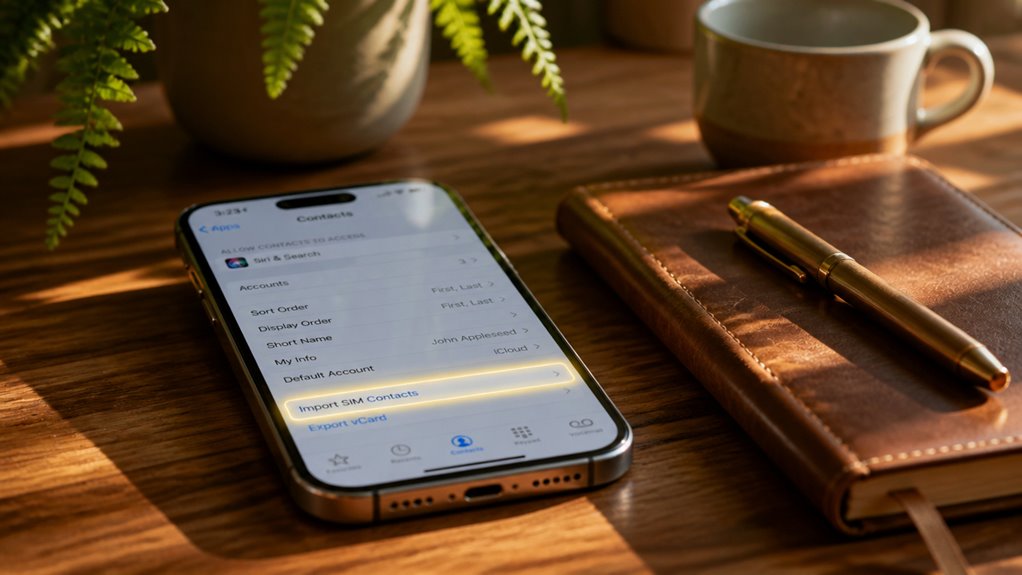
Kontakty z Gmaila i iCloud znajdują się na oddzielnych kontach, więc iPhone nigdy ich nie scala. Aby przenieść jeden kontakt, wyeksportuj go z Kontaktów Google na komputerze jako plik vCard, używając opcji Więcej > Eksportuj. Zaloguj się na iCloud.com, otwórz Kontakty, kliknij ikonę koła zębatego i wybierz Importuj vCard. Wybierz zapisany plik .vcf i upewnij się, że wpis się pojawił. Sprawdź imię, numer i adres e-mail przed usunięciem oryginału z Gmaila. Czytaj dalej, aby poznać kilka ukrytych pułapek.
Spis treści
Gdzie teraz zapisany jest Twój kontakt?
Sposób przeniesienia kontaktu zależy od miejsca jego zapisania, dlatego pierwszym krokiem jest sprawdzenie, gdzie aktualnie się znajduje. Otwórz aplikację Kontakty na iPhonie lub sprawdź interfejs webowy Gmail i spójrz na konto widoczne pod nazwą kontaktu. Kontakt zapisany na koncie Google pojawia się z etykietą Gmail, natomiast kontakt przechowywany na urządzeniu lub w iCloud pokazuje inne źródło. Ta różnica ma znaczenie, ponieważ iOS traktuje każde konto osobno, a jeden kontakt może istnieć w kilku miejscach jednocześnie, tworząc duplikaty. Nowa funkcja wyświetla teraz źródło każdego wpisu znacznie wyraźniej, co zostało dobrze przyjęte przez użytkowników w pierwszych opiniach. Wcześniejsze sprawdzenie źródła zapobiega nieporozumieniom i gwarantuje, że przeniesienie dotyczy właściwej, zamierzonej wersji kontaktu.
Dlaczego kontakty Gmaila i iCloud pozostają oddzielne
Dlaczego kontakty z Gmaila i iCloud pozostają osobno, mimo że oba konta widać w tej samej aplikacji Kontakty? Odpowiedź leży w architekturze kont. Każde konto przechowuje dane na własnym serwerze, a aplikacja Kontakty jedynie wyświetla je obok siebie, bez łączenia. Gmail synchronizuje się przez chmurę Google, a iCloud opiera się na serwerach Apple, więc żadna z tych usług nie kopiuje automatycznie wpisów do drugiej.
To rozdzielenie jest świadomym rozwiązaniem projektowym, a nie błędem. Każdy ekosystem chroni granice danych, dając użytkownikom kontrolę nad prywatnością i synchronizacją. Idea „zunifikowanych kontaktów” brzmi atrakcyjnie, jednak automatyczne łączenie może tworzyć duplikaty i konflikty. Traktowanie list z Gmaila i iCloud jako oddzielnych zbiorów sprawia, że każde konto zachowuje przewidywalność, a przeniesienie wpisu staje się świadomą czynnością.
Najpierw wykonaj kopię zapasową kontaktów na iPhonie
Gdy transfer się nie powiedzie, kontakt może zostać nadpisany, zduplikowany lub utracony, dlatego kopia zapasowa powinna zostać wykonana przed wprowadzeniem jakichkolwiek zmian.
Utwórz pełną kopię swoich kontaktów przed przeniesieniem czegokolwiek. Na iPhonie otwórz Ustawienia, dotknij swojego imienia, wybierz iCloud i upewnij się, że opcja Kontakty jest włączona. Jako dodatkowe zabezpieczenie wyeksportuj plik vCard z iCloud.com lub Kontaktów Google i przechowuj go offline. Zachowanie spójności danych na obu kontach gwarantuje, że nieudana edycja nie pozostawi Cię z kolidującymi wpisami.
Wyeksportowane pliki zawierają imiona i nazwiska, numery telefonów oraz adresy e-mail, dlatego przechowuj je w zaszyfrowanych lokalizacjach i usuwaj tymczasowe kopie po zweryfikowaniu transferu. Udostępnianie kopii zapasowych w niezabezpieczony sposób rodzi obawy o prywatność, które przeważają nad wygodą.
Zweryfikuj kopię zapasową, otwierając ją na drugim urządzeniu przed edycją. Dopiero po potwierdzeniu każdego wpisu rozpoczyna się transfer, a oryginalny rekord pozostaje nienaruszony przez cały proces.
Dodaj swoje konto Google, aby korzystać z kontaktów Gmaila
Połączenie konta Google daje iPhone’owi bezpośredni dostęp do kontaktów zapisanych w Gmailu, dzięki czemu przeniesienie nie wymaga ręcznego ponownego wprowadzania danych. Otwórz Ustawienia, stuknij Kontakty, wybierz Konta, a następnie wybierz Dodaj konto. Wybierz Google, zaloguj się, podając swój adres Gmail i hasło, a następnie włącz opcję Kontakty. iPhone automatycznie zsynchronizuje Twoją książkę adresową, a każdy kontakt z Gmaila pojawi się w aplikacji Kontakty.
Ignoruj poradniki, które każą przed rozpoczęciem wyeksportować plik vCard z przeglądarki na komputerze; te kroki nie są tutaj potrzebne. Wiele wyników wyszukiwania promuje mylące nagłówki obiecujące natychmiastową migrację, a mimo to często całkowicie pomijają przełącznik Kontakty. Trzymaj się powyższych kroków i pomijaj nieistotne wskazówki dotyczące dzwonków lub tapet, które nie mają nic wspólnego z synchronizacją kontaktów z Gmaila.
Włącz synchronizację kontaktów Google na iPhonie
To, gdzie znajduje się przełącznik Kontakty, decyduje o tym, czy kontakty z Gmaila trafią na iPhone’a, dlatego upewnienie się, że ten przełącznik jest włączony, jest kluczowym krokiem. Otwórz Ustawienia, stuknij Poczta, wybierz Konta, a następnie wybierz swoje konto Gmail. Upewnij się, że opcja Kontakty jest teraz włączona. Po włączeniu kontakty Google synchronizują się automatycznie z iPhone’em, a ich szybkie wyszukiwanie możesz wykonać w aplikacji Kontakty.
| Krok | Działanie | Rezultat |
|---|---|---|
| 1 | Otwórz Ustawienia | Pojawia się menu Ustawienia |
| 2 | Stuknij Poczta, a następnie Konta | Wyświetla się lista kont |
| 3 | Wybierz swoje konto Gmail | Pojawiają się opcje konta |
| 4 | Włącz Kontakty | Kontakty Google są synchronizowane |
Synchronizacja działa cicho w tle, więc nie musisz podejmować żadnych dalszych działań. Następnie dowiedz się, jak efektywnie przeszukiwać Gmaila i dbać o dobre maniery na iPhonie, dokładnie sprawdzając zduplikowane wpisy.
Potwierdź synchronizację kontaktów Gmail z iPhone’em
Jak użytkownik może sprawdzić, czy kontakty z Gmaila rzeczywiście trafiły na iPhone’a? Wyszukaj w aplikacji Kontakty dokładną nazwę, którą zapisałeś w Gmailu, ponieważ spójne nazewnictwo kontaktów ułatwia odnalezienie wpisu. Jeśli się pojawi, synchronizacja się powiodła.
Następnie sprawdź stan synchronizacji, aby upewnić się, że połączenie pozostaje aktywne:
- Otwórz Ustawienia i dotknij Aplikacje lub Kontakty.
- Wybierz Konta, a następnie Gmail.
- Upewnij się, że przełącznik Kontakty jest włączony.
- Odczekaj chwilę, a następnie ponownie otwórz Kontakty, aby odświeżyć listę.
Sprawdzanie tych ustawień chroni prywatność na urządzeniu mobilnym, ponieważ potwierdzasz, dokładnie jakie dane Google są przechowywane na urządzeniu. Brakujące kontakty zwykle wskazują na wyłączony przełącznik lub nieodświeżoną listę, dlatego dokładnie sprawdź każdy krok, zanim przejdziesz do dalszego rozwiązywania problemów. Po weryfikacji kontakty będą nadal synchronizowane niezawodnie i automatycznie.
Znajdź kontakt Gmail w aplikacji Kontakty
Wyszukiwanie według nazwy to najszybszy sposób na znalezienie przeniesionego kontaktu. Otwórz aplikację Kontakty na iPhonie i stuknij pole wyszukiwania u góry ekranu. Wpisz pełne imię i nazwisko kontaktu, a wyniki z iCloud pojawią się natychmiast. discussion idea1 pomaga sprawdzić właściwy wpis przed edycją.
Jeśli wyszukiwanie po nazwie się nie powiedzie, przewiń alfabetyczną listę lub sprawdź grupę Wszystkie kontakty. Kontakty z Gmaila czasem pojawiają się pod etykietą konta Google, dlatego upewnij się, skąd pochodzą. discussion idea2 wyjaśnia, dlaczego mogą się pojawiać duplikaty i jak je usunąć. Porównaj szybko poniższe opcje:
| Metoda | Najlepsze zastosowanie |
|---|---|
| Wyszukiwanie po nazwie | Najszybsze wyszukiwanie |
| Przewijanie alfabetyczne | Przeglądanie wszystkich wpisów |
| Filtr grup | Przegląd według źródła |
| Sprawdzanie duplikatów | Scalanie wpisów |
| Etykieta konta | Potwierdzanie pochodzenia |
Wybierz metodę, która najlepiej odpowiada Twojej obecnej sytuacji.
Sprawdź pola kontaktowe przed ich przeniesieniem
Dlaczego warto sprawdzić każde pole przed przeniesieniem kontaktu? Ponieważ pojedyncze przeniesienie może przenieść nieaktualne dane do Twojego nowego ekosystemu iCloud. Zanim go przeniesiesz, otwórz kontakt i przejrzyj każde pole: imię i nazwisko, numery telefonów, adresy e-mail, datę urodzenia, firmę i notatki. Szukaj tych czterech problemów:
- Zduplikowane numery telefonów lub adresy e-mail, które mogą zaśmiecać Twoją listę w iCloud.
- Nieaktualne stanowiska lub nazwy firm, szczególnie w przypadku kontaktów zawodowych, takich jak pośrednik w obrocie nieruchomościami, który zmienił biuro.
- Prywatne notatki, których możesz nie chcieć synchronizować na wszystkich urządzeniach.
- Brakujące kody kraju, które mogą uniemożliwić połączenia podczas podróży za granicą.
Uporządkowanie tych pól już teraz oszczędza cenny czas w przyszłości. Wskazówki dla pośredników w obrocie nieruchomościami mają tu bezpośrednie zastosowanie: dbaj o to, by dane klientów były aktualne i dokładne. Porady podróżne również się przydają, ponieważ poprawne międzynarodowe numery pozwalają dotrzeć do kontaktów w dowolnym miejscu za granicą.
Eksportowanie jednego kontaktu z Gmaila jako pliku vCard
Google Contacts może wyeksportować pojedynczy kontakt jako vCard, czyli standardowy plik .vcf, który iPhone i iCloud mogą odczytać bezpośrednio. Otwórz contacts.google.com na komputerze, zaznacz kontakt, a następnie wybierz opcję Więcej, a potem Eksportuj. Wybierz format vCard, po czym zapisz plik w folderze Pobrane. Podczas eksportu unikaj zajmowania się niezwiązanymi tematami i przypadkowymi rozproszeniami; jasna, skupiona sekwencja zapobiega błędom.
| Krok | Działanie | Rezultat |
|---|---|---|
| 1 | Zaznacz kontakt | Kontakt jest podświetlony |
| 2 | Kliknij Więcej, a następnie Eksportuj | Otwiera się okno eksportu |
| 3 | Wybierz format vCard | Przygotowano plik .vcf |
| 4 | Zapisz plik | Plik gotowy do importu |
Każdy krok zajmuje kilka sekund, a powstały plik otwiera się bezpośrednio w iCloud bez konwersji, dodatkowych narzędzi ani oprogramowania firm trzecich.
Importuj plik vCard do Kontaktów iCloud
Z zapisanym plikiem .vcf kontakt jest gotowy do przeniesienia do iCloud. Import danych vCard jest szybki i przywraca zgodność między Gmailem a iCloud bez ręcznego wpisywania czegokolwiek.
Wykonaj następujące kroki na iCloud.com:
- Zaloguj się do iCloud.com, używając swojego Apple ID.
- Wybierz opcję Kontakty, a następnie kliknij ikonę koła zębatego w lewym dolnym rogu.
- Wybierz opcję Importuj vCard, a następnie wskaż zapisany plik .vcf.
- Potwierdź import i sprawdź, czy kontakt pojawia się na Twojej liście.
Po zakończeniu importu kontakt zsynchronizuje się ze wszystkimi urządzeniami Apple połączonymi z Twoim kontem. Otwórz aplikację Kontakty na swoim iPhonie, aby upewnić się, że wpis jest obecny i poprawnie sformatowany. Ponieważ transfer odbywa się w standardowym formacie, imiona i nazwiska, numery telefonów oraz adresy e-mail są przenoszone w nienaruszonej postaci. Twoja książka adresowa pozostaje aktualna.
Kopiuj dane kontaktowe ręcznie
Gdy eksport vCard jest niedostępny lub zbędny, kontakt można odtworzyć ręcznie. Otwórz aplikację Kontakty na iPhonie, stuknij ikonę plusa i wpisz imię i nazwisko, numer telefonu, adres e-mail oraz wszelkie inne dane dokładnie tak, jak występują na Twoim koncie Gmail. Skorzystaj z opcjonalnych pól dotyczących firmy, daty urodzin i notatek, aby zachować informacje, których zwykła rozmowa lub wiadomość mogłaby nie przekazać.
Ponieważ ta metoda opiera się na ręcznym wprowadzaniu danych, dokładnie sprawdź pisownię i formatowanie, zwłaszcza w przypadku międzynarodowych numerów telefonów, które powinny zawierać kod kraju. Po zapisaniu nowa karta kontaktu synchronizuje się automatycznie i niezawodnie z iCloud, pod warunkiem że iPhone korzysta z Kontaktów iCloud. Następnie sprawdź wpis na icloud.com, aby upewnić się, że przeniesienie się powiodło, zanim usuniesz oryginalny wpis z Gmaila.
Potwierdź, że kontakt pojawia się w iCloud
Miejsce, w którym pojawia się przeniesiony kontakt, można sprawdzić w ciągu kilku minut. Otwarcie strony iCloud lub aplikacji Kontakty na drugim urządzeniu pokazuje, czy przeniesienie zakończyło się powodzeniem. Czasami wydaje się, że kontakt zaginął, gdy po prostu został zapisany na innym koncie, co tworzy złudzenie optyczne utraty. Sprawdzenie właściwego źródła rozwiewa wątpliwości.
Wykonaj poniższe kroki, aby potwierdzić wynik:
- Zaloguj się na iCloud.com za pomocą swojego Apple ID.
- Wybierz opcję Kontakty z menu głównego.
- Wyszukaj imię i nazwisko kontaktu.
- Sprawdź numer telefonu i adres e-mail.
Traktuj tę weryfikację jak precyzję w sztuce kulinarnej: staranne końcowe spróbowanie gwarantuje, że podczas przenoszenia nic istotnego nie zostało utracone. Każde pole powinno dokładnie odpowiadać oryginalnemu rekordowi z Gmaila, bez pozostawiania czegokolwiek przypadkowi w trakcie całego procesu.
Ustaw iCloud jako domyślne konto kontaktów
Gdy kontakt pojawi się w iCloud, kolejnym krokiem jest uniemożliwienie zapisywania przyszłych kontaktów w Gmailu. Ustawienie iCloud jako domyślnego konta kontaktów załatwia to automatycznie. Otwórz Ustawienia, stuknij Kontakty, a następnie wybierz Konto domyślne i wskaż iCloud. Nowe kontakty, które utworzysz, będą teraz zapisywane właśnie tam, a nie w Gmailu, dzięki czemu książka adresowa będzie spójna na wszystkich urządzeniach Apple.
Ta domyślna konfiguracja ma znaczenie dla zarządzania synchronizacją. Kontakty z Gmaila często synchronizują się za pośrednictwem kont Google, co prowadzi do powstawania duplikatów, gdy obie usługi przechowują te same osoby. Wybór iCloud jako domyślnego konta upraszcza to, ponieważ kontakty są przechowywane w jednym głównym miejscu. Regularnie sprawdzaj ustawienia synchronizacji Google, aby stare wpisy nie pojawiały się ponownie na iPhonie. Wyłączenie synchronizacji kontaktów Gmaila na iPhonie czysto to zatrzymuje. Dzięki temu kontakty pozostają uporządkowane.
Czy masz teraz zduplikowane kontakty?
Dlaczego kontakt może pojawić się dwukrotnie po przeniesieniu? Zazwyczaj oryginalny wpis w Gmailu nie został usunięty, więc iCloud i Gmail wyświetlają go obie. Problemy z duplikatami często wynikają z nakładających się kont, a nie z błędów samego przeniesienia. Opóźnienia synchronizacji mogą też sprawić, że stare i nowe wpisy przez jakiś czas będą widoczne obok siebie.
Sprawdź te typowe przyczyny:
- Gmail nadal synchronizuje oryginalny kontakt z iPhonem.
- Kontakt istnieje zarówno na koncie iCloud, jak i Google.
- Opóźnienia synchronizacji pozostawiają na urządzeniu nieaktualne kopie.
- Kilka kont zostało scalonych bez usunięcia źródła.
Otwórz aplikację Kontakty i wyszukaj imię i nazwisko kontaktu. Jeśli pojawią się dwa wpisy, upewnij się, że kopia z iCloud jest kompletna, a następnie usuń nieaktualną wersję z Gmaila z iPhone’a.
Połącz zduplikowane kontakty w jedną kartę
Czy dwa wpisy dotyczące tej samej osoby można połączyć bez usuwania któregokolwiek z nich? Tak. Na iPhonie aplikacja Kontakty może połączyć zduplikowane karty w jeden ujednolicony kontakt, zachowując oba wpisy w nienaruszonym stanie. Otwórz kartę, którą chcesz zachować, stuknij Edytuj, a następnie wybierz Połącz kontakty i zaznacz duplikat. Połączona karta scala dane, takie jak numery telefonów, adresy e-mail i daty urodzenia, zachowując oryginalne źródła.
Łączenie nie zmienia twoich kont. Każdy wpis nadal należy do swojego źródła, na przykład Gmaila lub iCloud, dzięki czemu synchronizacja duplikatów przebiega bez konfliktów. Ponieważ nic nie zostaje usunięte, zachowujesz pełną kontrolę nad tym, które dane pozostają widoczne. Sprawdzaj połączone szczegóły, gdy pojawią się wspólne numery lub adresy, chroniąc prywatność kontaktów i unikając przypadkowego udostępnienia danych niezamierzonym aplikacjom lub usługom.
Zatrzymaj ponowne tworzenie kontaktu przez Gmail
Połączenie duplikatów nie zapobiega ponownemu utworzeniu kontaktu przez Gmaila. Gmail nadal pobiera swoją kopię podczas każdej synchronizacji, dlatego rozwiązanie musi dotyczyć źródła. Wykonaj następujące kroki:
- Otwórz Ustawienia, następnie Poczta, potem Konta i wybierz swoje konto Google.
- Wyłącz Kontakty, aby Gmail przestał synchronizować tę wizytówkę.
- Usuń kopię Gmaila w Kontaktach Google, po upewnieniu się, że iCloud zawiera kompletny rekord.
- Odczekaj na zakończenie opóźnienia przejścia, zanim sprawdzisz, czy kontakt pozostaje usunięty.
Pamiętaj o prywatności danych podczas tego procesu. Sprawdź, które aplikacje i konta mają dostęp do Twojej książki adresowej, i cofnij uprawnienia, których już nie potrzebujesz. Wrażliwe dane, takie jak adresy czy notatki, powinny być przechowywane w jednym zaufanym miejscu, aby duplikaty nie mnożyły się w różnych usługach. Zweryfikuj każdą zmianę przed zakończeniem.
Oczyść etykiety Google przed usunięciem
Google Contacts używa etykiet do grupowania wizytówek, a kontakt, który nadal należy do etykiety, może po przeniesieniu pozostawić błędne odwołania do grup. Przed usunięciem oryginalnej wizytówki usuń ją ze wszystkich etykiet, do których jest przypisana. Otwórz Google Contacts na komputerze, wybierz kontakt i sprawdź etykiety wymienione na pasku bocznym. Usuń każdą etykietę, która nie jest już potrzebna, i zachowaj tylko te grupy, które wspierają Twój sposób pracy. To czyszczenie etykiet zapobiega ponownemu pojawianiu się osieroconych wpisów na koncie i utrzymuje migrację w czystości.
Traktuj ten krok jako część szerszego zarządzania kontaktami. Udokumentuj, które grupy są ważne, upewnij się, że kopia w iCloud wyświetla się poprawnie, i dopiero potem usuń oryginał z Gmaila. Spójne zasady chronią całą książkę adresową przed przyszłym bałaganem i zduplikowanymi wpisami.
Usuń bezpiecznie oryginalną kopię Gmaila
Dlaczego ryzykować utratę kontaktu, zanim kopia w iCloud zostanie zweryfikowana? Usunięcie oryginału z Gmaila jest nieodwracalne, dlatego wymaga przemyślanej kolejności. Czas synchronizacji ma znaczenie: iCloud może potrzebować kilku minut, a nawet dłużej, aby wyświetlić nowy wpis, a zmiany w Gmailu mogą nieoczekiwanie wrócić na telefon.
Przed usunięciem czegokolwiek wykonaj następujące kroki:
- Upewnij się, że kontakt pojawia się w sekcji Kontakty na stronie iCloud.com.
- Sprawdź, czy imię i nazwisko, numer, adres e-mail oraz zdjęcie zostały przeniesione bez zmian.
- Poczekaj, aż iPhone zakończy synchronizację na wszystkich urządzeniach.
- Usuń kopię z Gmaila dopiero wtedy, gdy wersja w iCloud przetrwa odświeżenie.
Migracja danych to coś więcej niż wygoda: użytkownik jest właścicielem swoich danych, więc weryfikacja przed usunięciem chroni relacje osobiste, a nie tylko miejsce w pamięci. Przemyślana kolejność działań sprawia, że ryzykowne porządkowanie staje się kontrolowanym procesem, który daje poczucie możliwości cofnięcia zmian.
Zachowaj notatki, zdjęcia i urodziny podczas transferu
Jak transfer obsługuje szczegóły wykraczające poza imię i numer? Nowoczesna synchronizacja iCloud przenosi więcej niż same cyfry telefonu. Notatki, zdjęcia, daty urodzin, stanowiska i adresy mogą przejść razem z kontaktem, jeśli dane zostaną zaimportowane w nienaruszonym stanie, a dane pola są obsługiwane na obu platformach.
Daty urodzin wymagają szczególnej uwagi, ponieważ Google i Apple przechowują je w różny sposób, więc data może się przesunąć lub zniknąć. Po zaimportowaniu warto sprawdzić kartę kontaktu. Zdjęcia zwykle przenoszą się, o ile zapisany kontakt źródłowy ma zdjęcie, natomiast notatki zależą od tego, czy pole jest widoczne w aplikacji Gmail.
Przed przeniesieniem czegokolwiek warto rozważyć kwestie prywatności. Notatki często zawierają wrażliwe informacje, więc upewnij się, że wybrany jest wyłącznie zamierzony kontakt. Staranna migracja danych pozwala zachować książkę adresową dokładną, kompletną i bezpieczną na wszystkich urządzeniach.
Napraw kontakt, który nie pojawia się w iCloud
Jeśli przeniesiony kontakt nie pojawia się w iCloud, przyczyną zwykle jest ustawienie synchronizacji, a nie brak danych. Zacznij od sprawdzenia, czy opcja Kontakty jest włączona w ustawieniach iCloud Twojego Apple ID. Następnie wykonaj poniższe kroki:
- Sprawdź domyślne konto: otwórz Ustawienia, wybierz Kontakty, następnie Domyślne konto i wybierz iCloud.
- Scal duplikaty: połącz pasujące wpisy z Gmaila i iCloud, aby jedna osoba nie występowała dwukrotnie.
- Przełącz synchronizację: wyłącz i ponownie włącz Kontakty w ustawieniach iCloud, a następnie poczekaj na zakończenie przesyłania.
- Sprawdź dostęp: zobacz, które aplikacje mogą odczytywać kontakty, chroniąc prywatność kontaktów przed ponowieniem próby.
Konflikty synchronizacji występują, gdy Gmail i iCloud przechowują różne wersje tego samego rekordu kontaktu. Zachowaj najnowszą wersję, a następnie upewnij się, że pojawia się ona na każdym zsynchronizowanym urządzeniu.
Dlaczego usunięty kontakt wraca?
Usunięte kontakty często pojawiają się ponownie, ponieważ inne połączone konto nadal przechowuje ich kopię. iPhone synchronizuje kontakty ze wszystkimi połączonymi usługami, w tym z Gmailem, Exchange i starszymi wpisami w iCloud. Gdy usuniesz kontakt w jednym miejscu, drugie źródło może przywrócić go podczas następnego cyklu synchronizacji. Takie zachowanie jest zamierzone, ponieważ synchronizacja chroni przed przypadkową utratą danych, jednak może frustrować każdego, kto chce mieć czystą książkę adresową. Starannie zaplanowana migracja do chmury zapobiega większości nieporozumień. Przed usunięciem przejrzyj swoje konta w obszarze Ustawienia, Poczta, Kontakty i wyłącz synchronizację dla źródeł, których już nie potrzebujesz. Warto też pomyśleć o prywatności danych, ponieważ zduplikowane kopie rozproszone po różnych usługach zwiększają ryzyko ich ujawnienia. Scalenie kontaktów w jednym zaufanym koncie upraszcza zarządzanie, wzmacnia kontrolę i sprawia, że Twoje informacje znajdują się dokładnie tam, gdzie chcesz.
Przyspiesz synchronizację kontaktów Gmail na iPhonie
Dlaczego synchronizacja kontaktów Gmaila na iPhonie trwa tak długo, podczas gdy inne konta aktualizują się niemal natychmiast? Odpowiedź zwykle leży w tym, jak iOS planuje aktywność w tle. Kontakty Gmaila zależą od usługi synchronizacji Google, a iOS może ograniczać ten ruch, gdy włączony jest Tryb niskiego poboru energii lub gdy Odświeżanie aplikacji w tle jest ograniczone.
Użytkownicy mogą przyspieszyć ten proces, wykonując cztery czynności:
- Otwórz Ustawienia, wybierz Poczta, a następnie Konta, i upewnij się, że opcja Kontakty Gmaila jest włączona.
- Włącz i wyłącz tryb samolotowy, aby wymusić nowe połączenie.
- Włącz Odświeżanie aplikacji w tle dla Kontaktów i wyłącz Tryb niskiego poboru energii.
- Pociągnij listę Kontaktów w dół, aby uruchomić ręczne odświeżanie.
Aplikacje do synchronizacji innych firm dodają złożoności, nie rozwiązując podstawowej przyczyny, dlatego nie są tutaj istotnym tematem. Natywne ustawienia pozwalają zachować precyzję tej niezwiązanej dyskusji.
Zatrzymaj zapisywanie nowych kontaktów w Gmailu
Dokąd trafiają nowe kontakty, gdy Gmail jest kontem domyślnym na iPhonie? iOS zapisuje każdy kontakt utworzony w aplikacjach Kontakty lub Telefon na koncie domyślnym, więc domyślne konto Gmail powoduje, że każdy nowy wpis trafia na serwery Google. Zmiana konta domyślnego powstrzymuje to zachowanie. Otwórz Ustawienia, dotknij Kontakty, następnie Konto domyślne i wybierz iCloud. Przyszłe kontakty będą wtedy zapisywane w iCloud, dzięki czemu Twoja książka adresowa pozostanie oddzielona od serwerów Google.
Ma to znaczenie podczas konfiguracji nowego urządzenia, gdy iOS może poprosić o wybranie konta domyślnego bez wyjaśnienia konsekwencji. Przemyśl ten wybór uważnie przed kontynuowaniem.
Kwestie prywatności są tutaj bardzo ważne. Istniejące kontakty Gmail pozostają na serwerach Google, więc ta zmiana dotyczy tylko nowych wpisów. Po zmianie sprawdź ustawienie, zanim dodasz jakiekolwiek kontakty.
Najczęściej zadawane pytania
Czy mogę przenieść kontakt z Gmaila do iCloud za pomocą iPada?
Tak, iPad może wykonać to zadanie tak samo jak iPhone. Otwórz Google Contacts w przeglądarce, wybierz żądany kontakt i wyeksportuj go jako plik vCard. Następnie zaloguj się na iCloud.com na iPadzie, otwórz Kontakty i wybierz opcję importu, aby przesłać plik. Ta innowacyjna metoda importu z Gmaila gwarantuje bezproblemowe przeniesienie do iCloud, a kontakt zsynchronizuje się automatycznie we wszystkich Twoich urządzeniach Apple.
Czy historia połączeń i wątki wiadomości mojego kontaktu zostaną przeniesione razem z nim?
Nie, historia połączeń i wątki wiadomości nie są przenoszone wraz z kontaktem. Transfer kontaktów kopiuje jedynie wizytówkę kontaktu, w tym imię i nazwisko, numery telefonów, adresy e-mail oraz zdjęcia. Dzienniki połączeń pozostają zapisane w aplikacji Telefon, natomiast wątki wiadomości pozostają w aplikacji Wiadomości, powiązane z numerem telefonu i Apple Account. Ponieważ te rekordy podążają oddzielnymi ścieżkami danych, innowatorzy powinni niezależnie tworzyć kopie zapasowe rozmów, zachowując prywatność danych przed ewentualnym nieuprawnionym ujawnieniem.
Czy przeniesienie kontaktu do iCloud wpływa na moje przypomnienia o urodzinach w Kalendarzu Google?
Przeniesienie kontaktu do iCloud samo w sobie nie zmienia przypomnień o urodzinach w Kalendarzu Google, ponieważ te przypomnienia działają za pośrednictwem synchronizacji Google i pozostają powiązane z Kontaktami Google. Jeśli jednak oryginalny kontakt Gmail zostanie usunięty podczas przenoszenia, jego wpis o urodzinach zniknie z kanału urodzin w Kalendarzu Google. Zachowanie kopii w Kontaktach Google pozwala utrzymać przypomnienia. Tymczasem uprawnienia iCloud określają dostęp Apple do tego kontaktu, nie wpływając na kalendarz Google.
Czy mogę cofnąć transfer, jeśli przypadkowo usunę kontakt z iCloud?
Nie za pomocą jednego dotknięcia: na iPhonie nie można bezpośrednio cofnąć transferu. Na szczęście oryginalny kontakt z Gmaila zwykle pozostaje nienaruszony, ponieważ kopiowanie nie usuwa źródła. Aby odzyskać usunięte dane, zaloguj się na iCloud.com, otwórz Ustawienia i wybierz Przywróć kontakty, aby przywrócić archiwum sprzed usunięcia. Ta opcja jest dostępna przez trzydzieści dni. Ta zapobiegliwa ochrona sprawia, że Twoje dane są elastyczne, bezpieczne i gotowe na kolejną falę innowacji.
Czy synchronizacja kontaktów w iCloud działa przez transmisję komórkową, czy tylko przez Wi-Fi?
Tak, synchronizacja kontaktów w iCloud działa zarówno przez transmisję komórkową, jak i przez Wi-Fi, pod warunkiem że dostęp komórkowy dla iCloud jest włączony w Ustawieniach. Wi-Fi zazwyczaj zapewnia większą stabilność i szybsze aktualizacje, co odzwierciedla lepszą niezawodność Wi-Fi przy dużych lub częstych zmianach. Połączenia komórkowe mogą wprowadzać niewielkie opóźnienia w przesyłaniu danych, szczególnie w miejscach o słabym sygnale. Użytkownicy, którzy chcą płynnie korzystać z tych funkcji, powinni utrzymywać oba połączenia aktywne, dzięki czemu kontakty pozostaną stale aktualne na wszystkich połączonych urządzeniach, gdziekolwiek się znajdują.