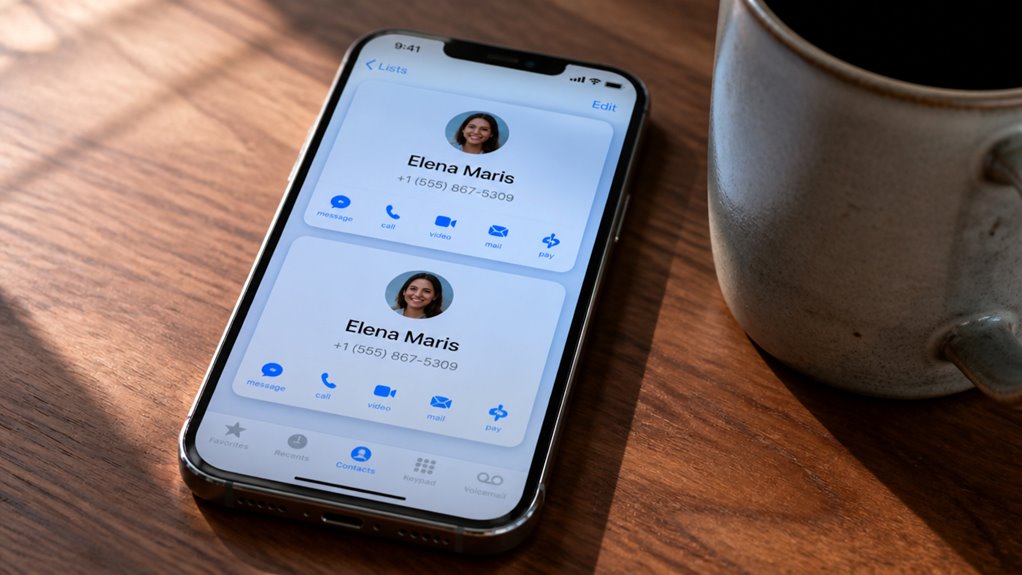
Dwa wpisy zwykle oznaczają, że jedna osoba jest zapisana na kilku kontach, na przykład w iCloud lub Gmail. Aby je scalić, otwórz Kontakty, dotknij karty, wybierz Edytuj i dotknij Scal kontakty. Wybierz duplikat i potwierdź. Sprawdź scalone numery telefonów, adresy e-mail i daty urodzenia. Jeśli scalanie się nie powiedzie, ukryta niezgodność może je blokować. Usuń dodatkową kopię u źródła, inaczej może powrócić po synchronizacji. Dalsze kroki pokazują, jak zapobiec ponownemu pojawianiu się duplikatów.
Spis treści
Jak scalić zduplikowane kontakty na iPhonie
Jak to się dzieje, że jedna osoba pojawia się dwukrotnie w aplikacji Kontakty? Duplikaty zazwyczaj powstają, gdy wpisy są tworzone z różnych źródeł, takich jak iCloud, Gmail czy zaimportowana karta SIM. iPhone może sugerować dopasowania, ale scalanie pozostaje zadaniem wykonywanym ręcznie.
Aby scalić zduplikowane kontakty, otwórz aplikację Kontakty, wybierz jedną wizytówkę i stuknij Edytuj. Przewiń w dół i stuknij Połącz kontakty, a następnie wybierz duplikat. iOS łączy dane w jedną wizytówkę. Przed potwierdzeniem sprawdź wynik scalenia, ponieważ konfliktujące pola mogą wymagać poprawienia.
Dobre zasady scalania mają znaczenie. Najpierw zweryfikuj numery telefonów i adresy e-mail oraz zachowaj najbardziej kompletną wizytówkę jako rekord główny. Spójne zasady pracy z kontaktami, takie jak ujednolicone nazewnictwo i etykiety, zapobiegają powstawaniu przyszłych duplikatów i sprawiają, że książka adresowa pozostaje wiarygodna.
Znajdź zduplikowane kontakty w aplikacji Kontakty
Każdy, kto podejrzewa duplikat, może wyszukać w aplikacji Kontakty według imienia, numeru telefonu lub adresu e-mail, aby znaleźć wszystkie wpisy należące do tej samej osoby. Dotknij paska wyszukiwania u góry listy kontaktów i wpisz identyfikator. Pasujące wizytówki pojawią się od razu, dzięki czemu można porównać szczegóły obok siebie.
| Metoda | Dane wejściowe | Wynik |
|---|---|---|
| Imię | Jane Smith | Warianty pisowni |
| Telefon | +1 555 0100 | Wspólny numer |
| [email protected] | Wspólna skrzynka |
Wyszukiwanie według numeru telefonu lub adresu e-mail jest najbardziej niezawodnym sposobem, ponieważ imiona często się różnią. Jeśli wizytówka pochodzi z konta, którego już nie używasz, rozważ wyłączenie synchronizacji dla tego konta przed scaleniem, aby zmiany nie powielały się na różnych urządzeniach. Zapoznaj się z poradami Apple dotyczącymi prywatności, aby sprawdzić, które konta przechowują Twoje kontakty.
Scalanie zduplikowanych kontaktów krok po kroku na iPhonie
Po znalezieniu duplikatu następnym krokiem jest połączenie dwóch kart w jedną. Otwórz aplikację Kontakty, dotknij zduplikowanego wpisu, a następnie wybierz opcję Edytuj. Przewiń na sam dół i dotknij Połącz kontakty, po czym wybierz kartę, którą chcesz scalić. iOS automatycznie sugeruje dopasowania, dlatego przed potwierdzeniem uważnie przejrzyj listę. Dotknij opcji Połącz, aby złączyć wpisy w jedną kartę. Scalony kontakt zachowuje informacje z obu rekordów, więc sprawdź, czy numery telefonów, adresy e-mail i daty urodzin wyświetlają się poprawnie.
Dyskusje o automatyzacji są powszechne, ale kwestie prywatności zasługują na równą uwagę. Łączenie scala dane między kontami, takimi jak iCloud i Google, co może ujawnić szczegóły usługom, do których nie zamierzałeś ich udostępniać. Przed połączeniem dokładnie sprawdź, do którego konta należy każda karta.
Wybierz numery telefonów i adresy e-mail, które chcesz zachować
Po scaleniu dwóch kart rekord często zawiera kilka numerów telefonów i adresów e-mail tej samej osoby, a niektóre mogą być nieaktualne lub błędnie wpisane.
Wybór numerów, które mają zostać, wymaga szybkiego przeglądu. Zachowaj numer komórkowy, z którego faktycznie odbierasz połączenia, a usuń nieaktualne numery stacjonarne lub stare numery służbowe. Sprawdź etykietę każdego wpisu, ponieważ etykiety „Komórkowy” i „Dom” mogą zostać przypadkowo zamienione. Adresy e-mail do zachowania wybieraj według tej samej zasady: zostaw adres, który sprawdzasz codziennie, a usuń nieużywane konta. Na iPhonie widać, które wpisy są połączone, więc przed zapisaniem użyj ekranu edycji, aby potwierdzić każdy wybór.
Grupowanie duplikatów przed scalaniem zapobiega błędom. Rozwiązywanie konfliktów synchronizacji ma znaczenie, gdy iCloud i Google nie zgadzają się ze sobą: wybierz najnowsze zweryfikowane dane. Zmiany są przenoszone na wszystkie urządzenia, więc sprawdzaj je uważnie.
Napraw uparte scalenia, ręcznie łącząc karty
Dlaczego niektóre zduplikowane karty nie chcą się scalać, nawet gdy wyglądają identycznie? Zwykle ukryte różnice blokują automatyczny proces. Pojedyncze niezgodne pole, takie jak pseudonim, data urodzenia lub nazwa firmy, może uniemożliwić systemowi iOS połączenie rekordów. Gdy uporczywe scalanie nadal nie działa, ręczne łączenie oferuje bezpośrednie rozwiązanie.
Otwórz pierwszą kartę, stuknij Edytuj, przewiń w dół i wybierz Połącz kontakty. Następnie wybierz duplikat z listy. iOS łączy obie karty w jeden profil, zachowując informacje z każdej z nich. Potem sprawdź scaloną kartę, aby upewnić się, że numery telefonów, adresy e-mail i adresy są wyświetlane poprawnie. Usuń wszelkie pozostałe duplikaty, aby uniknąć przyszłego zamieszania. Ręczne łączenie daje precyzyjną kontrolę, zwłaszcza gdy automatyczne sugestie zawodzą, i działa niezawodnie w usługach iCloud, Google oraz innych zsynchronizowanych kontach.
Dlaczego duplikaty kontaktów nie chcą się scalać na iPhonie?
Jak to możliwe, że dwa pozornie identyczne kontakty pozostają oddzielne na iPhonie? iOS scala wizytówki tylko wtedy, gdy znajdzie wystarczająco dużo pasujących informacji, więc często pomija rekordy, które różnią się drobnymi szczegółami. Brak nazwiska, inny format numeru telefonu lub dodatkowy inicjał drugiego imienia mogą uniemożliwić systemowi ich połączenie. Konflikty scalania pojawiają się także wtedy, gdy wizytówki zawierają sprzeczne dane, na przykład dwa adresy e-mail oznaczone jako główne albo różne daty urodzenia, przez co iOS nie może zdecydować, którą wersję zachować.
Tego rodzaju rozbieżności rzadko mają złośliwy charakter; zwykle wynikają z importów z wielu kont, takich jak iCloud, Gmail czy Exchange. Sprawdzenie każdej wizytówki pod kątem przypadkowych pseudonimów, niezgodnych pisowni i nieaktualnych danych pozwala zaoszczędzić czas. Dobra etykieta kontaktów wymaga także potwierdzenia preferowanego imienia każdej osoby przed scaleniem.
Dlaczego synchronizacja Gmaila tworzy duplikaty kontaktów?
Konta Gmail tworzą kolejne źródło duplikatów. Gdy iPhone synchronizuje się z Google, kontakty z konta Gmail pojawiają się obok tych, które są już zapisane na urządzeniu lub w iCloud. Każde źródło przechowuje własny rekord, więc ta sama osoba występuje wielokrotnie.
Za powstawanie duplikatów odpowiada kilka typowych czynników:
- Włączenie wielu źródeł synchronizacji dla Kontaktów, na przykład Gmail i iCloud
- Zapisanie kontaktów z nieznacznie różniącymi się nazwami lub formatami
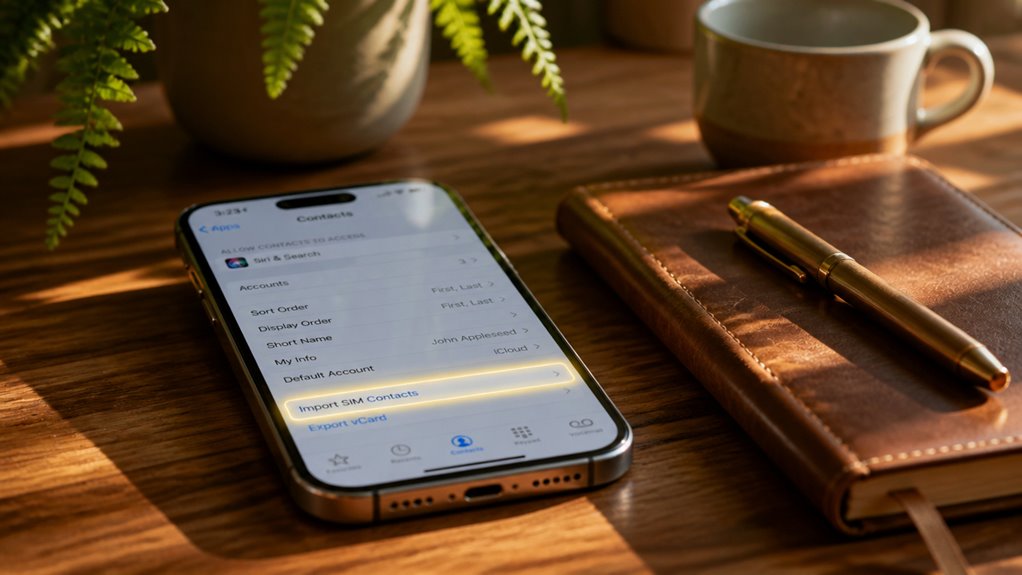
- Import kontaktów z kart SIM, plików CSV lub starych kont
- Wielokrotna synchronizacja po zmianie lub ponownym dodaniu konta
Skuteczna synchronizacja bez duplikatów zależy od dobrego zarządzania kontaktami. Wyłącz zbędne źródła w Ustawieniach, a następnie scal pasujące wizytówki, zanim ponownie uruchomisz synchronizację, aby utrzymać porządek w książce adresowej. Po synchronizacji dokładnie sprawdź każdy kontakt z Gmaila, aby ustalić, które rekordy są rzeczywiście zbędne.
Zapobiegaj ponownej synchronizacji zduplikowanych kontaktów
Gdy zduplikowane kontakty ciągle powracają po scaleniu, przyczyna zwykle leży w ustawieniach synchronizacji, a nie w samych kontaktach. Gmail i iCloud mogą oba dostarczać tę samą osobę, dlatego scalona karta jest nadpisywana przez oryginalne źródło przy kolejnym odświeżeniu. Otwórz Ustawienia, następnie Kontakty, potem Konta, i wyłącz Kontakty dla konta dodatkowego. Następnie usuń zduplikowane karty z tego źródła, aby zapobiec ponownemu pojawianiu się duplikatów powiadomień. Rozwiąż konflikty synchronizacji, zachowując jedno wiarygodne konto jako główne, co zapobiega ponownemu tworzeniu wpisów przez konfliktujące edycje.
Na koniec edytuj jeden testowy kontakt na innym urządzeniu, aby potwierdzić, że zmiany synchronizują się poprawnie. Jeśli powiadomienia o duplikatach nadal się pojawiają, sprawdź w ustawieniach Kontaktów Gmaila, czy nie ma drugiego źródła synchronizacji, ponieważ pozostałe powiązania odtwarzają duplikaty w Kontaktach iPhone’a.
Usuń pozostałe zduplikowane kontakty w iCloud i Gmailu
Gdy ustawienia synchronizacji zostaną poprawione, wszelkie pozostałe duplikaty są zwykle przechowywane bezpośrednio w iCloud lub Gmail, gdzie nadal pojawiają się na iPhonie, dopóki nie zostaną usunięte u źródła. Usunięcie duplikatów w tych miejscach zapobiega ponownemu pojawianiu się konfliktów synchronizacji, dzięki czemu poprawka działa na wszystkich urządzeniach.
Sprawdź listę kontaktów każdego konta i znajdź pozostałe kopie. Następnie wykonaj poniższe kroki:
- Otwórz iCloud.com na komputerze, wybierz Kontakty i zidentyfikuj powtarzające się wizytówki.
- Wybierz duplikat i, gdy pojawi się monit, wybierz Scal lub usuń dodatkową kopię.
- W Gmailu otwórz Kontakty, użyj opcji Scal i napraw i sprawdź sugerowane dopasowania.
- Na iPhonie otwórz Ustawienia, dotknij Kontakty, a następnie odśwież każde konto, aby upewnić się, że usunięte wpisy zostały w pełni zsynchronizowane i nie pozostały żadne zduplikowane kopie.
Usuń setki duplikatów kontaktów naraz
Sprawdzanie każdej karty ręcznie staje się niepraktyczne, gdy lista kontaktów zawiera setki duplikatów, dlatego narzędzia zbiorcze oferują szybszą drogę. Dedykowane aplikacje do czyszczenia skanują bibliotekę, grupują pasujące imiona, numery telefonów i adresy e-mail, a następnie proponują scalenia do zatwierdzenia. Zatwierdzanie każdej sugestii bez przeglądu może jednak połączyć niezwiązane ze sobą osoby, które mają wspólne imię. Takie pułapki czyszczenia łatwo przeoczyć, gdy tysiące kart są przenoszone jednocześnie. Pułapki automatyzacji są równie istotne: reguła, która scala każdą kartę o tym samym nazwisku, może po cichu zniszczyć dokładne dane.
Użytkownicy powinni najpierw wykonać kopię zapasową kontaktów, uruchomić niewielką partię testową i sprawdzić wyniki przed przetworzeniem pełnej listy. Eksport kopii zapasowej zajmuje kilka minut i stanowi niezawodne zabezpieczenie, gdy scalenia zawiodą.
Utrzymuj listę kontaktów wolną od duplikatów
Dlaczego zduplikowane kontakty ciągle pojawiają się ponownie po czyszczeniu? Odpowiedź leży w architekturze kontaktów, czyli w sposobie, w jaki konta iCloud, Google i inne przechowują wpisy i je łączą. Każde konto utrzymuje własną kopię, więc pojedyncza edycja może utworzyć nową wizytówkę zamiast zaktualizować oryginał. Konflikty synchronizacji pogłębiają problem, gdy urządzenia nie zgadzają się co do tego, która wersja jest aktualna.
Zapobieganie wymaga czterech świadomych nawyków:
- Wyznacz jedno główne konto dla wszystkich nowych kontaktów.
- Wyłącz zbędne źródła synchronizacji w Ustawieniach.
- Sprawdzaj dopasowania przed scaleniem lub połączeniem wizytówek.
- Przeglądaj sugerowane duplikaty co miesiąc, aby wcześnie wykrywać konflikty.
Systematyczny nadzór sprawia, że zarządzanie kontaktami staje się samoutrzymującym się systemem. Zamiast powtarzać czyszczenie, użytkownicy, którzy monitorują zachowanie synchronizacji i ustawienia kont, zachowują jeden, dokładny rekord dla każdej znanej osoby.
Najczęściej zadawane pytania
Czy mogę cofnąć scalanie kontaktów na moim iPhonie po jego zakończeniu?
iOS nie oferuje dedykowanej opcji cofnięcia scalenia kontaktów po ich połączeniu, więc odwrócenie tej operacji zależy od kopii zapasowych kontaktów. Zaloguj się na iCloud.com na komputerze, otwórz Ustawienia konta i wybierz Przywróć kontakty, aby cofnąć książkę adresową do wcześniejszego momentu, w ciągu ostatnich 30 dni. Użytkownicy synchronizujący kontakty z Google mogą wykonać podobne przywrócenie na stronie contacts.google.com. Następnie ręcznie rozdziel pozostałe duplikaty. Regularne automatyczne kopie zapasowe sprawiają, że to odzyskiwanie jest bezproblemowe i innowacyjne.
Czy scalanie kontaktów usunie moje zdjęcia kontaktów lub dzwonki?
Scalanie kontaktów zazwyczaj zachowuje zdjęcia kontaktów oraz niestandardowe dzwonki, ponieważ wyniki scalania łączą informacje z obu wizytówek w jeden zunifikowany profil. Zdjęcia i dzwonki przypisane do dowolnej z wizytówek zazwyczaj zostają zachowane. Jeśli jednak obie wizytówki zawierają różne zdjęcia, iOS może zachować tylko jedno, dlatego po scaleniu warto sprawdzić wpis. Ponowne przypisanie ulubionego obrazu lub dzwonka zajmuje zaledwie kilka sekund, dzięki czemu bez wysiłku udoskonalisz swoją cyfrową książkę adresową, zawsze wyprzedzając innych.
Czy powinienem wykonać kopię zapasową kontaktów przed scaleniem duplikatów?
Tak, utworzenie kopii zapasowej przed scaleniem jest wskazane. Kopia duplikatów zachowuje każde imię, numer, adres e-mail i notatkę na wypadek, gdyby scalanie dało nieoczekiwane wyniki. iCloud lub eksport na komputer to prosta siatka bezpieczeństwa, która pozwala użytkownikom przywrócić oryginalne wpisy. Odzwierciedla to rozsądne podejście do bezpieczeństwa scalania, zapewniając, że nowoczesne zarządzanie kontaktami nigdy nie kosztuje nas cennych informacji. Poświęcenie kilku minut na zabezpieczenie danych przed rozpoczęciem przekształca ryzykowne porządkowanie w pewne, odwracalne ulepszenie.
Czy łączenie kontaktów wpływa na historię wiadomości lub rejestr połączeń?
Scalenie kontaktów nie usuwa ani nie zmienia historii wiadomości ani rejestrów połączeń. Te zapisy pozostają powiązane z numerami telefonów i adresami e-mail, których dotyczą, a nie z wizytówką kontaktu. Gdy zduplikowane wpisy zostają połączone, system przeprowadza synchronizację kontaktów, łącząc imiona, numery i adresy e-mail w jeden profil, a rozmowy pozostają nienaruszone. Ujednolicone profile wyświetlają wątki w bardziej przejrzysty sposób, zapewniając usprawniony sposób korzystania z przyszłych form komunikacji. Podczas obsługi duplikatów nic zarejestrowanego nie znika.
Czy mogę scalić zduplikowane kontakty na Androidzie za pomocą Google Contacts?
Tak, Kontakty Google pozwalają łatwo scalać duplikaty kontaktów na Androidzie. Otwórz Kontakty, stuknij „Scal i napraw” i przejrzyj każdą sugerowaną parę przed potwierdzeniem. Wykonaj kopię zapasową przed scaleniem, eksportując plik .vcf lub synchronizując dane z kontem Google, co jest zabezpieczeniem wartym każdej chwili. Szukasz wskazówek dla iPhone’a? iCloud oferuje porównywalne czyszczenie, choć przebieg pracy jest nieco inny. Innowacja rozwija się wtedy, gdy dane są uporządkowane, bezpieczne i łatwe do odzyskania. Scalone rekordy usprawniają każdą przyszłą interakcję.